Перейти к содержимому
ChatterfyСправочный центр
ГлавнаяGeneralCRMAI ManagerTrackerПлатформыFAQUpdate log
Главное
Bot Settings
Automation & AI
CRM defaults
Flow Settings
AI Settings
Steps
Communication
Changes
Terms
Tracking
Additional
Messenger
Messenger
Logs
Tasks
Inbox Control
Chat Status
Smart Filters
Custom Filters
Переводчик
Templates
Client card
Chat data
Events
Users
Mailings
Analytics
  1. CRM
  2. Messenger
  3. Messenger

Messenger

Раздел Messenger — рабочее место команды операторов в CRM . Здесь вы видите все диалоги бота или личного аккаунта, отвечаете лидам, переключаете статусы, фильтруете нужные чаты, открываете карточку кл

Обновлено 11 сентября 2026 г.5 мин
РазделMessenger— рабочее место команды операторов в CRM. Здесь вы видите все диалоги бота или личного аккаунта, отвечаете лидам, переключаете статусы, фильтруете нужные чаты, открываете карточку клиента. Это главный экран оператора — на 80% рабочего времени он именно тут.
Список чатов слева, активный диалог в центре, карточка клиента справа. Переключение между ботами через селектор сверху. Вверху правее — индикатор состояния бота:Active(работает) илиStopped(остановлен). Если ботStopped— он не принимает и не отправляет сообщения, а в Messenger вы видите только историю.
Какие задачи решает
Принять входящий чат и довести лида до целевого действия. Перевести AI-диалог в ручной режим, когда AI запутался. Распределить новые чаты между операторами. Найти конкретного лида среди тысяч по тегу или фильтру. Ответить лиду на иностранном языке через встроенный переводчик. Использовать готовые шаблоны вместо набора одного и того же руками. Открыть карточку клиента и посмотреть откуда он пришёл, что писал, какие события прошёл.
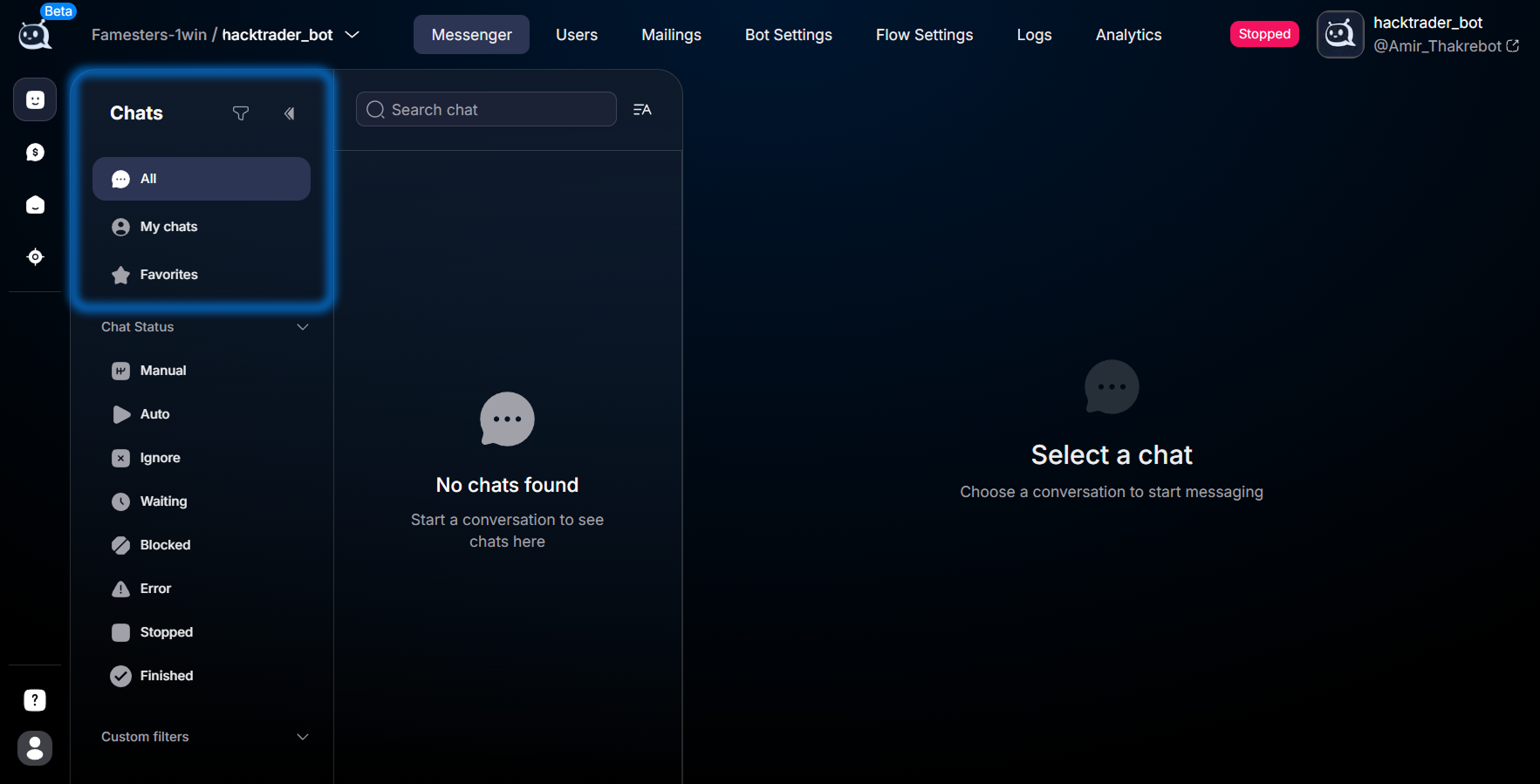
Раздел Messenger
Раздел Messenger — список чатов, статусы, фильтры


Как используют Messenger разные команды

—Арбитраж forex/crypto: оператор-байер ведёт 50-100 чатов параллельно. ВкладкаMy Chats, смарт-фильтры по статусуwaitingи тегу VIP, шаблоны быстрого ответа на типовые вопросы про регистрацию и депозит. Карточка клиента — чтобы посмотреть Tracker Data и понять с какой кампании пришёл.
—Sales-команда: менеджер ведёт 10-15 высокоценных лидов. Каждый чат вручную, длинные осмысленные сообщения, минимум шаблонов. Custom Filters по этапу сделки, теги для приоритетов, переводчик если лид иноязычный. Карточка — чтобы держать заметки про потребности лида.
—Поддержка SaaS / e-commerce: оператор работает с 5-15 текущими тикетами. ВкладкаAll, фильтр по статусуmanual, шаблоны для популярных проблем, Custom Fields с номером заказа / версией продукта. Карточка — чтобы видеть историю обращений лида.
—Инфобизнес: эксперт сам отвечает студентам через личный аккаунт-бот. ВкладкаMy Chatsс фильтром по тегу курса, шаблоны со ссылками на материалы, карточка с пометками о прогрессе.


Что внутри

Семь подразделов плюс карточка клиента — каждый закрывает свою часть работы оператора с диалогом.
Inbox Control — управление списком чатов
Раздел Inbox Control — левая панель , через которую оператор управляет списком чатов. Здесь находятся вкладки All / My Chats / Favorites, панель Chat Status, фильтры (Custom/My filters). Без Inbox Con
Chat Status — статусы диалога
Status — технический параметр диалога: определяет, кто отвечает (бот или оператор) и как чат обрабатывается в системе.
Smart Filters — расширенный поиск в Messenger
Smart Filters — расширенная фильтрация в Messenger по тегам, шагам, депозитам и десяткам других параметров.
Custom Filters в Messenger — командные сохранённые
Custom Filters в Messenger — командные сохранённые фильтры. Открывают нужные выборки чатов в один клик.
Переводчик — общение с лидами на разных языках
Переводчик в Messenger — встроенный инструмент перевода сообщений между оператором и пользователем.
Templates — шаблоны быстрых ответов
Templates — шаблоны быстрых ответов оператора. Вызываются через # + Template ID прямо в поле ввода Messenger.
Карточка клиента
Карточка клиента — полный профиль лида: переписка, данные, события, медиа, Custom Data и Actions.
—Inbox Control— переключение между вкладкамиAll/My Chats/Favorites, панель статусов, фильтры.
—Chat Status— 8 статусов диалога (Auto / Manual / Waiting / Ignore / Blocked / Error / Stopped / Finished) и что они означают.
—Smart FiltersиCustom Filters— две точки доступа к одним и тем же сохранённым фильтрам прямо из Messenger. Каноническое создание — в Bot Settings.
—Переводчик— встроенный перевод входящих и исходящих сообщений, выбор языка для всего диалога или одного сообщения.
—Templates— шаблоны быстрых ответов через#, категории, импорт из другого бота.
—Карточка клиента— три вкладки (Chat data / Events / Media) с данными лида и действиями над диалогом.


С чего начать

Зависит от того, где вы сейчас в работе:
Только зашли в Messenger и хотите разобраться в навигации — Inbox Control — управление списком чатов(вкладки, статус-панель, фильтры).
Лид «застрял» в статусе и не понимаете почему — Chat Status — статусы диалога(полный разбор всех 8 статусов).
Хочется ускорить работу с типовыми ответами — Templates — шаблоны быстрых ответов(шаблоны через#).
Лиды на разных языках — включите Переводчик — общение с лидами на разных языках(входящие на язык оператора, исходящие на язык лида).
Команда из 3+ операторов — настройте сегментацию через Custom Filters — сохранённые выборкии используйте сохранённые фильтры через Smart Filters — расширенный поиск в Messenger.
Распределение чатов между операторами по правилам — Assign Manager — распределение чатов.
Нужна развёрнутая информация по конкретному лиду — Карточка клиента.


Связь с другими разделами

Messenger — операторская точка входа в чат, но данные приходят со всех сторон. Параметры лида (Status / Sale Stage / Tags / Custom Fields) задаются в Bot Settingsи приходят сюда через работу Flow Settings. Источник трафика виден в Tracker Data — данные источника трафика(если бот подключён к Tracker — обзор). Видимость чатов между операторами регулируется через роли в Управление пользователями и ролями внутри Space(включая режим Hide Operator с анонимизацией имён).
Если хотите смотреть базу не как поток чатов, а как таблицу с фильтрами и массовыми действиями — это Users. Та же база, другой view: в Messenger удобнее общаться с лидом, в Users — сегментировать сотни лидов сразу.


Частые вопросы

All — все диалоги бота. My Chats — только закреплённые за вами через Assign Manager. Favorites — лично помеченные звёздочкой ⭐ для быстрого доступа.
Назначить себя на лида можно вручную в карточке клиента ( Manual — ручное изменение параметров лида) или автоматически через Assign Manager — распределение чатов.

Зависит от роли в Space:
Owner / Admin / Manager — видят все чаты.
Operator — видит чаты, либо назначенные ему, либо все, в зависимости от настроек Space.
Hide Operator — видит чат, но имя/username клиента анонимизированы (показывается ChatterfyID).
Подробно — Управление пользователями и ролями внутри Space и FAQ Как скрыть чаты между операторами.

В статусе Finished (диалог полностью завершён) — фильтруйте по статусу через панель Chat Status слева. Архива как отдельной вкладки нет, но фильтр «Finished + Created at last 30 days» даёт нужный срез.

Да. В одном окне браузера — переключайтесь через селектор бота сверху. Можно открыть несколько вкладок браузера на разных ботах одновременно. Уведомления о новых сообщениях настраиваются отдельно через Notifications — Telegram-уведомления команде.

Общие на бота. Все операторы, у кого есть доступ к этому боту, видят один и тот же набор шаблонов. Если нужны личные шаблоны — пока такой опции нет (в дорожной карте).

Messenger — поточная работа с одним чатом за раз: открыли диалог, ответили, закрыли. Users — табличная работа с базой: фильтр, выбор группы, массовое действие, экспорт. Это разные view одной базы. Один лид виден в обоих местах. Каждый день оператор открывает Messenger чтобы общаться, а Users — чтобы сегментировать или запустить рассылку.

Web-интерфейс адаптируется под мобильный, но полноценная работа на смартфоне неудобна — карточка клиента и список чатов плохо умещаются на экране. Для оперативного ответа в дороге — да, для смены за компьютером — лучше десктоп. Telegram-уведомления о новых лидах — через Notifications — Telegram-уведомления команде (отдельный канал, чтобы не пропустить горящий чат).


Статьи раздела

Chat Status — статусы диалога
Status — технический параметр диалога: определяет, кто отвечает (бот или оператор) и как чат обрабатывается в системе.
Custom Filters в Messenger — командные сохранённые
Custom Filters в Messenger — командные сохранённые фильтры. Открывают нужные выборки чатов в один клик.
Inbox Control — управление списком чатов
Раздел Inbox Control — левая панель , через которую оператор управляет списком чатов. Здесь находятся вкладки All / My Chats / Favorites, панель Chat Status, фильтры (Custom/My filters). Без Inbox Con
Smart Filters — расширенный поиск в Messenger
Smart Filters — расширенная фильтрация в Messenger по тегам, шагам, депозитам и десяткам других параметров.
Templates — шаблоны быстрых ответов
Templates — шаблоны быстрых ответов оператора. Вызываются через # + Template ID прямо в поле ввода Messenger.
Переводчик — общение с лидами на разных языках
Переводчик в Messenger — встроенный инструмент перевода сообщений между оператором и пользователем.


Связанное

Карточка клиента
Карточка клиента — полный профиль лида: переписка, данные, события, медиа, Custom Data и Actions.
Users
Раздел Users — таблица всех пользователей конкретного бота или личного аккаунта. В отличие от (где работа идёт с одним диалогом за раз), Users — про работу с базой массово . Здесь вы фильтруете тысячи
Custom Filters — сохранённые выборки
Раздел Bot Settings → Custom Filters — место, где создаются сохранённые фильтры для сегментации лидов.
Flow Settings
Flow Settings — конструктор сценариев бота: шаги общения, условия, маршрутизация, AI и передача событий.


Непрочитанные и прочитанные сообщения

Счётчик на строке чата показывает, сколько ваших сообщений ещё не прочитал лид. Для обработки всех текущих сообщений используйте кнопку Mark all as read рядом с полем ввода.
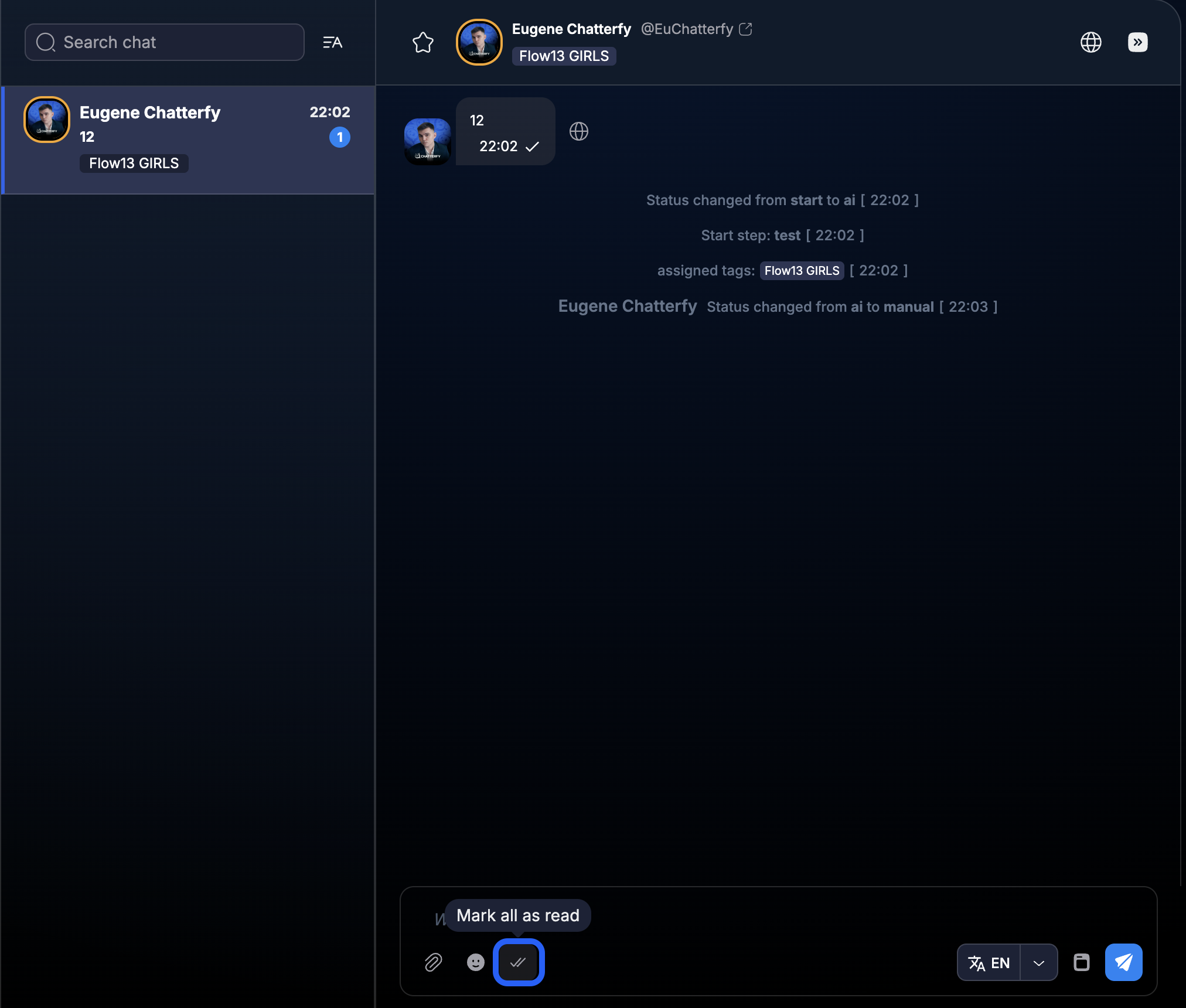
Счётчик непрочитанных сообщений и Mark all as read
В списке чатов виден счётчик, а в открытом диалоге — действие Mark all as read.


Время прочтения и отправки

Наведите курсор на сообщение, чтобы увидеть точные дату и время отправки или прочтения. Одна или две галочки у сообщения помогают быстро оценить его статус.
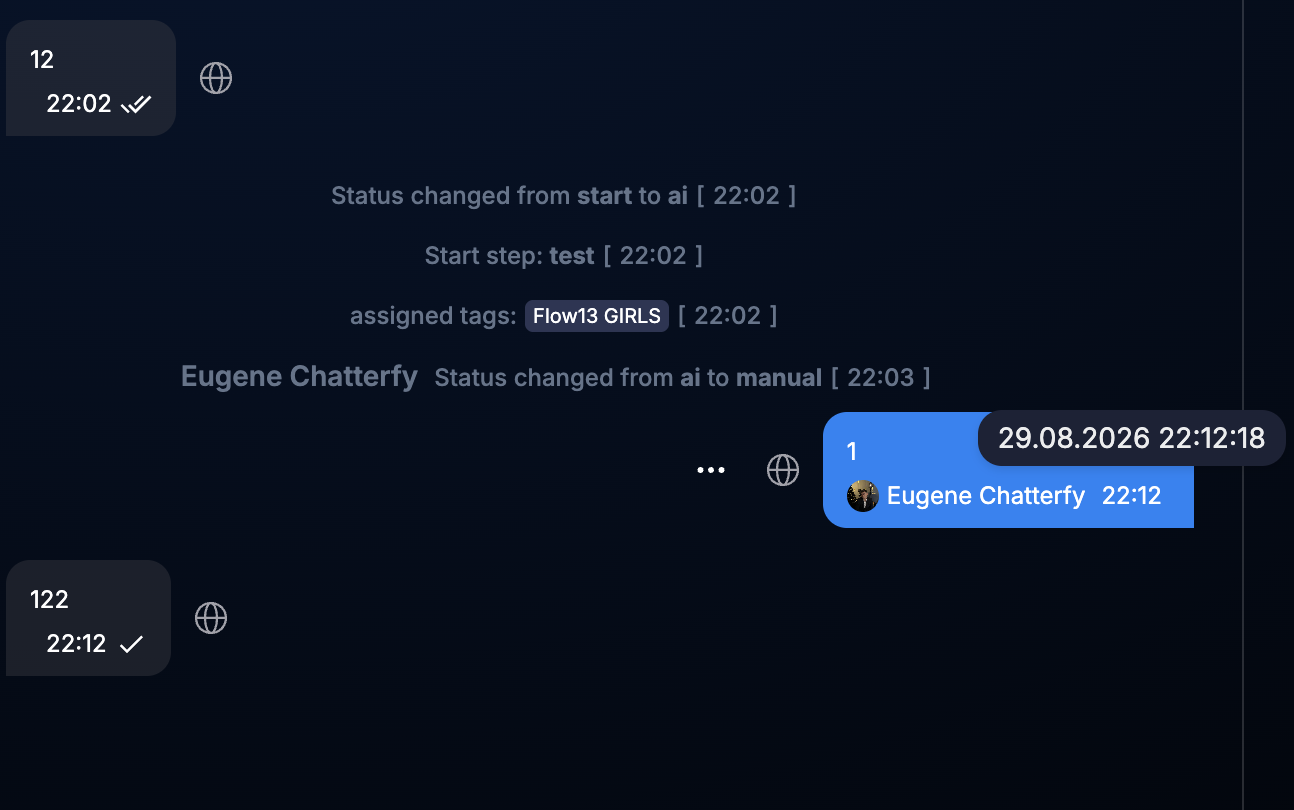
Точное время сообщения в Messenger
Всплывающая подсказка показывает дату и время до секунд.


Эта статья была полезна?

НазадLogs — действия с чатами и выгрузкиДалееInbox Control — управление списком чатов

На этой странице

  • Как используют Messenger разные команды
  • Что внутри
  • С чего начать
  • Связь с другими разделами
  • Частые вопросы
  • Статьи раздела
  • Связанное
  • Непрочитанные и прочитанные сообщения
  • Время прочтения и отправки