

Manual — ручное изменение параметров лида
Manual — ручное изменение параметров лида в карточке: Sale Status, теги, шаг и назначение оператора.
Manual — блок в Карточка клиента→ вкладка Chat data, где оператор вручную управляет ключевыми параметрами лида.
Здесь находятся 6 основных полей, которые используются в ежедневной работе: Sale stage, Status, Flow, Step, Manager и Tags.
Это один из самых используемых блоков карточки клиента — именно с него обычно начинается работа с чатом.
Когда использовать
- Изменить этап продажи после звонка — Sale stage
- Перевести чат на ручную работу — Status
- Переключить пользователя на другой сценарий — Flow
- Вернуть пользователя на нужный шаг — Step
- Закрепить лида за оператором — Manager
- Пометить пользователя тегами — Tags
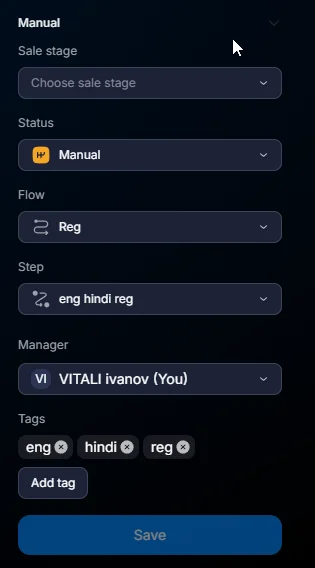
Шесть полей Manual
Поле | Что меняет | Пример |
Sale stage | Этап воронки продаж | Lead → Qualified |
Status | Технический статус диалога | Auto → Manual |
Flow | Текущий сценарий | Main → Returning |
Step | Конкретный шаг внутри flow | Welcome → Qualify |
Manager | Ответственный оператор | — → Ivan |
Tags | Теги пользователя | +VIP, +hot |
Sale stage
Sale stage связан с логикой продаж:
- Lead
- Qualified
- Deposit
- Sale
- Retention
Status
Status управляет поведением чата:
- Auto
- Manual
- Finished
- Pause
- Spam
Один пользователь может одновременно иметь:
- Sale stage = Qualified
- Status = Manual
Это нормальная ситуация.
Flow и Step
Flow
Flow определяет сценарий, по которому идёт пользователь.
Примеры:
- Main Flow
- Returning Users
- VIP Flow
- Reactivation
Step
Step — конкретное место внутри текущего flow.
Пример:
- Welcome
- Qualification
- Deposit Reminder
При смене Flow необходимо выбрать новый Step. Без указанного Step пользователь не будет корректно переведён в новый сценарий.
Если новый Step должен сразу начать выполняться — чат должен находиться в статусе Auto.
Manager (Assign)
Поле Manager закрепляет лида за конкретным оператором.
После Save:
- чат появляется у оператора во вкладке Inbox Control — управление списком чатов(My Chats).
- сообщения начинают приходить новому оператору
- меняется ответственный за диалог.
Автоматическое распределение операторов лучше настраивать через: Assign Manager — распределение чатов и шаг Operator — назначение оператора. Карточка клиента используется для точечных ручных изменений.
Tags
Tags позволяют присваивать пользователю несколько тегов одновременно.
Примеры:
- VIP
- hot
- escalated
- requires_attention
Теги:
- создаются в Tags — теги для сегментации.
- в Manual только назначаются.
Если нужного тега нет в списке — сначала создайте его в Bot Settings → CRM defaults → Tags.
Как изменить параметры вручную
2. Откройте блок Manual
Вкладка Chat data открыта по умолчанию.3. Измените нужные поля
Доступны:Sale stagemulti-selectвыбор операторавыбор flow и step.4. Нажмите Save
Save обязателен. Без сохранения изменения не применяются.
Примеры использования
Sales — квалификация лида
После звонка менеджер понимает, что лид готов к покупке.
Изменения:
- Sale stage → Qualified
- Tags → ready_to_buy
- Status → Manual
Save.
Поддержка — эскалация
Оператор первой линии не справляется.
Изменения:
- Manager → L2 Expert
- Tags → escalated
- Status → Manual
После Save чат появляется у нового оператора.
Возвратный сценарий
Пользователь зарегистрировался, но не внёс депозит.
Изменения:
- Flow → Returning Lead Flow
- Step → Re-engagement
- Tags → cold
Save.
Что важно учесть
Manual — инструмент для точечных изменений.
Если одни и те же действия повторяются регулярно:
- смена Sale stage
- смена Status
- смена Flow
- смена Step
- назначение Manager
- смена, выбор и удаление Tags
лучше автоматизировать это через flow.
Для автоматизации используйте:
- шаг Change status — см. группу шагов Changes — изменения данных.
Частые вопросы
Связанное


Эта статья была полезна?