Перейти к содержимому
ChatterfyСправочный центр
ГлавнаяGeneralCRMAI ManagerTrackerПлатформыFAQUpdate log
Главное
Bot Settings
Automation & AI
CRM defaults
Flow Settings
AI Settings
Steps
Communication
Changes
Terms
Tracking
Additional
Messenger
Client card
Chat data
Events
Users
Users
Данные пользователей
Columns
Фильтрация
Массовые действия
Создание рассылки
Экспорт CSV
Mailings
Analytics
  1. CRM
  2. Users
  3. Users

Users

Раздел Users — таблица всех пользователей конкретного бота или личного аккаунта. В отличие от (где работа идёт с одним диалогом за раз), Users — про работу с базой массово . Здесь вы фильтруете тысячи

Обновлено 25 сентября 2026 г.4 мин
РазделUsers— таблица всех пользователей конкретного бота или личного аккаунта. В отличие от Messenger(где работа идёт с одним диалогом за раз), Users — про работу с базоймассово. Здесь вы фильтруете тысячи лидов по любому параметру, выбираете нужных, применяете действия группой, экспортируете для внешних систем или создаёте рассылку.
Один из самых частых рабочих экранов: каждый день оператор открывает Users, фильтрует по своему сегменту (например, «новые лиды без менеджера»), выбирает несколько и закрепляет за собой. Sales Lead открывает «без депозита 7 дней» и запускает рассылку.
Какие задачи решает
Найти всех VIP-лидов с депозитом > $100 и создать на них рассылку. Массово закрепить лиды без менеджера за оператором. Выгрузить базу для внешнего анализа в Excel / AmoCRM. Поменять статус 50 «спящим» лидам сразу. Настроить кастомные колонки чтобы видеть нужные поля прямо в таблице. Понять масштаб: сколько у бота лидов на каждом этапе воронки.


Когда Users, а когда Messenger

—Идти в Messenger: ответить на новое сообщение, перевести лида с AI на ручной режим, написать конкретному лиду, посмотреть подробности диалога.
—Идти в Users: найти 50 лидов под рассылку, выгрузить CSV для отчёта, массово сменить status / tag / manager, посмотреть «сколько у меня в каждой стадии воронки».


Что внутри

Шесть подразделов — каждый раскрывает свою часть работы с таблицей.
Данные пользователей — что показывается в таблице
Данные пользователей в таблице Users: поля, статусы, теги, шаги и кастомные данные каждого лида.
Настройка колонок — что видно в таблице
Columns — настройка видимых колонок в таблице Users: стандартные и кастомные поля бота.
Фильтрация пользователей — 11 параметров
Фильтры в Users — отбор лидов по 11 параметрам: тегу, статусу, шагу, дате, депозиту и кастомным полям.
Массовые действия — Edit Chats для группы лидов
Когда в таблице Users выбраны один или несколько чатов (через чекбоксы), сверху появляется кнопка Edit Chats.
Создание рассылки из Users — Create Mailing
Кнопка Create Mailing в таблице — быстрый путь для создания на текущую выборку лидов.
Экспорт CSV — выгрузка базы лидов
Export CSV в Users: выгрузка лидов с колонками таблицы — для Excel, бэкапа и внешнего анализа.
—Данные пользователей— что показывается в таблице по умолчанию (имя, ID, теги, даты, статус).
—Настройка колонок— добавление кастомных и трекерных полей в таблицу.
—Фильтрация— 11 параметров для отбора + сохранение в My Filters.
—Массовые действия— изменение тегов, статусов, менеджеров для пачки чатов.
—Создание рассылки из Users— кнопка Create Mailing для отфильтрованной выборки.
—Экспорт CSV— выгрузка таблицы в файл.


Use-case по сегментам

—Маркетолог в арбитраже: каждый день в Users отбирает лидов с Reg без FD за последние 24 часа → массовый bulk-action добавляет тег «hot reactivation» → запускает рассылку с напоминанием про депозит.
—Sales-команда: в начале дня лидер команды отбирает лидов без менеджера, фильтрует по тегу «качественный лид», массово закрепляет за свободными операторами.
—Поддержка SaaS: для квартального отчёта выгружает CSV всех закрытых тикетов с Custom Fields (тип проблемы, время решения), импортирует в BI-tool.
—Инфобизнес: перед запуском нового модуля курса фильтрует студентов с тегом текущего курса → массовое уведомление через Mailings.


С чего начать

Зависит от задачи:
Хотите найти конкретных лидов — Фильтрация пользователей — 11 параметров(11 параметров фильтра + сохранение).
Нужны дополнительные поля в таблице — Настройка колонок — что видно в таблице(Custom Fields + Tracker Fields).
Массово поменять что-то у группы лидов — Массовые действия — Edit Chats для группы лидов.
Запустить рассылку на сегмент — Создание рассылки из Users — Create Mailingили сразу Как создать и настроить рассылку.
Выгрузить базу — Экспорт CSV — выгрузка базы лидов.
Открыть карточку конкретного лида прямо из таблицы — кликните по строке, откроется Карточка клиента.


Связь с другими разделами

Users — это табличный вид того, что в Messengerпоказывается как поток чатов. Те же 11 параметров фильтра — что в Smart Filters — расширенный поиск в Messenger. Сохранённые Custom Filters — сохранённые выборкидоступны и здесь, и в Messenger. Если хочется работать с лидами как с диалогами — Messenger. если как с базой — Users. Кастомные поля показываются такие же, какие настроены в Custom Fields — пользовательские поля. Рассылки на отфильтрованную аудиторию — Mailings.


Частые вопросы

Messenger — поточная работа с одним чатом за раз: открыли диалог, ответили, закрыли. Users — табличная работа с базой: фильтр, выбор группы, массовое действие, экспорт. Это разные view одной базы. Один лид виден в обоих местах. В Messenger удобнее общаться, в Users — анализировать и сегментировать.

Применяются ко всем выбранным чатам сразу. Нет undo, нет «применить к 5 для проверки». Перед нажатием Save проверьте: правильный ли фильтр, действительно ли все эти лиды должны получить изменение. См. Массовые действия — Edit Chats для группы лидов.

Только те, которые включены в Настройка колонок — что видно в таблице. Если нужного поля нет в файле — сначала добавьте его как колонку, потом экспортируйте.

Отфильтруйте нужных лидов через Filter. Выберите чекбоксами (или «выбрать всех»). Нажмите Create Mailing — откроется форма с pre-selected аудиторией. Подробно — Создание рассылки из Users — Create Mailing.

Зависит от роли в Space. Owner / Admin / Manager — видят всех. Operator — обычно всех, но настройки Space могут ограничить «только Assign = я». Hide Operator — видит лидов с анонимизированными именами. Подробно — Управление пользователями и ролями внутри Space.

Нет. Users привязан к конкретному боту, который выбран в селекторе сверху. Чтобы посмотреть лидов другого бота — переключитесь на него. Кросс-бот таблицы пока нет (в дорожной карте). Если нужна сводка по компании в целом — Dashboards — сводная аналитика (общая аналитика трафика).

Технически — все, кто подходит под фильтр. вьюшка использует пагинацию. Для массового действия / экспорта / рассылки можно выбрать всю выборку, не только видимую страницу — кнопка «Select all matching» вверху таблицы. Для очень больших выборок (10к+) рассылка пойдёт медленнее из-за лимитов Telegram, см. Как работают массовые рассылки.


Статьи раздела

Массовые действия — Edit Chats для группы лидов
Когда в таблице Users выбраны один или несколько чатов (через чекбоксы), сверху появляется кнопка Edit Chats.
Настройка колонок — что видно в таблице
Columns — настройка видимых колонок в таблице Users: стандартные и кастомные поля бота.
Данные пользователей — что показывается в таблице
Данные пользователей в таблице Users: поля, статусы, теги, шаги и кастомные данные каждого лида.
Экспорт CSV — выгрузка базы лидов
Export CSV в Users: выгрузка лидов с колонками таблицы — для Excel, бэкапа и внешнего анализа.
Фильтрация пользователей — 11 параметров
Фильтры в Users — отбор лидов по 11 параметрам: тегу, статусу, шагу, дате, депозиту и кастомным полям.
Создание рассылки из Users — Create Mailing
Кнопка Create Mailing в таблице — быстрый путь для создания на текущую выборку лидов.


Связанное

Messenger
Messenger — рабочее место операторов: все диалоги бота, ответы лидам, статусы, фильтры и шаблоны.
Mailings
Mailings — модуль массовых рассылок: офферы, напоминания и догрев по фильтру аудитории.
Custom Filters — сохранённые выборки
Раздел Bot Settings → Custom Filters — место, где создаются сохранённые фильтры для сегментации лидов.
Custom Fields — пользовательские поля
(Bot Settings → Custom Fields) — раздел для создания дополнительных полей в карточке клиента.


Фильтр Favorite

В Users можно отобрать лидов, отмеченных как избранные. Это удобно для приоритетной обработки, повторного контакта и быстрых сегментов для рассылки.
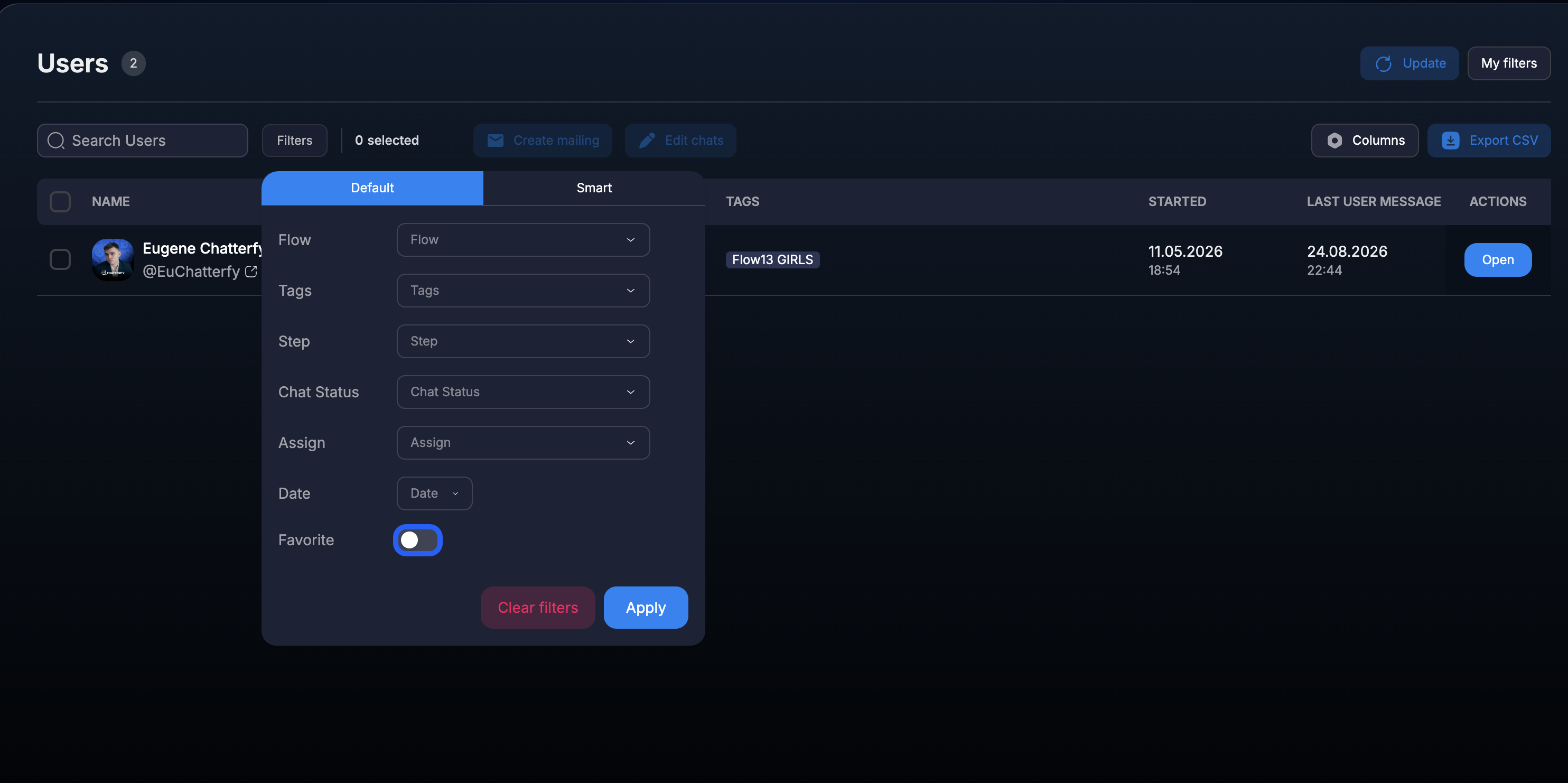
Переключатель Favorite в обычных фильтрах Users
Включите Favorite и нажмите Apply, чтобы оставить в таблице только избранные чаты.

Откройте Filters и включите переключатель Favorite. После нажатия Apply таблица обновится. Чтобы вернуть все записи, используйте Clear filters.
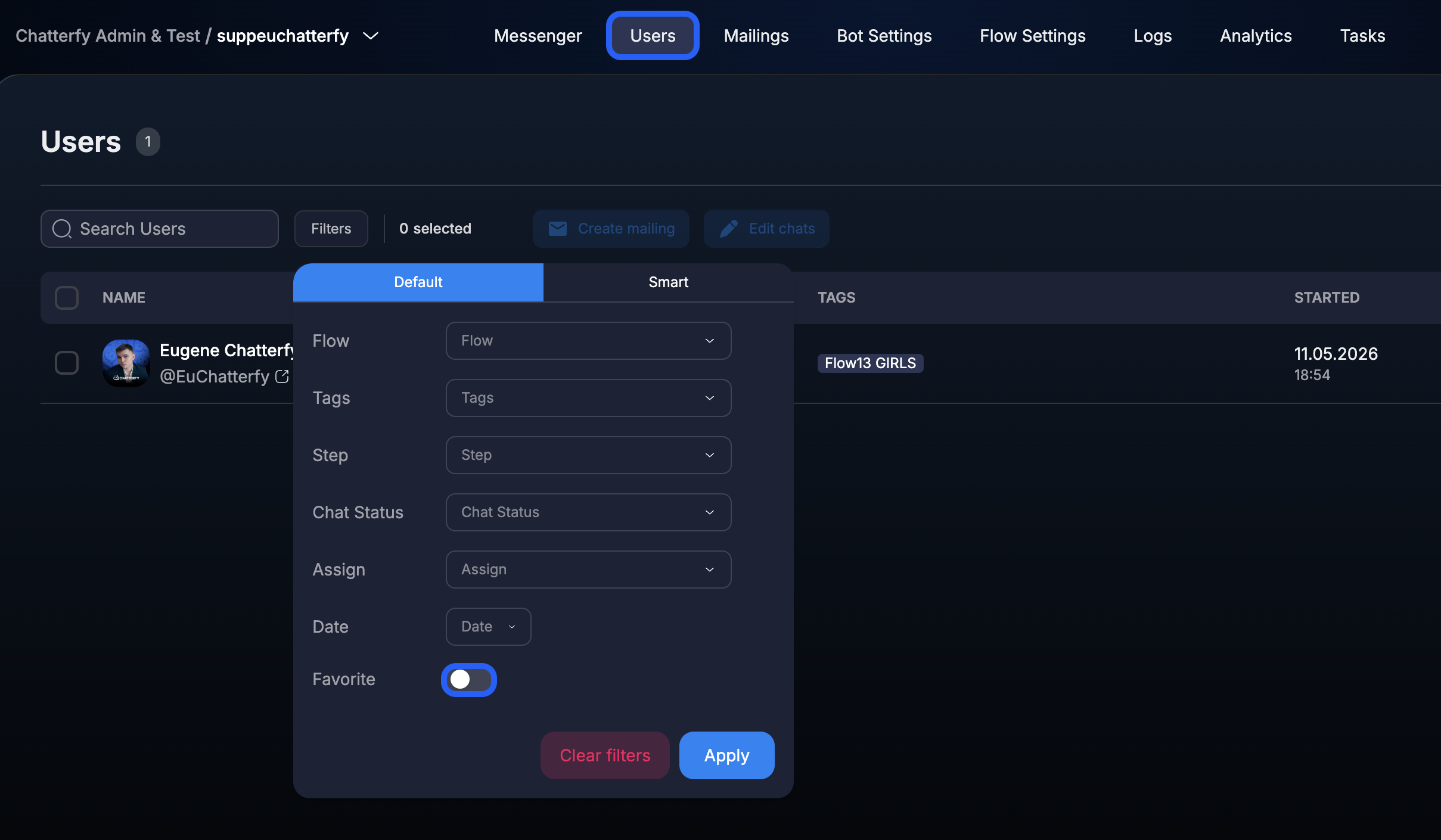
Фильтр Favorite в разделе Users
Фильтр доступен в обычной вкладке Default.


Favorite в Smart filters

В Smart filters поле Favorite можно добавить как одно из условий. Его можно сочетать со статусом, оператором, этапом продаж, событиями, суммой депозитов и датой создания.
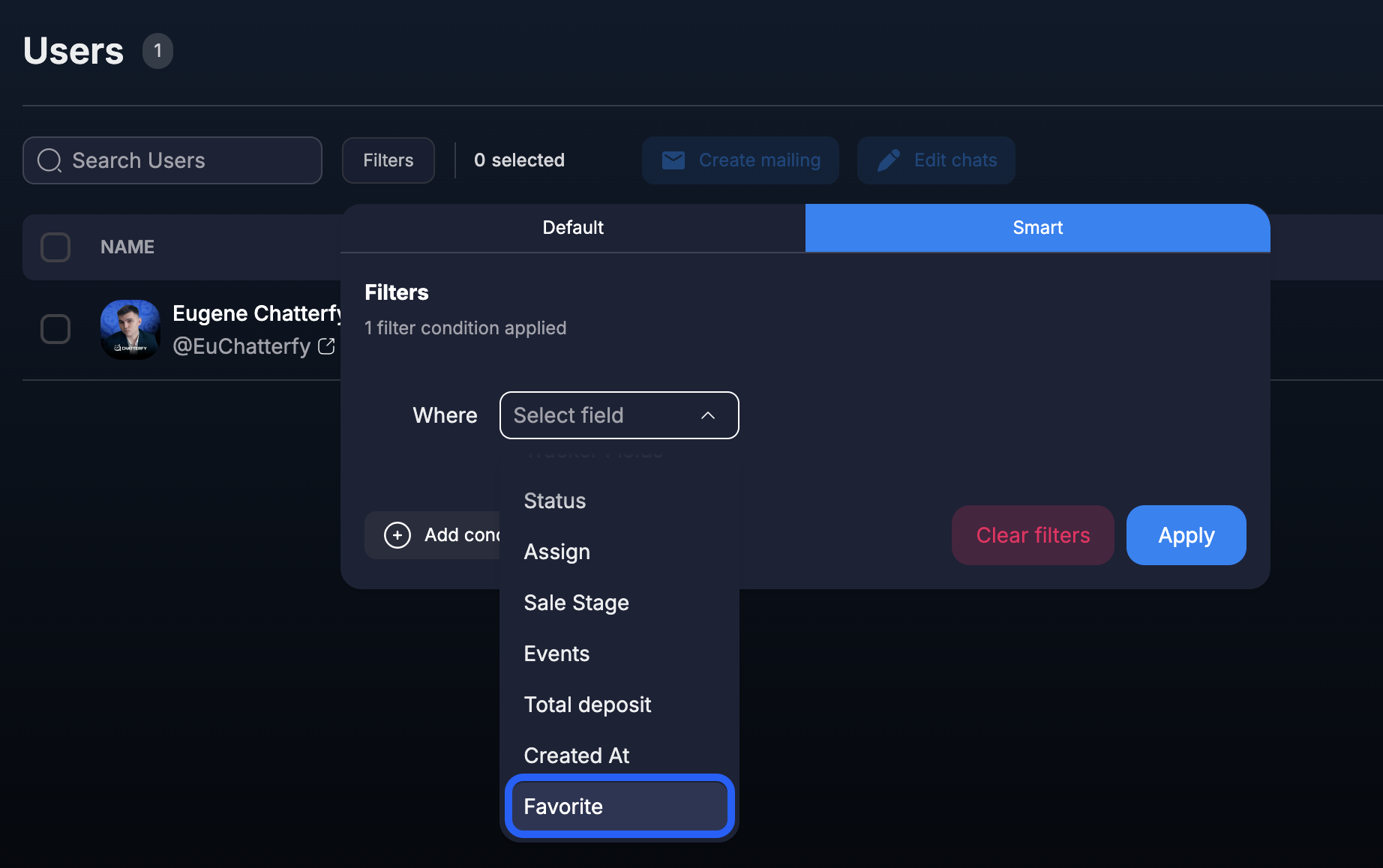
Поле Favorite в списке условий Smart filters
Выберите Favorite в списке полей и добавьте его к сложной выборке.


Эта статья была полезна?

ДалееДанные пользователей — что показывается в таблице

На этой странице

  • Когда Users, а когда Messenger
  • Что внутри
  • Use-case по сегментам
  • С чего начать
  • Связь с другими разделами
  • Частые вопросы
  • Статьи раздела
  • Связанное
  • Фильтр Favorite
  • Favorite в Smart filters