

Управление пользователями и ролями внутри Space
Главное Если пользователя нет в компании — сначала пригласите его через . Если он уже в компании, но без доступа к Space — добавьте через раздел Space. Только тогда он увидит ботов и чаты этого простр
Для настройки собственного набора разрешений используйте Company → Roles & permissions. Создание и назначение кастомных ролей компании и спейсов описаны в отдельной инструкции:
Главное
Если пользователя нет в компании — сначала пригласите его через Как пригласить пользователей. Если он уже в компании, но без доступа к Space — добавьте через раздел Space. Только тогда он увидит ботов и чаты этого пространства.
Как добавить пользователя
1. Откройте нужный Space
Company → Spaces → выберите Space из списка.
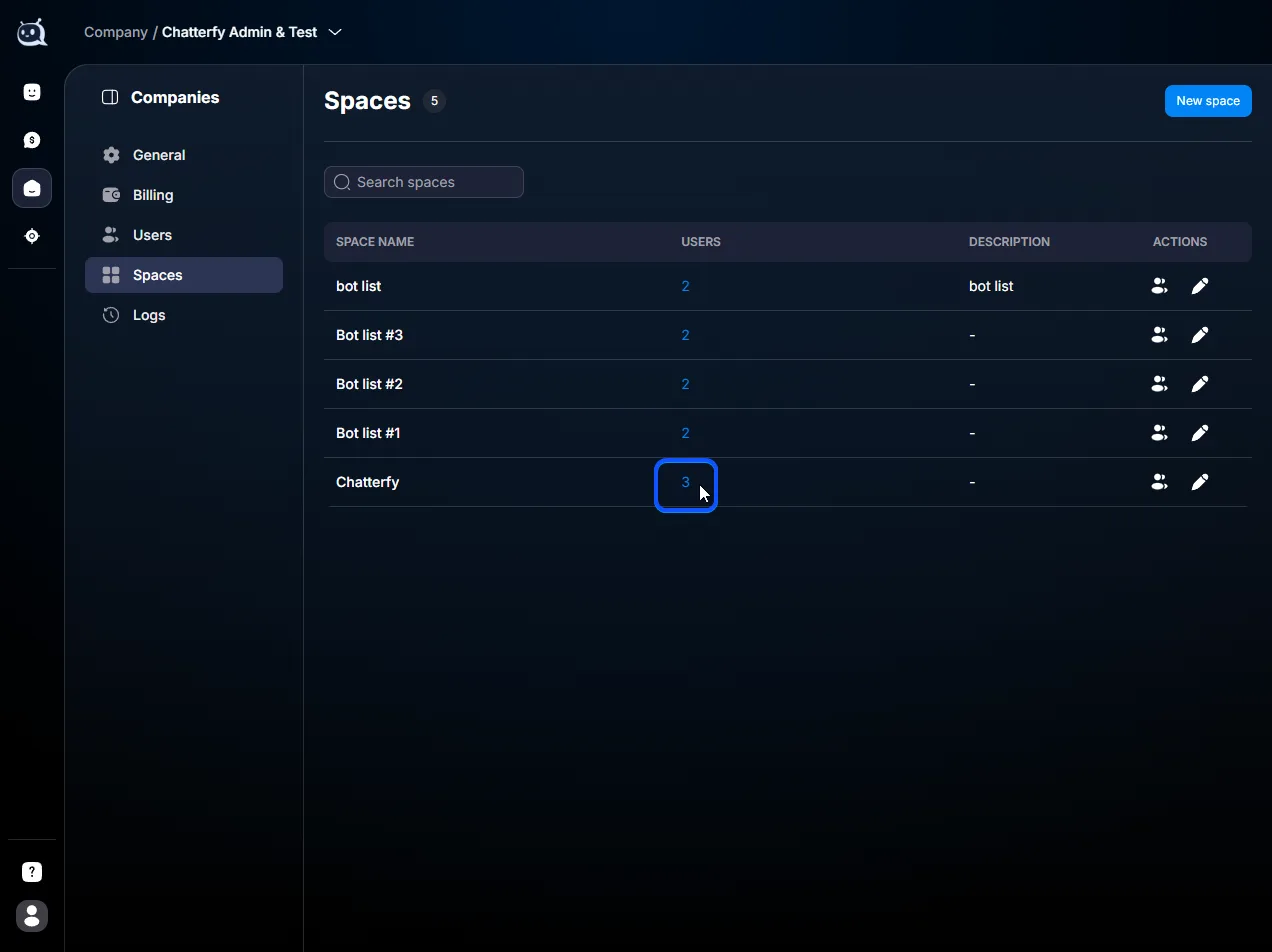
2. Нажмите Add user
Кнопка в верхней части списка участников.
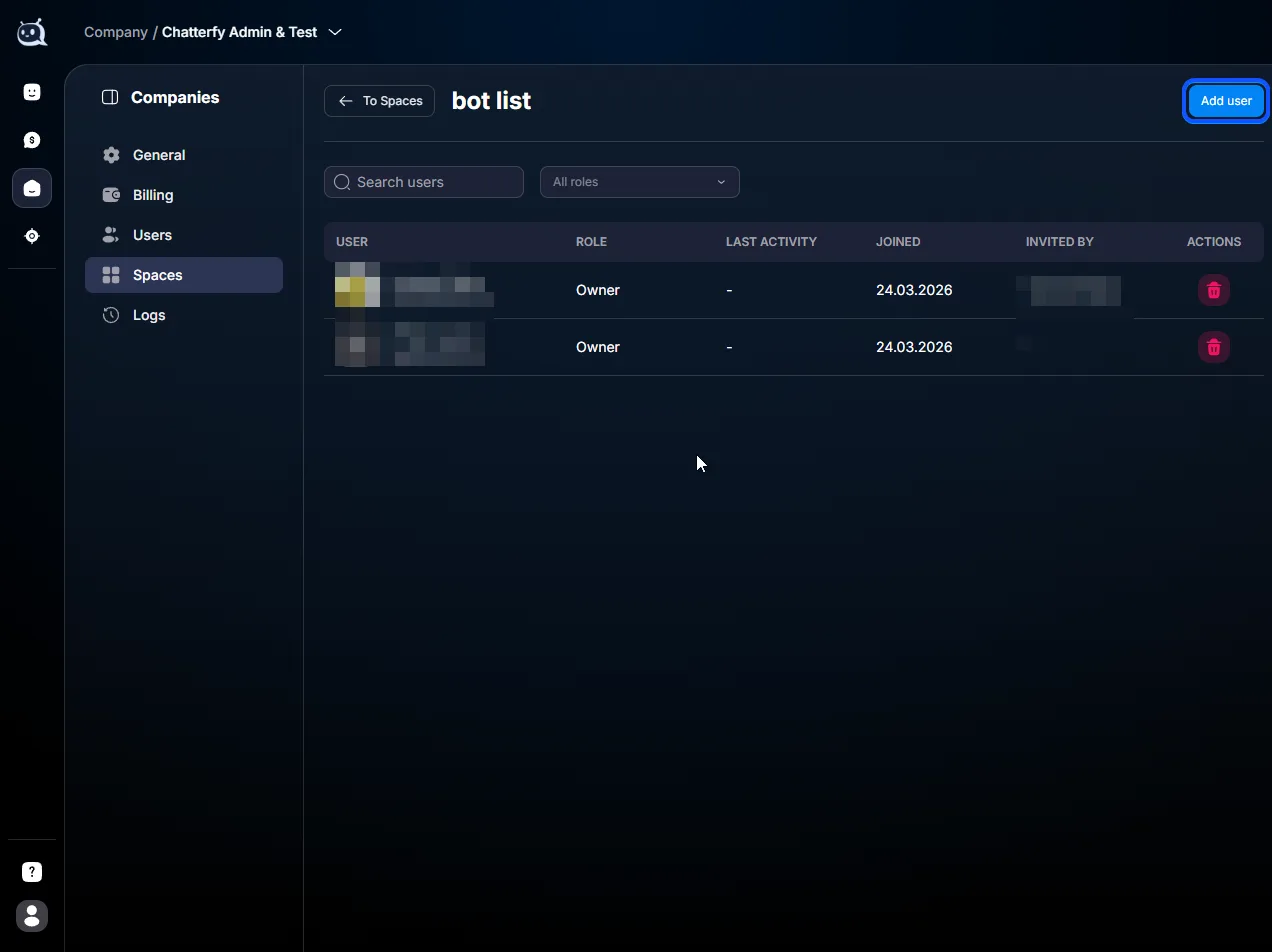
3. Выберите пользователя
В списке отображаются все пользователи компании, которых ещё нет в этом Space.
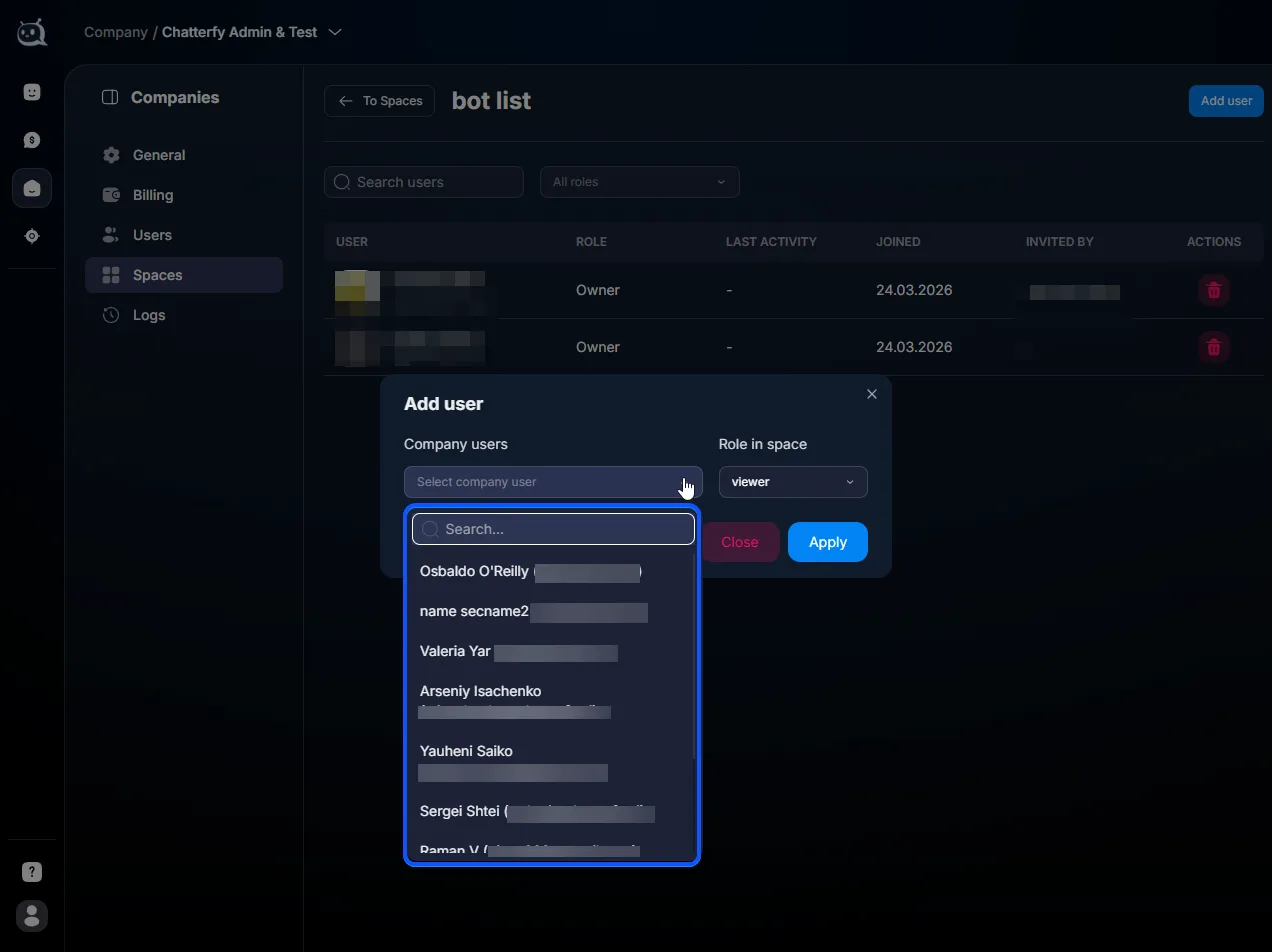
4. Назначьте роль внутри Space
Внутри Space доступно 8 ролей с разными уровнями доступа. Выбор зависит от задачи пользователя. Полная матрица приведена ниже.

Матрица доступов по ролям в Space
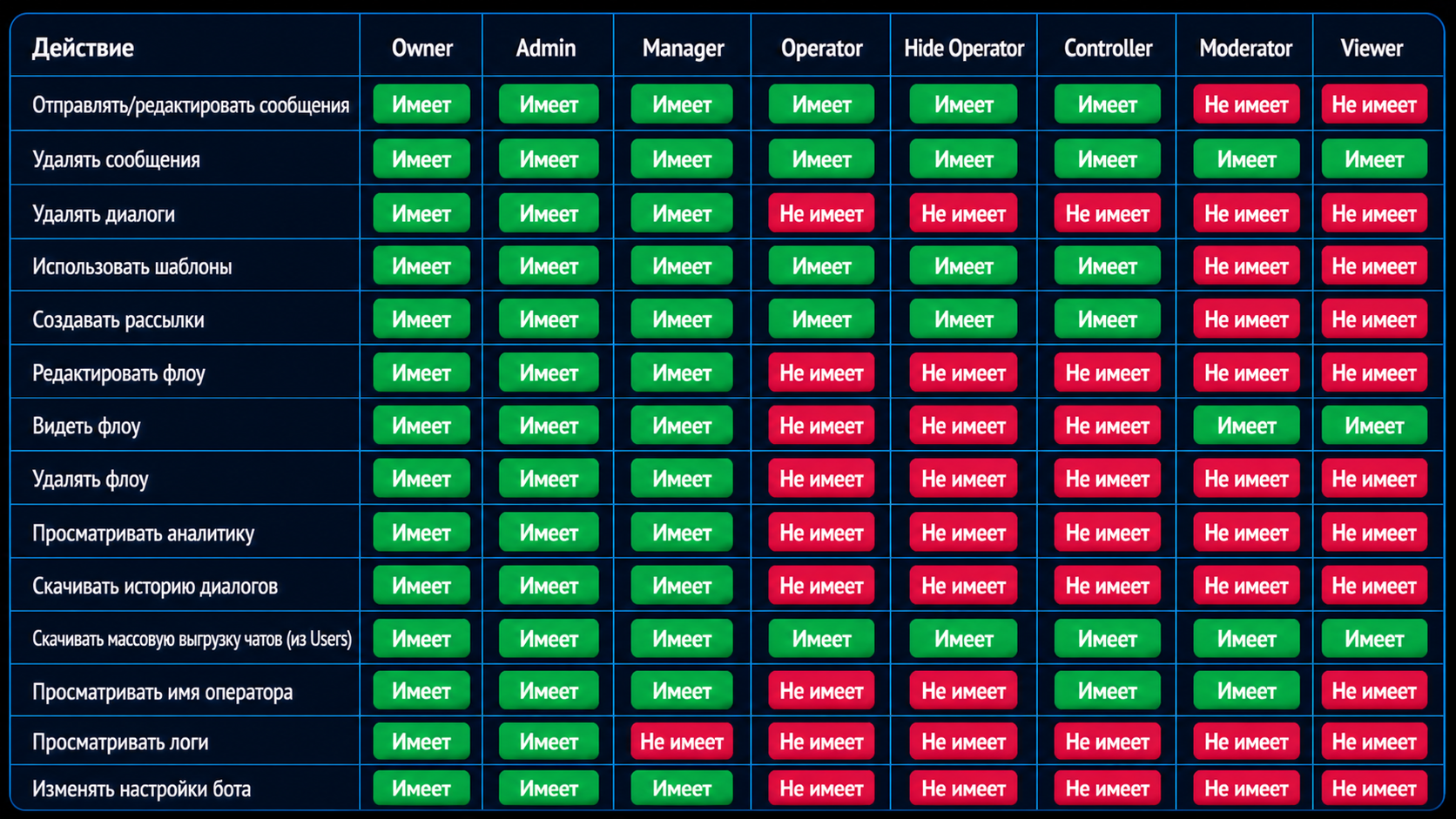
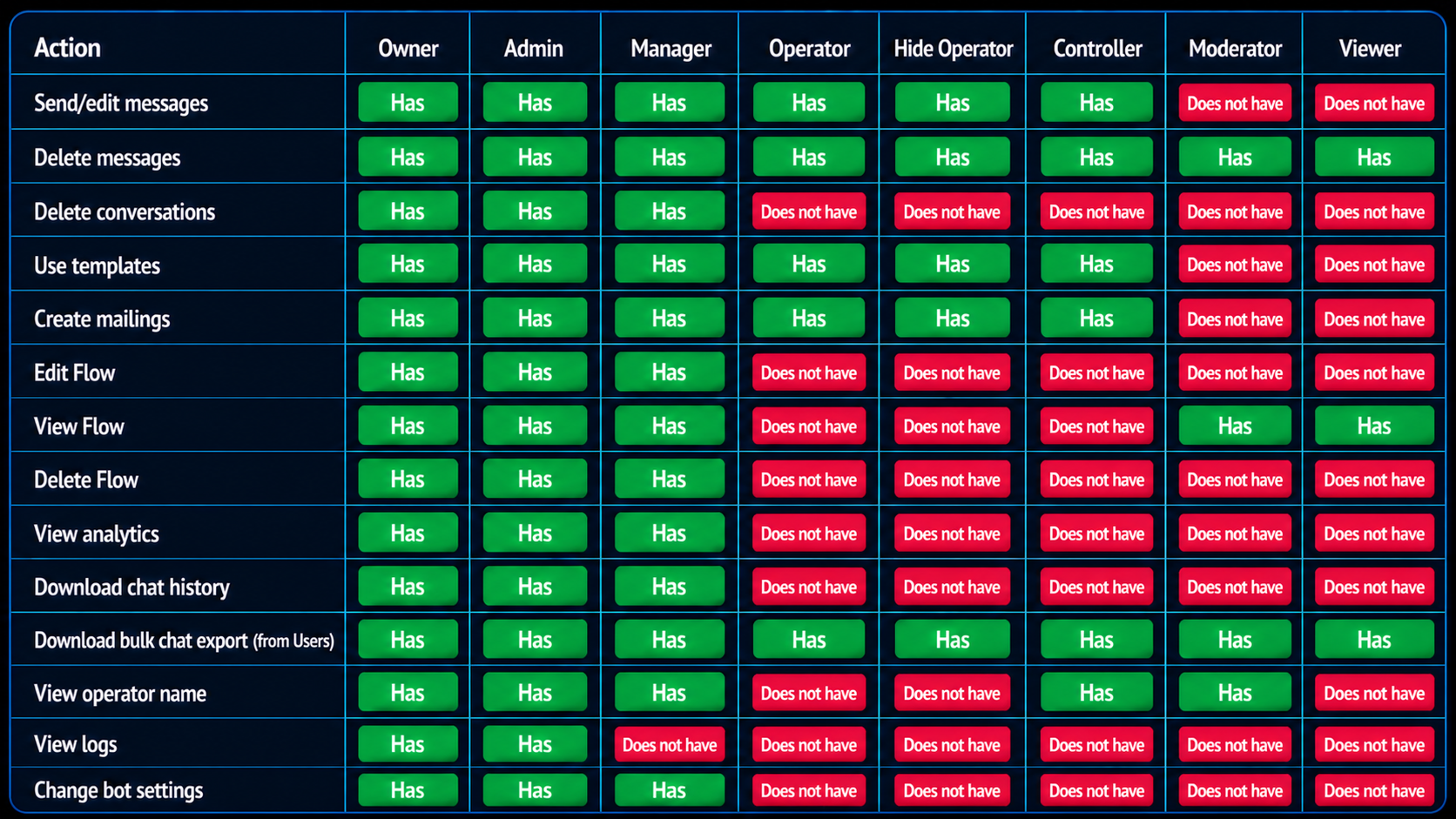
Примечание про Hide Operator: роль позволяет отвечать клиентам, но имя и username клиента заменяются на технический ChatterfyID. Используйте её, когда оператор не должен видеть персональные данные клиента.
Ключевые различия в правах
Manager: имеет доступ ко всем указанным действиям, кроме просмотра логов.
Operator и Hide Operator: могут работать с сообщениями, шаблонами и рассылками, а также запускать массовую выгрузку чатов из Users. Не имеют доступа к Flow, аналитике, истории отдельного диалога, имени оператора, логам и настройкам бота.
Controller: может работать с сообщениями, шаблонами и рассылками, запускать массовую выгрузку чатов и просматривать имя оператора. Не имеет доступа к диалогам, Flow, аналитике, истории отдельного диалога, логам и настройкам бота.
Moderator: может удалять сообщения, просматривать Flow и имя оператора, а также запускать массовую выгрузку чатов. Не может отправлять или редактировать сообщения и не имеет доступа к остальным действиям из матрицы.
Viewer: может удалять сообщения, просматривать Flow и запускать массовую выгрузку чатов. Остальные действия из матрицы недоступны.
Подробно про каждую роль
Owner
Создатель и владелец Space. Имеет полный доступ ко всем функциям пространства. В каждом Space может быть только один Owner; удалить владельца Space нельзя.
Admin
Имеет полный доступ внутри Space: управляет участниками, настройками ботов и Flow. Не может удалить владельца Space (Owner).
Manager
Руководитель или аналитик. Имеет доступ ко всем указанным в матрице действиям: управляет сообщениями, диалогами, шаблонами, рассылками, Flow, аналитикой, выгрузками и настройками бота. Не может просматривать логи. Подходит для тимлида направления.
Manager внутри Space — не то же, что Admin компании. Это разные роли в разных иерархиях. Подробнее — Роли пользователей.
Operator
Обрабатывает чаты: может отправлять, редактировать и удалять сообщения, использовать шаблоны, создавать рассылки и запускать массовую выгрузку чатов из Users. Не может удалять диалоги, работать с Flow, просматривать аналитику, скачивать историю отдельного диалога, видеть имя оператора, просматривать логи или изменять настройки бота.
Hide Operator
Имеет те же функциональные права, что и Operator, но работает с анонимизированными данными клиента: имя заменяется на ChatterfyID, а username скрывается. Может работать с сообщениями, шаблонами и рассылками, а также запускать массовую выгрузку чатов из Users. Остальные действия из матрицы недоступны.
Controller
Контролирует работу команды и может отправлять, редактировать и удалять сообщения, использовать шаблоны, создавать рассылки, запускать массовую выгрузку чатов из Users и просматривать имя оператора. Не может удалять диалоги, работать с Flow, просматривать аналитику, скачивать историю отдельного диалога, просматривать логи или изменять настройки бота.
Moderator
Роль для ограниченного контроля. Может удалять сообщения, просматривать Flow и имя оператора, а также запускать массовую выгрузку чатов из Users. Не может отправлять или редактировать сообщения, удалять диалоги, использовать шаблоны, создавать рассылки, редактировать или удалять Flow, просматривать аналитику и логи, скачивать историю отдельного диалога или изменять настройки бота.
Viewer
Роль с минимальным набором действий. Может удалять сообщения, просматривать Flow и запускать массовую выгрузку чатов из Users. Не может отправлять или редактировать сообщения и не имеет доступа к остальным действиям из матрицы.
Что важно знать
Для ежедневной работы обычно используют Manager для тимлида, Operator или Hide Operator для обработки чатов, а Controller или Moderator — для контроля без изменения настроек.
Связанное


Выбор роли Moderator
Роль
Moderator доступна в том же списке, что и остальные роли Space. Её права описаны в матрице доступов выше: это роль Viewer с возможностью видеть имя оператора.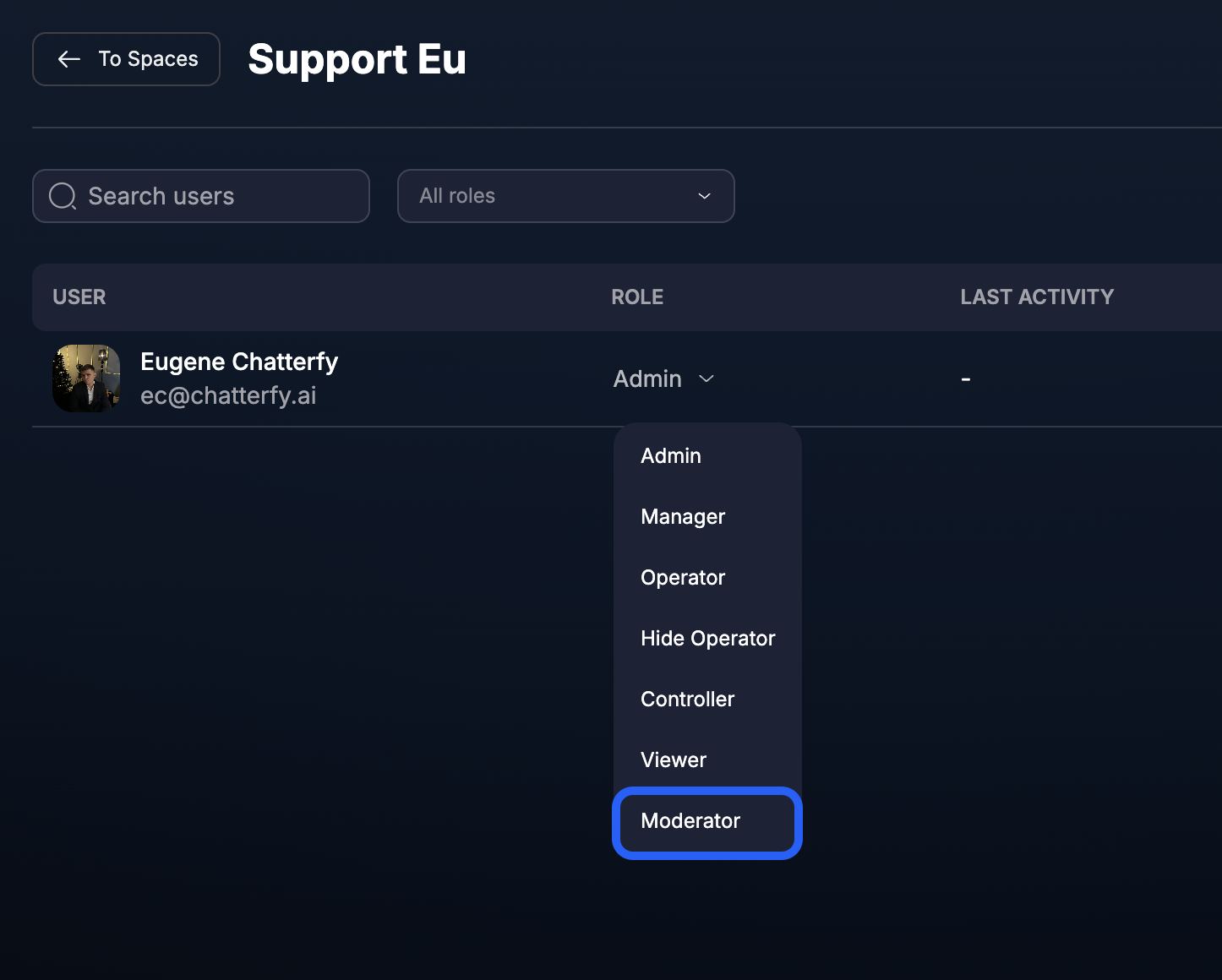
Эта статья была полезна?