

Карточка клиента
Карточка клиента — полный профиль лида: переписка, данные, события, медиа, Custom Data и Actions.
Карточка клиента — правая панель в Messenger, которая открывается при клике на чат. Содержит 3 вкладки:
Chat data(текущие параметры лида + действия),Events(лента событий),Media(все файлы из переписки). Это рабочее место оператора при работе с конкретным лидом — здесь видны все данные, отсюда же можно ими управлять.Карточка обновляется в реальном времени: пришёл postback из Tracker — обзор— событие появилось в Events. AI поменял sale_stage — обновилось в
Chat data → Manual. лид прислал фото — оно в Media. Закрытие или переключение чата не теряет несохранённых ручных правок только в полях, которые автосохраняются. для Manual / Custom data перед уходом надо нажатьSave.Когда сюда заходить
Лид написал — открыли чат, посмотрели что в
Chat data: какой sale stage, какие теги, какой шаг flow. Лид молчит и нужно понять историю — Events. Лид прислал документ или скрин — Media. Хотите вручную сменить sale_stage / tag / закрепить за оператором — Chat data → Manual. Скачать переписку для аудита или передать другому оператору — Chat data → Actions. Готовитесь к звонку и нужно собрать «портрет» лида за минуту — открываете карточку, листаете все три вкладки.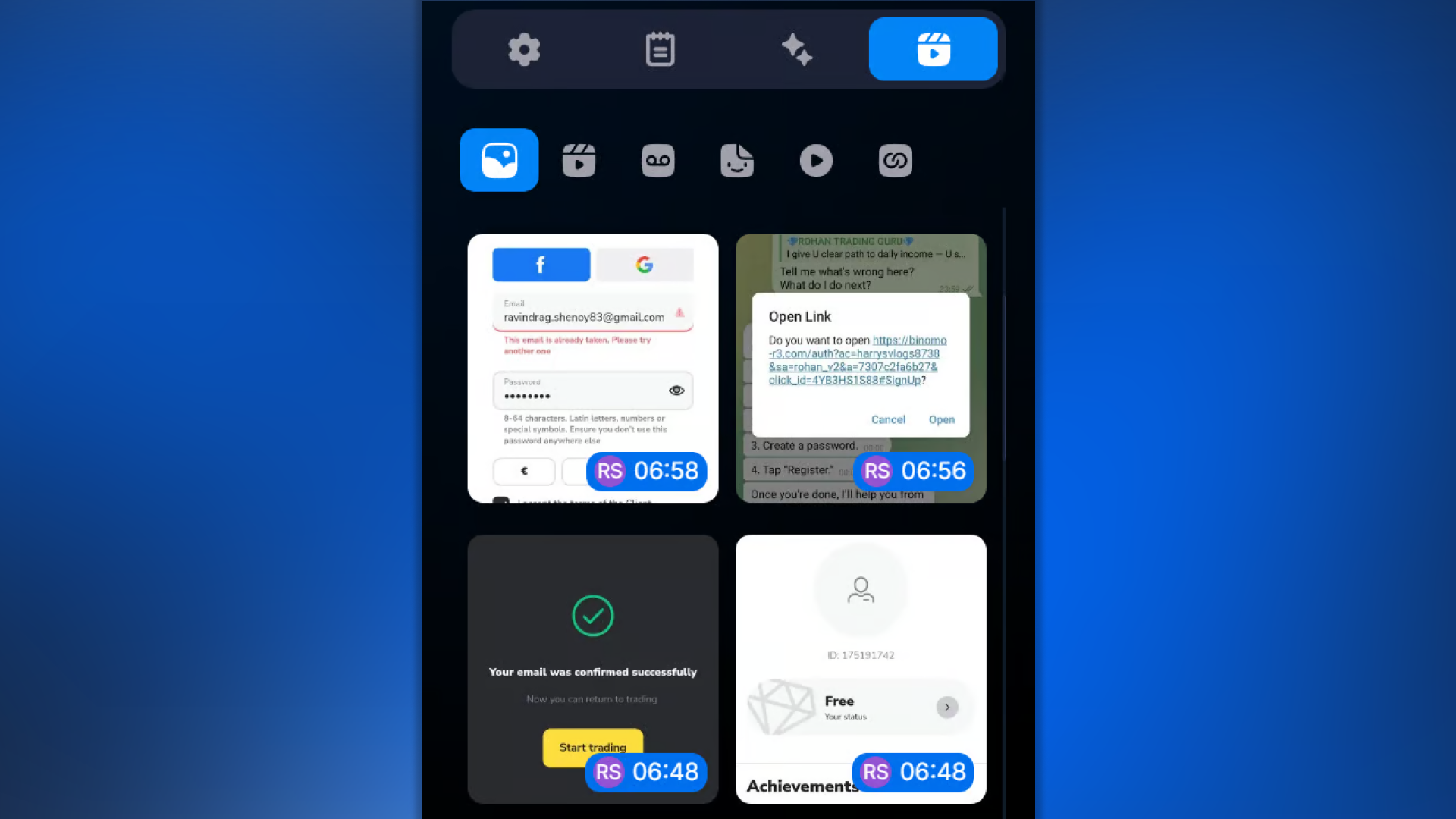


Что в карточке полезного
—Текущее состояние лида— sale_stage, tags, flow + step,
Custom Fields, статус диалога. Всё это в Chat data → Manual и Custom data. Меняется ботом автоматически или оператором вручную.—Источник лида—
Tracker Data + User information: с какой кампании пришёл, какой clickid, какой Telegram-юзернейм, когда стартовал диалог. Read-only, но отвечает на ключевой вопрос «откуда он у меня».—История поведения— лента в Events (внешние события: подписался / зарегистрировался / FD / RD), Show events (внутренние: смены статуса / шага),
Media (всё что присылал). Помогает быстро восстановить контекст после паузы или передачи лида другому оператору.Use-case по сегментам
Карточка одинаково применима везде, но что именно смотрят — зависит от сегмента:
—Sales перед звонком: открывают карточку → смотрят
Tracker Data (с какой кампании пришёл) + Custom Data (заметки) + Events (что уже знает про продукт) → запускают разговор подготовленными.—Арбитраж: открывают карточку → смотрят
Tracker Data (источник + clickid) + Events (был ли FD / RD) + Manual (sale_stage) → решают, нужен ли догрев или закрывать как cold.—Поддержка: открывают карточку →
Custom Data (номер заказа, версия продукта) + User information (ChatID для запроса в техдеп) + Media (скриншоты ошибок) → работают по тикету с полным контекстом.Что внутри
Три вкладки. Первая открыта по умолчанию.


—Chat data— главная вкладка с 6 блоками: ручное изменение параметров (
Manual), кастомные поля, базовая информация о пользователе, данные трекинга, фильтр служебных событий, действия над диалогом.—Events— лента событий лида в реальном времени:
Page View / Click / Subscribe / Contact / Registration / FD / RD. Плюс возможность ручной отправки события.—Media— все медиафайлы из переписки в одном месте (фото, видео, голосовые, документы). Удобно искать, не листая историю.
С чего начать
Зависит от задачи:
Открыли новый чат — первым делом смотрите Manual — ручное изменение параметров лида(статус, sale stage, теги).
Нужны кастомные поля бота (trader_id, заметка, гео) — Custom Data — ручное заполнение кастомных полей.
Связь с другими разделами
Карточка клиента — операторская точка управления одним лидом. Большинство параметров (Sale Stage, Tags,
Custom Fields, Flow, Step) определяются в Bot Settingsи обрабатываются в Flow Settings, карточка только показывает их и позволяет точечно менять. Источник трафика виден в Tracker Data — данные источника трафика(если бот подключён к Tracker — обзор). События партнёрки приходят через postback из Tracker — обзори отображаются в Events. Когда нужна не «эта одна карточка», а массовая работа с базой — Users.Частые вопросы
Статьи раздела
Связанное


Эта статья была полезна?