Export CSV в Users: выгрузка лидов с колонками таблицы — для Excel, бэкапа и внешнего анализа.
Обновлено 16 мая 2026 г.3 мин
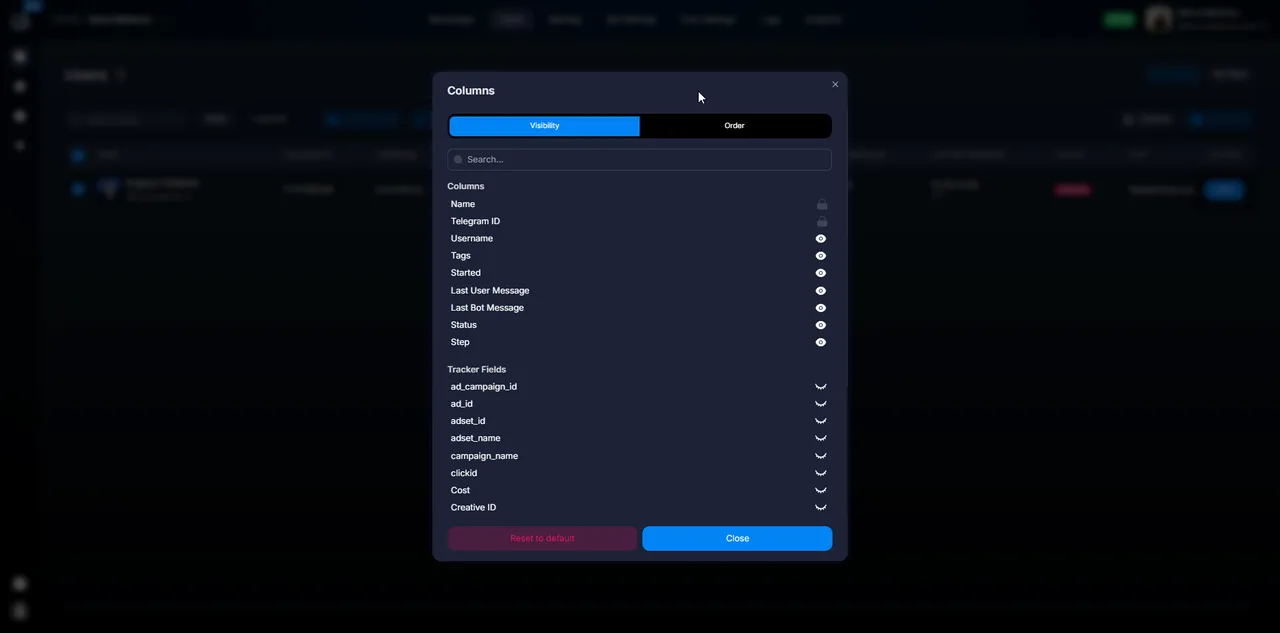
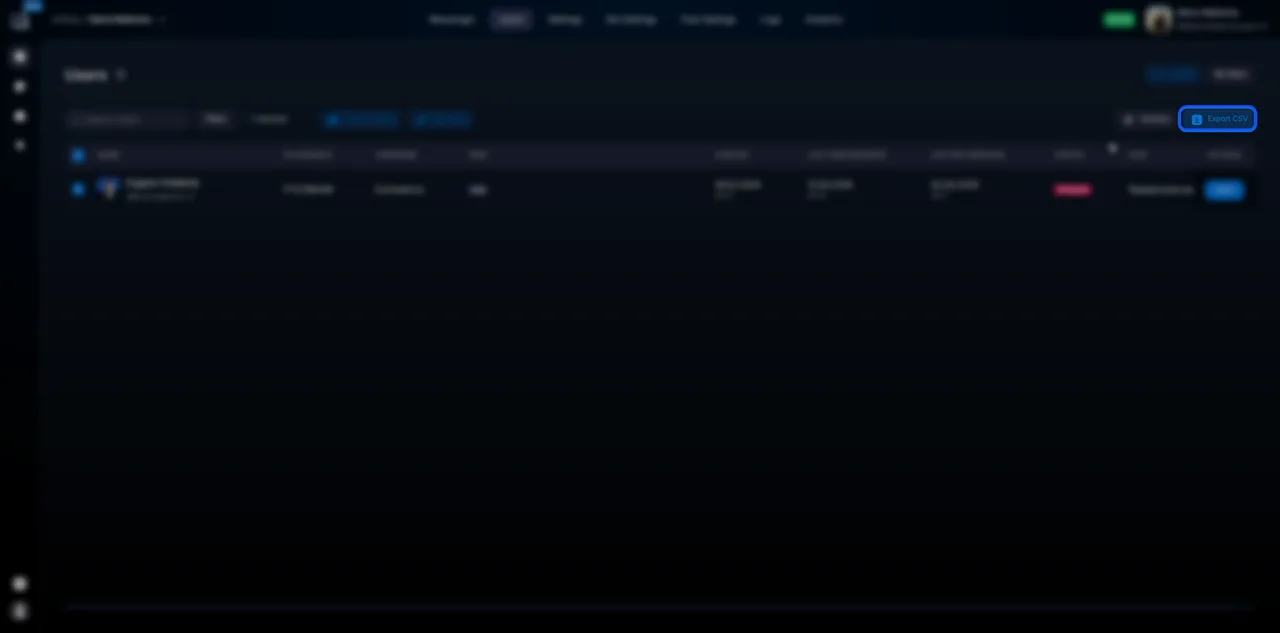
Кнопка Export CSV в верхней части таблицы Users — выгрузка лидов в CSV-файл. В файл попадают только те поля, которые включены в Настройка колонок — что видно в таблице. Полезно для бэкапа, внешнего анализа в Excel или Google Sheets, переноса в стороннюю CRM (HubSpot, AmoCRM, Bitrix24), отчётности.
Когда использовать
Бэкап базы перед серьёзными изменениями (например, обновление flow). Выгрузка для бухгалтерии за квартал. Перенос в стороннюю CRM. Аналитика данных в Google Sheets / Power BI / любом инструменте, понимающем CSV. Отчёт руководству — таблица в Excel-формате.
Большие выгрузки (10 000+ лидов) могут занять секунды-десятки секунд. Файл скачается в браузер автоматически.
Колонки определяют состав CSV
В CSV попадают ТОЛЬКО колонки, активные в Columns. Если нужного поля нет в файле — сначала включите колонку, потом экспортируйте. Это ловушка №1 при работе с экспортом: выгрузил, открыл в Excel, нет trader_id — потому что его нет в Columns.
Что в файле
Каждая строка — один лид. Каждый столбец — одна колонка из Columns. Стандартный CSV с разделителем-запятой и UTF-8 (открывается в Excel, Google Sheets, любом текстовом редакторе).
Содержит:
Системные поля — Telegram ID, Username, имя, статусы, даты.
Custom Fields — все, что включены в Columns.
Tracker Field — все, что включены в Columns.
Sale Stage, Manager, Tags — если включены.
Отсутствует в CSV: история сообщений (для переписки используйте Actions — выгрузка и очистка диалога → Download messages у конкретного чата), медиа из диалога, события из Tracker (берите аналитику в Tracker).
Примеры использования
Сценарий 1 — бэкап перед обновлением:
Команда планирует обновить Flow «Main» на «Main v2».
Перед стартом: Filter: Status not Stopped + Status not Finished → Export CSV.
Файл сохранён локально. Если что-то пойдёт не так — есть базовый бэкап.
Сценарий 2 — отчёт за квартал:
Бухгалтерии нужен отчёт по лидам с депозитами за Q1.
Filter: Event «FD» exists + Created At ≥ 1 января + ≤ 31 марта.
Columns: Telegram ID + Username + Tracker Field source + Total Deposit + Tags.
Export CSV → отдают бухгалтерии.
Что важно учесть
PII в CSV
CSV содержит личные данные лидов (имя, Telegram ID, контакты). Обращайтесь с файлом аккуратно: храните в защищённом месте, не пересылайте по открытым каналам без шифрования, удаляйте после использования. Особенно важно при работе с большими базами — слив CSV = слив всей вашей базы лидов.
Размер и время выгрузки
Лимит на размер файла со стороны Chatterfy — нет (до сотен тысяч строк). Время выгрузки: до 1000 лидов — секунды, 10 000 — 10-30 сек, 100 000+ — может занять минуту. Если зависает — обратитесь в support.
Частые вопросы
Стандартный CSV (Comma-Separated Values), кодировка UTF-8, разделитель — запятая. Открывается в Excel, Google Sheets, Numbers, любом редакторе. Если в Excel кириллица отображается криво — измените кодировку на UTF-8 при импорте (Excel → Data → From Text/CSV).
Со стороны Chatterfy — нет фиксированного лимита. Выгрузки до 100 000 лидов работают штатно. Если ваша база больше — разбивайте на части через фильтры (например, по периодам Created At).
Да, обязательно. CSV содержит то, что видно в таблице на момент клика Export. Если фильтр активен — экспортируется отфильтрованная выборка. Без фильтра — все лиды бота.
Да, экспорт фиксируется в Logs — журнал действий компании — оператор, время, размер выгрузки. Это аудит-trail для compliance / GDPR.
Через UI — нет, только ручной экспорт. Для автоматизации обращайтесь в support — есть API endpoints, через которые можно выгружать программно (например, ежедневный бэкап через cron).
Нет, в CSV — только данные лидов и их полей. Сообщения / переписка — отдельно через Download messages в карточке клиента ( Actions — выгрузка и очистка диалога).