

Operator — назначение оператора
Operator — шаг назначения оператора на чат. Автоматически распределяет диалоги по правилам или вручную.
Раздел Bot Settings → Flow Settings → Operator отвечает за распределение чатов между операторами и за то, какие диалоги каждый сотрудник видит в CRM.
Это одна из самых важных настроек для командной работы.
Если всё настроено правильно:
- менеджеры не мешают друг другу
- каждый отвечает только за свои чаты
- лид не получает хаотичные сообщения от разных людей
- нагрузка распределяется автоматически.

Зачем нужен степ Operator
- несколько операторов одновременно открывают один чат
- отвечают друг за другом
- спорят внутри диалога
- дублируют сообщения
- ломают коммуникацию с лидом.
В итоге:
- команда теряет контроль
- лид получает странный опыт
- падает конверсия.
Operator решает эту проблему. Каждый чат закрепляется за конкретным оператором.
Остальные сотрудники:
- либо вообще не видят этот чат
- либо видят его только при определённых настройках.
Когда нужно настраивать степ Operator
Настройка особенно важна, если:
В команде больше 2–3 операторов
Нужна чёткая ответственность за лидов.
Нужно быстро перераспределять нагрузку
Например:
- сотрудник ушёл в отпуск
- заболел
- уволился.
Как работает степ Operator
У каждого чата может быть:
- назначенный оператор
- или статус unassigned (без оператора).
От этого зависит, кто увидит чат и кто сможет с ним работать.
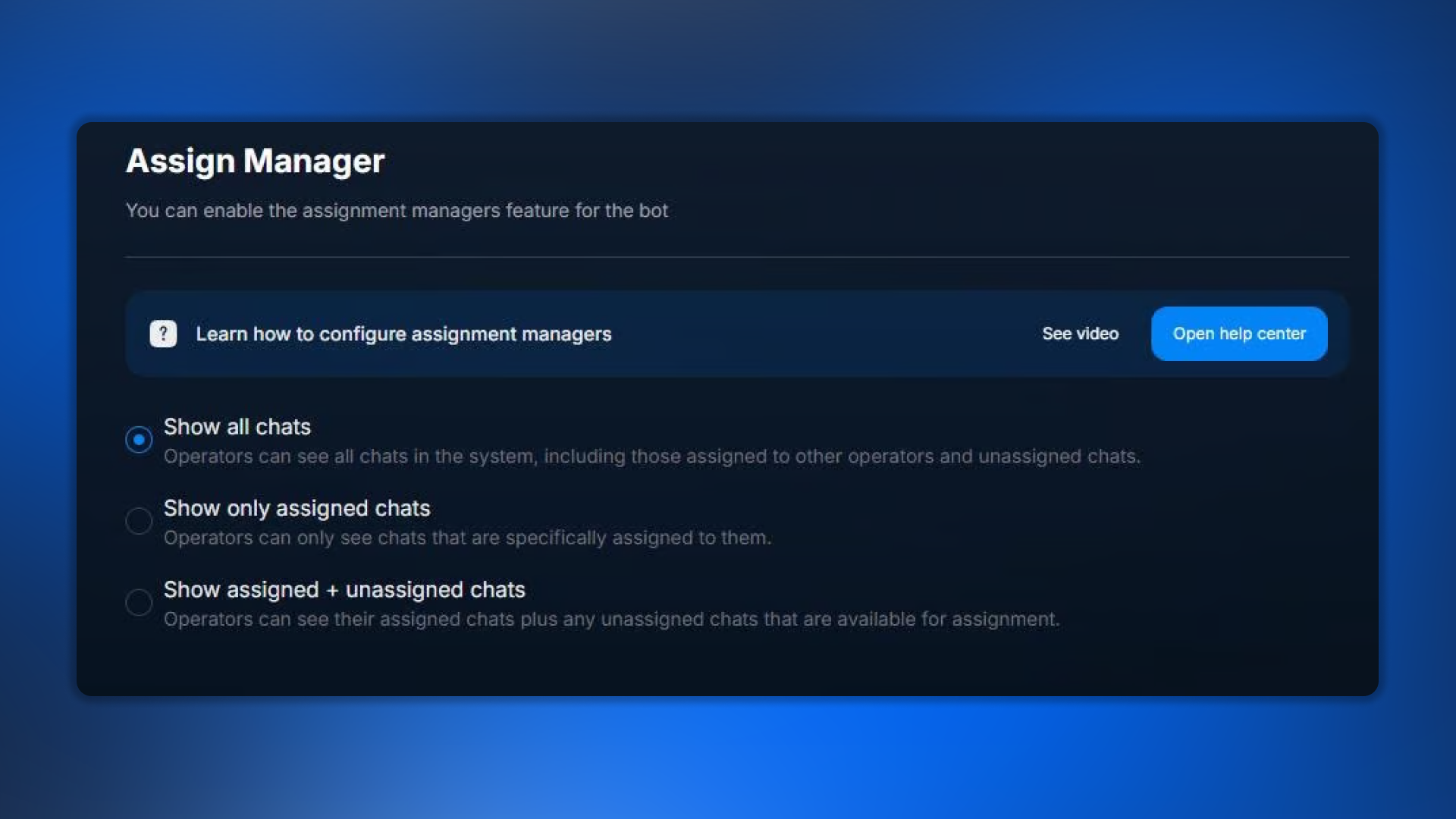
Три режима отображения
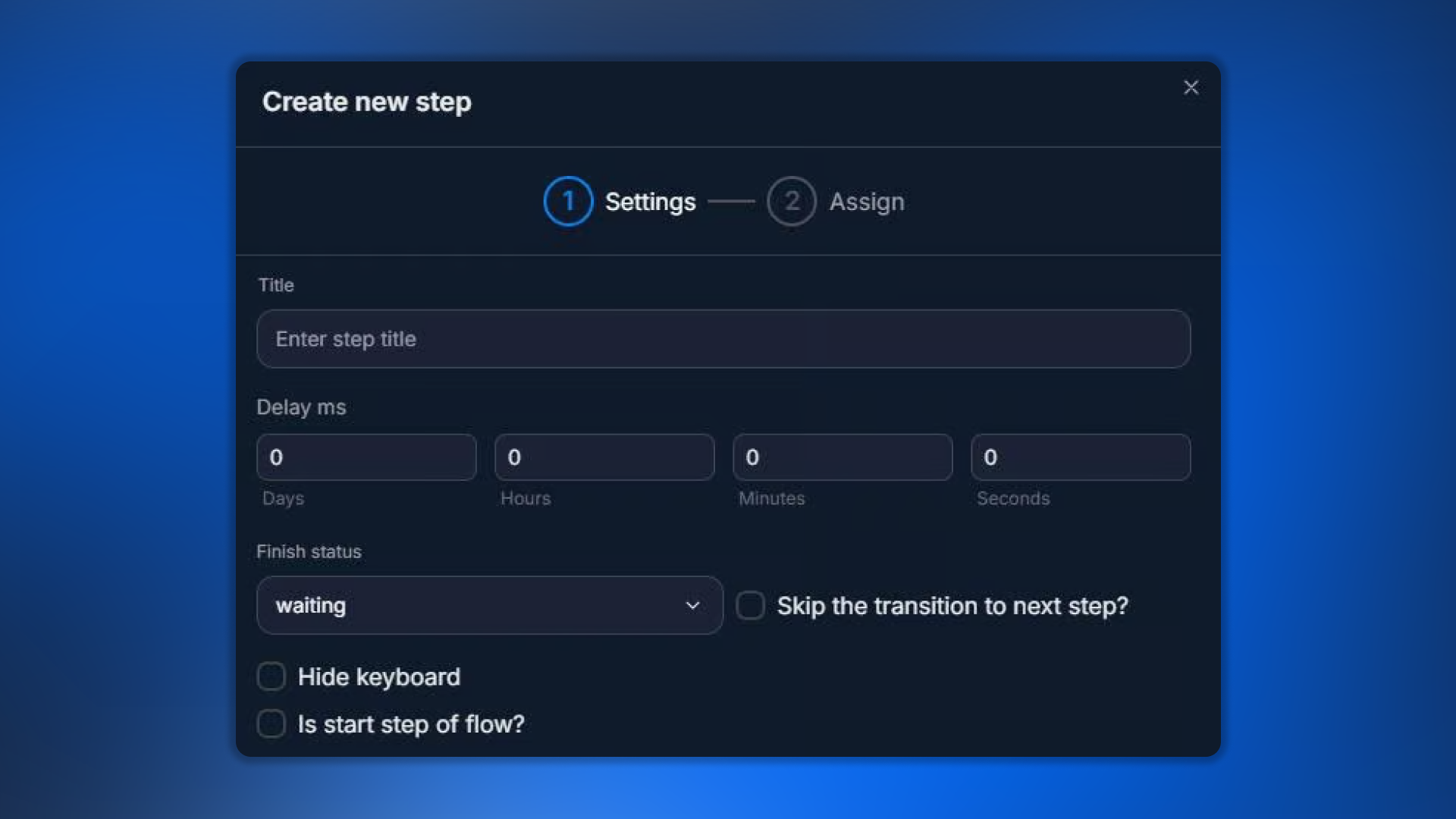
1. Show all chats
Оператор видит:
- свои чаты
- чужие чаты
- unassigned-чаты.
То есть вообще все диалоги бота.
Когда использовать
Подходит для:
- маленьких команд
- 1–2 операторов
- проектов без строгого разделения.
Плюсы
- максимально просто
- никто ничего не теряет
- любой может подхватить чат.
Минусы
В больших командах начинается хаос. Типичная ситуация:
- два менеджера отвечают одному лиду
- менеджеры конфликтуют
- ломается ответственность.
Рекомендация
Используйте Show all chats только если команда маленькая и все полностью доверяют друг другу.
2. Show only assigned chats
Самый строгий режим. Оператор видит только свои чаты. Чужие диалоги скрыты полностью.
Как работают unassigned-чаты
Если чат никому не назначен:
обычные операторы его не увидят. его видят только Owner, Admin и Manager.
Когда использовать
Подходит для:
- отделов продаж
- больших команд
- строгой ответственности.
Что даёт
Каждый отвечает только за свой пул лидов. Никто не вмешивается, не перехватывает клиентов и не ломает коммуникацию.
3. Show assigned + unassigned chats
Самый популярный режим. Оператор видит:
- свои чаты
- все unassigned-чаты.
Когда использовать
Идеально для:
- поддержки
- саппорта
- sales-команд
- больших потоков лидов.
Как назначать операторов
Есть 3 способа.
1. Вручную через карточку клиента
Поле Manager — выберите себя или другого оператора.
Когда удобно
- VIP-лиды
- ручная передача
- эскалация
- нестандартные ситуации.
2. Массово через Users
Дальше:
Выберите нужных лидов
Нажмите Edit Chats
Выберите Assign manager
Примените изменения.
Когда полезно
Очень удобно, если сотрудник уволился, нужно перераспределить нагрузку или меняется структура команды.
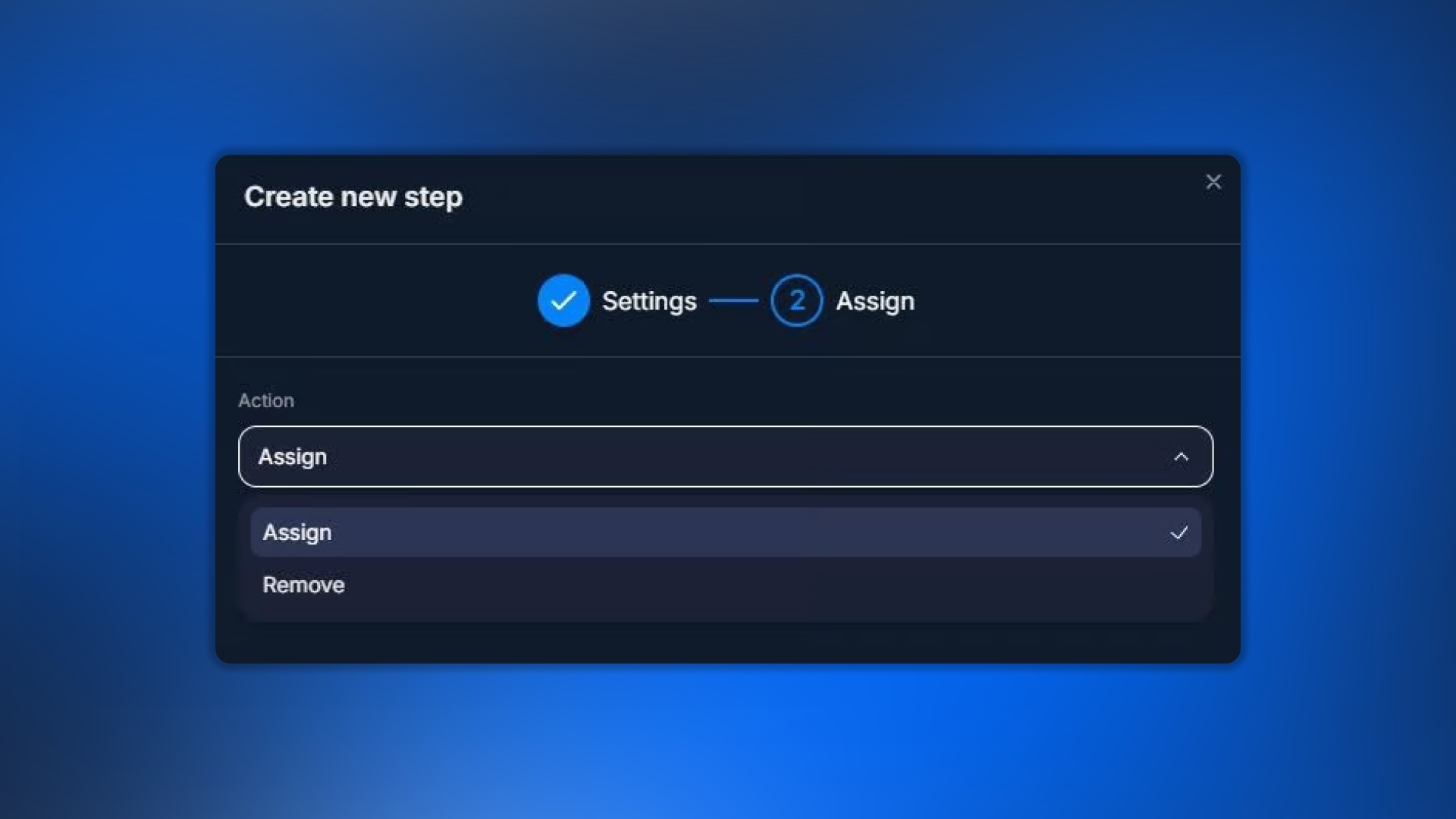
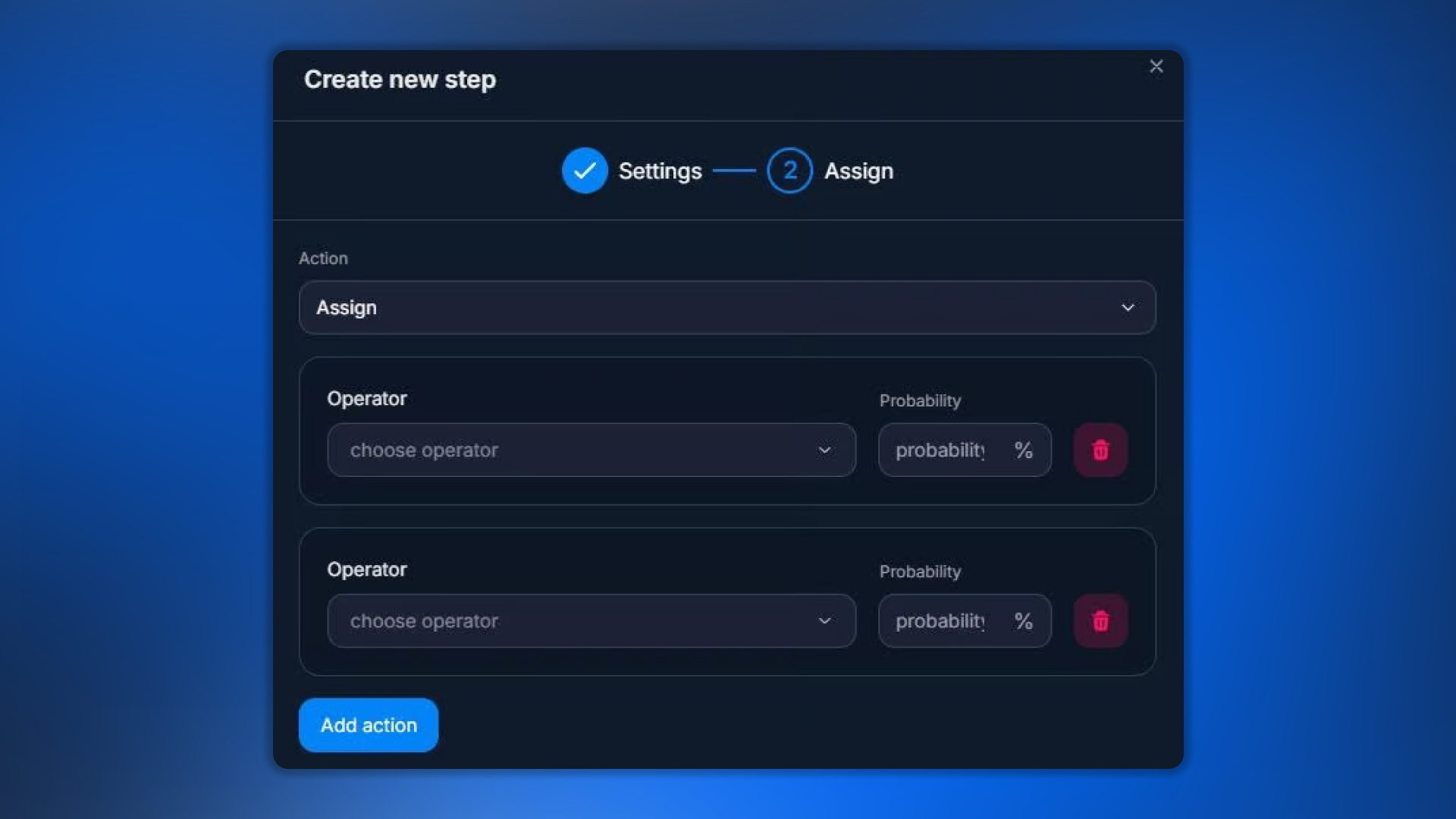
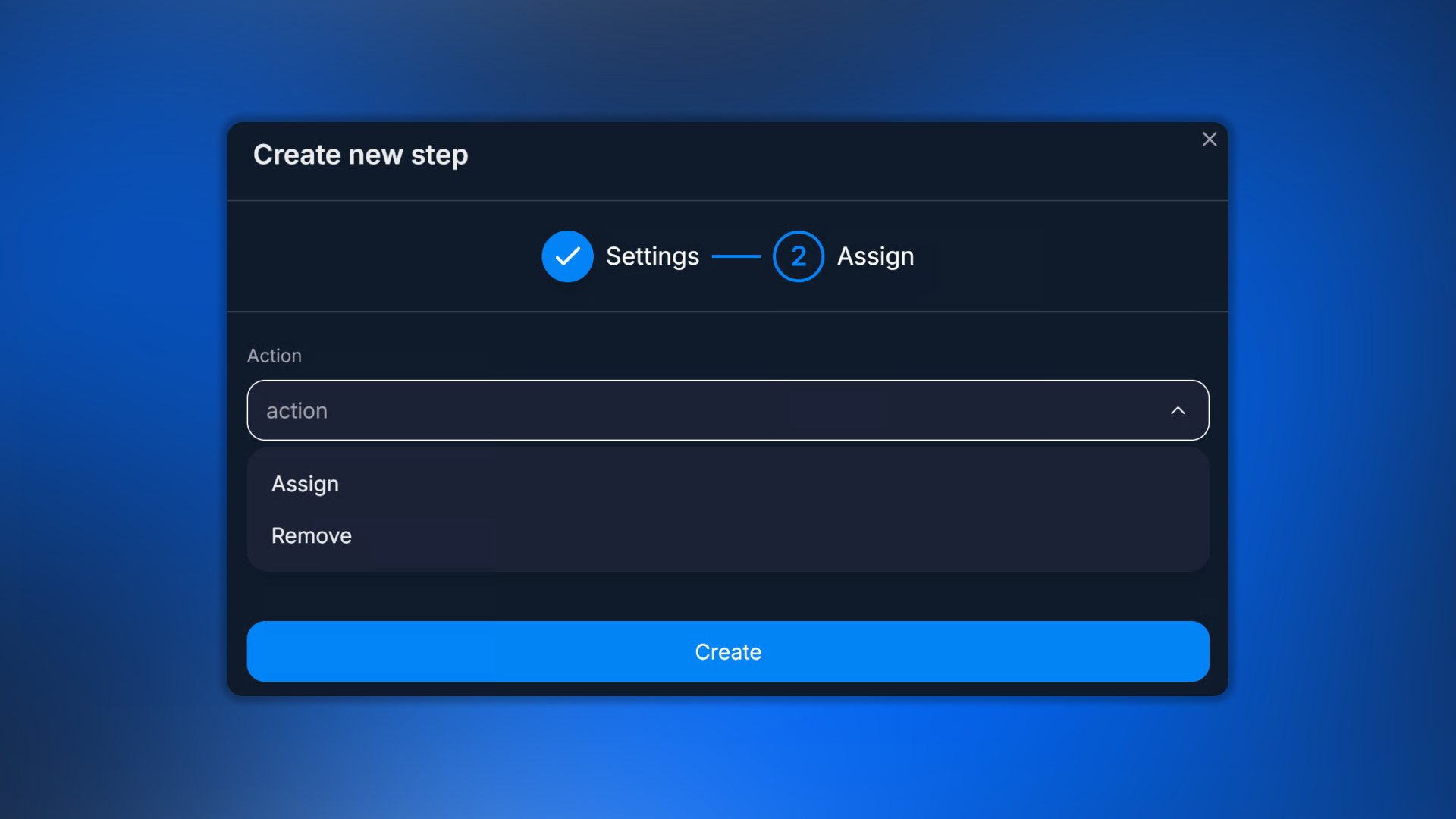
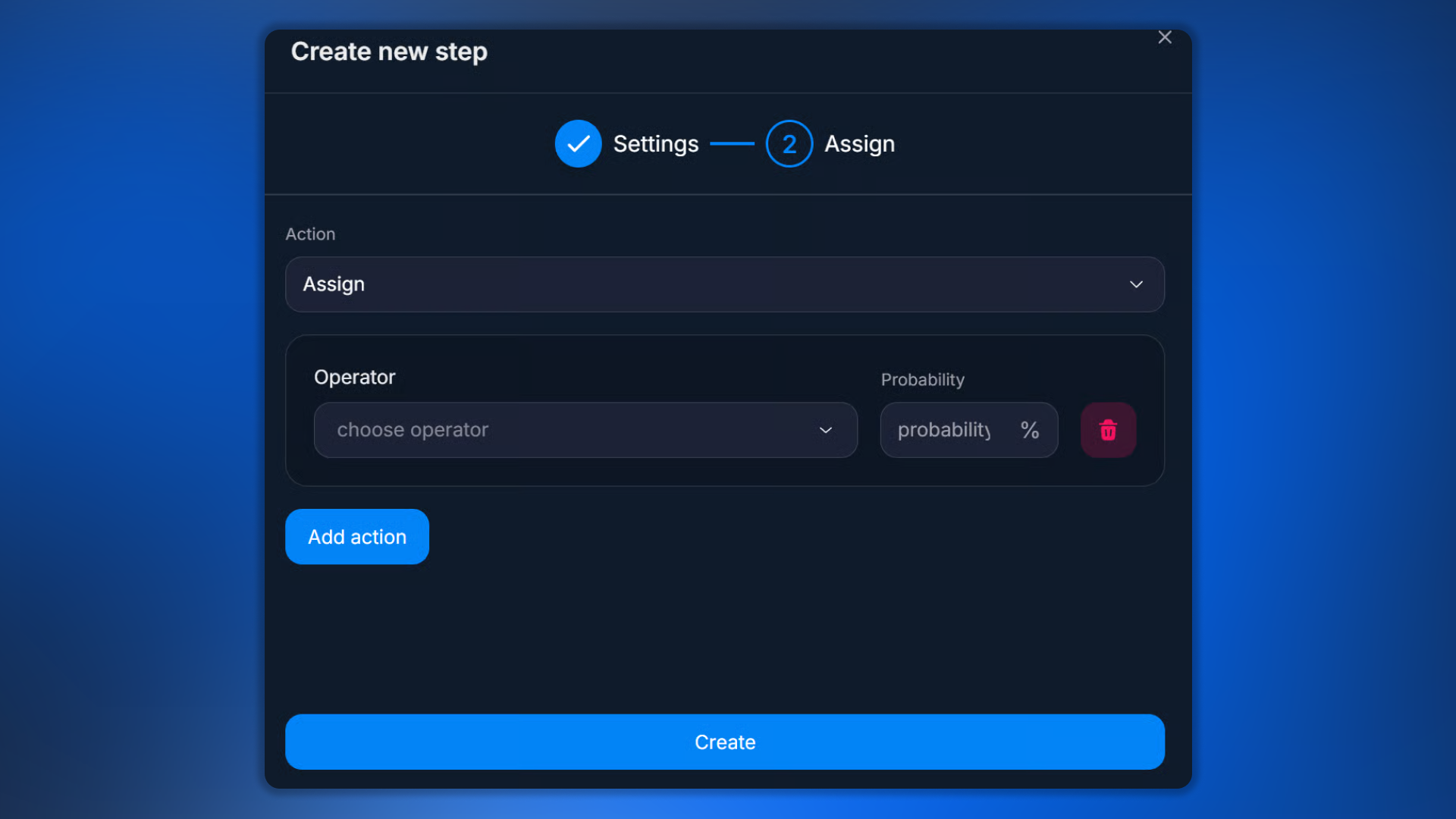
3. Автоматически через шаг Operator
Во Flow Settingsиспользуется шаг Operator — см. также раздел «Изменения» в Changes — изменения данных.
Он автоматически назначает менеджеров, распределяет поток и работает по заданному процентному соотношению.
Пример probability
Оператор | Probability |
Manager 1 | 20% |
Manager 2 | 20% |
Manager 3 | 20% |
Manager 4 | 20% |
Manager 5 | 20% |
Поток будет распределяться равномерно.
gicon:Lightbulb
Рекомендованная схема
Лучший вариант для большинства команд: автоматическое распределение через Operator. ручные корректировки через карточку клиента. массовые изменения через Users.
Примеры использования
Sales-команда из 5 менеджеров
Задача: равномерно распределять лидов.
Настройка: режим Show only assigned chats. во флоу — шаг Operator, probability 20% на каждого.
Результат: каждый менеджер получает только своих лидов.
Маленький магазин
Задача: просто отвечать клиентам.
Настройка: Show all chats.
Результат: все чаты видны операторам, минимум настроек.
Что важно знать
Owner и Admin
Owner и Admin всегда видят все чаты — это нельзя отключить. Assign Manager влияет только на режимы Operator и Hide Operator.
Что происходит при увольнении оператора
Чаты не удаляются и остаются закреплёнными. Но сотрудник теряет доступ к Space и больше не видит CRM.
Частые вопросы
Какой режим выбрать
Ситуация | Режим |
1–2 оператора | Show all chats |
Большая sales-команда | Show only assigned chats |
Поддержка / очередь | Show assigned + unassigned chats |
Связанное


Эта статья была полезна?