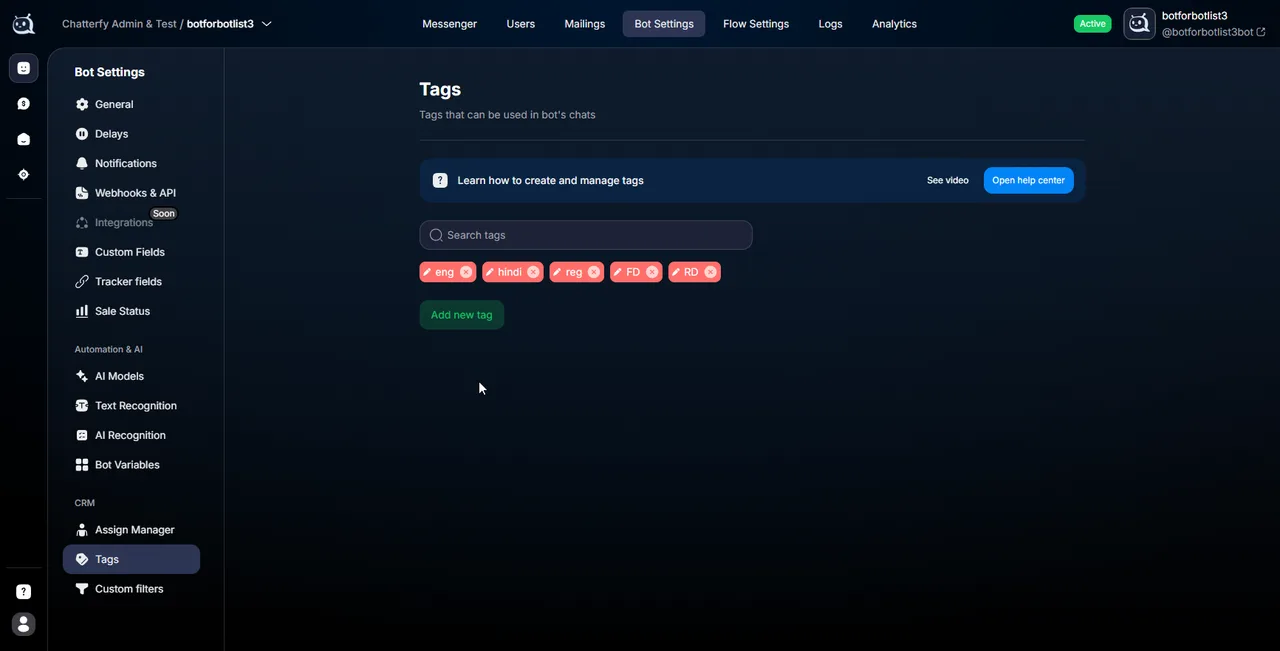
Раздел Bot Settings → Tags — теги для маркировки лидов.
Обновлено 30 августа 2026 г.3 мин
Раздел Bot Settings → Tags — теги для маркировки лидов. По смыслу похожи на Sale Status — этапы воронки продаж, но намного гибче: один лид одновременно может иметь несколько тегов.
Используйте теги для всего: страна, источник трафика, интересы, проблемы, особенности поведения, внутренние пометки команды.
Tags помогают быстро сегментировать базу и видеть контекст лида без открытия карточки.
Tags vs Sale Status
Инструмент
Задача
Сколько значений у лида
Tags
Маркировка и сегментация
Несколько тегов
Sale Status
Этап воронки продаж
Один этап
Когда нужны теги
Теги особенно полезны, когда нужно:
выделить VIP-лидов
сегментировать аудиторию по ГЕО
помечать источник трафика
отделять «спящих» лидов от активных
маркировать поведение пользователя
хранить внутренние пометки команды.
Типичные примеры:
VIP
Cold
From-FB
Spanish
Need-follow-up
Difficult
Refund-issued
Как создать тег
1
1. Перейдите в Bot Settings → Tags
Откройте список текущих тегов бота. Если бот новый — список будет пустым.
2
2. Нажмите Add New Tag
Откроется форма создания тега.
3
3. Заполните Tag Name и выберите цвет
Tag Name — короткое понятное название. Лучше 1–2 слова.
Color — цвет помогает быстро различать типы тегов в списке чатов и в карточке клиента.
gicon:Lightbulb
Совет
Цвет тега — это инструмент скорости, а не украшение. Удобная система: красный — критичные сегменты (Hot, Refund-issued). зелёный — успешные (VIP, Has-deposit). серый — служебные (Test-account). жёлтый — требующие внимания (Need-follow-up). Тогда оператор считывает контекст буквально за секунду.
4
4. Сохраните
Нажмите Save. Тег сразу появится в списке и станет доступен для использования в CRM и Flow Settings.
Подходит для переразметки старой базы, сегментации и массовой очистки тегов.
gicon:Lightbulb
Практичная стратегия
Автоматизация через Change tag. ручные корректировки через карточку клиента. массовые изменения через Users — так система почти не требует ручного обслуживания.
Где используются теги
Messenger
В Messengerможно фильтровать чаты по тегам: только VIP, только Cold, только Spanish.
В Condition — ветвление по условиямможно строить ветвление по тегам: если есть тег VIP — отдельный sales-flow. если есть Cold — реактивационная ветка.
Примеры тегов
Сегмент клиента
VIP
New-lead
Warm
Cold
Источник трафика
From-FB
From-Google
Referral
География
Italy
India
Spain
Tier-3
Поведение
Has-deposit
Asked-refund
Sleeping
Active
Внутренние пометки
Need-follow-up
Difficult
Test-account
Waiting-dep
Что важно учесть
Критично
Создавайте теги до сборки флоу. Шаг Change tag работает только с тегами, которые уже существуют в Bot Settings → Tags. Система не создаёт тег автоматически во время настройки flow.
Внимание
Не превращайте Tags в замену всей структуры CRM. Если тегов слишком много (50–100+), команда перестаёт понимать, какие актуальны, какие используются во flow и какие уже не нужны. Теги должны помогать сегментации, а не дублировать каждое действие пользователя.
Частые вопросы
Жёсткого ограничения нет. Но рекомендуется понятная структурированная система тегов — иначе фильтрация и поддержка CRM усложняются.
Да. После удаления тег перестаёт быть доступен для новых назначений и исчезает из интерфейса бота.
Да. Tag Name поддерживает кириллицу, латиницу и эмодзи.
Нет. Цвет только для отображения в Messenger, карточке клиента и фильтрах. На логику flow и Conditions цвет не влияет.
Да. Через Webhooks & API — приём данных извнедоступны параметры assign_tags и remove_tags. Пример:?chat_id=1227280&assign_tags=sale или? chat_id=1227280&remove_tags=old.


 gicon:LightbulbСоветЦвет тега — это инструмент скорости, а не украшение. Удобная система: красный — критичные сегменты (Hot, Refund-issued). зелёный — успешные (VIP, Has-deposit). серый — служебные (Test-account). жёлтый — требующие внимания (Need-follow-up). Тогда оператор считывает контекст буквально за секунду.


