

Базовая настройка после подключения
После подключения бота через рекомендуется сразу пройти базовую настройку.
После подключения бота через Подключение бота или личного аккаунтарекомендуется сразу пройти базовую настройку.
Это не полная настройка бота, а минимальный набор действий, который помогает:
- избежать типовых ошибок
- корректно запустить воронку
- правильно настроить время и задержки
- подготовить бота к работе с реальными лидами.
Обычно базовая настройка занимает 5–10 минут.
После неё можно переходить к:
- Flow Settings — Flow Settings
- AI Settings — AI Settings — личность бота
- Delays — Delays — задержки бота
- Notifications — Notifications — Telegram-уведомления команде
- более глубокой CRM- и AI-настройке.
Что подготовить
Что подготовить | Для чего нужно |
Timezone | Чтобы сообщения и Delays работали по времени аудитории |
Space | Чтобы бот оказался в нужном рабочем пространстве |
Логику Delays | Чтобы правильно настроить скорость общения |
Timezone
Нужно понимать, на какое GEO работает бот.
Таймзона выставляется по аудитории, а не по местоположению команды.
Примеры:
- Индия → Asia/Kolkata
- Москва → Europe/Moscow
- Таиланд → Asia/Bangkok
Space
Нужно понимать, в каком Space будет работать бот. Если у компании несколько проектов или команд — обычно для каждого используется отдельный Space.
Задержки ответа
Желательно заранее понимать, какой стиль общения нужен:
- быстрый support
- «живой» sales
- арбитражная AI-воронка
- premium-коммуникация.
От этого зависят настройки Delays.
Что включает базовая настройка
Минимальный чек-лист:
Шаг | Что нужно сделать |
1 | Проверить статус бота |
2 | Настроить timezone |
3 | Заполнить description |
4 | Проверить Space |
5 | Настроить базовые Delays |
6 | Проверить работу бота |
После этого бот уже готов к запуску traffic и созданию Flow.
Пошаговая настройка в General
1. Откройте Bot Settings → General
После подключения бот появляется в CRM. Откройте: CRM → Bot Settings → General.
В этом разделе находятся основные параметры бота:
- status
- timezone
- description
- Space
- name
- tags.
2. Проверьте статус бота
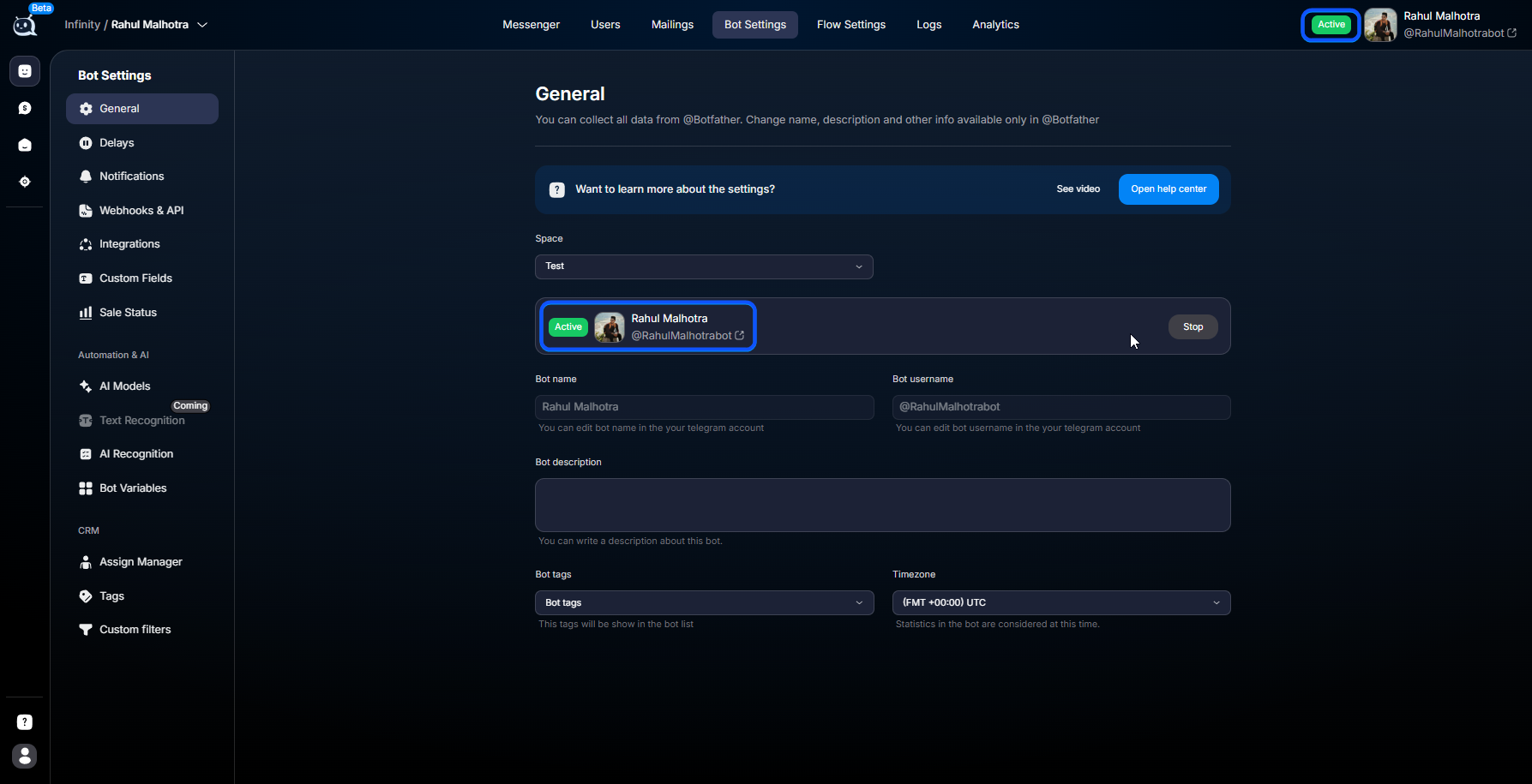
Бот должен находиться в status: Active.
Если бот находится в: Stop. Archive — то он не будет отвечать пользователям. При необходимости нажмите: Activate.
Status Stop обычно используют, когда проект временно останавливается и обработка лидов не требуется.
Например:
- остановка рекламной Campaign
- завершение проекта
- пауза между запусками
- сезонная остановка traffic
- технические работы.
Во время status Stop бот:
- не принимает новые сообщения
- не отвечает пользователям
- не выполняет Flow
- не расходует ресурсы.
При этом история чатов и настройки бота сохраняются.
3. Установите timezone
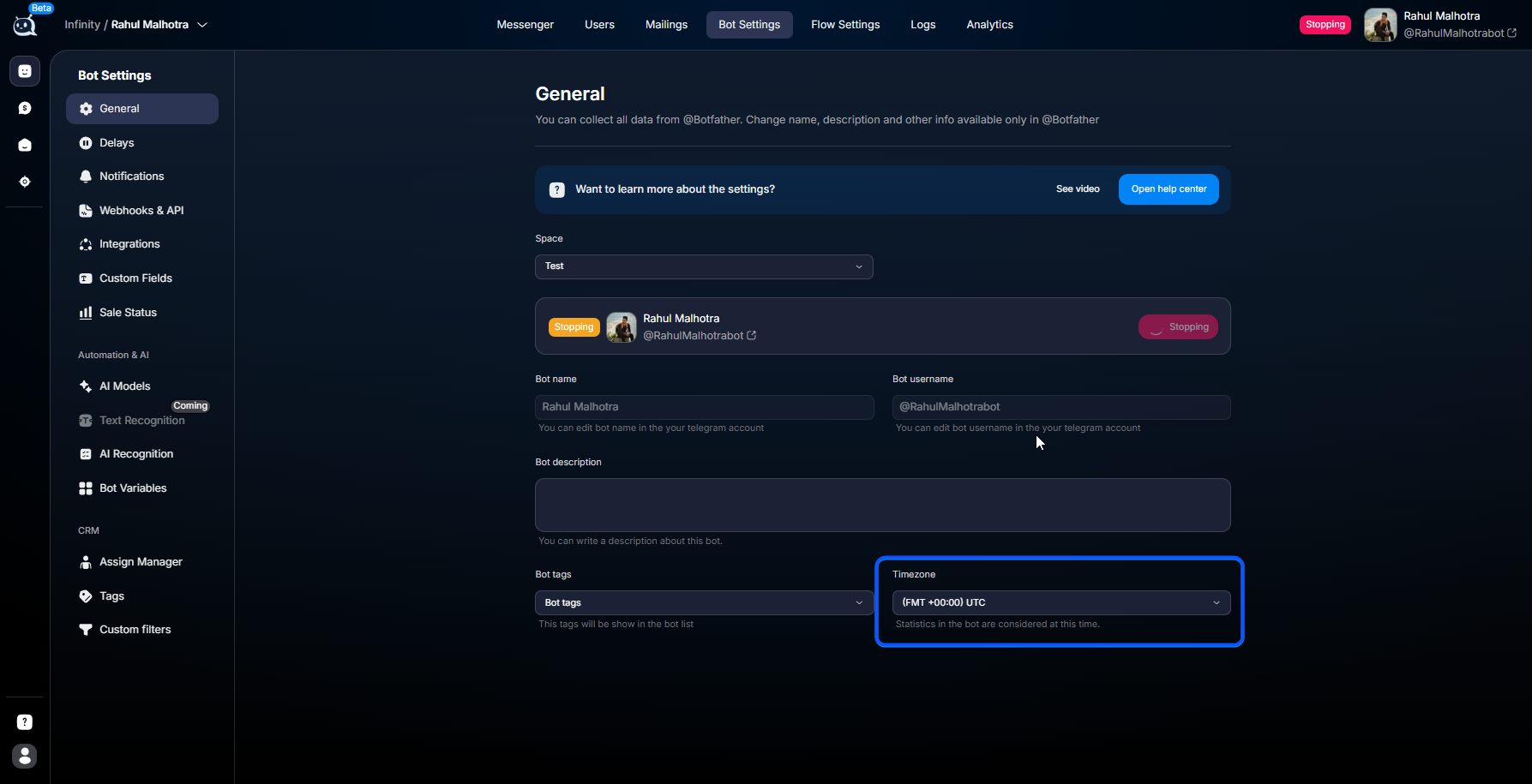
Timezone — один из самых важных параметров. Он влияет на:
- Delay
- Current time
- отложенные сообщения
- логику времени внутри Flow.
Таймзону всегда нужно выставлять по аудитории, а не по команде.
Примеры:
- лиды из Индии → Asia/Kolkata
- лиды из Москвы → Europe/Moscow
- лиды из Таиланда → Asia/Bangkok
Если GEO несколько — обычно выбирают основное.
4. Заполните description
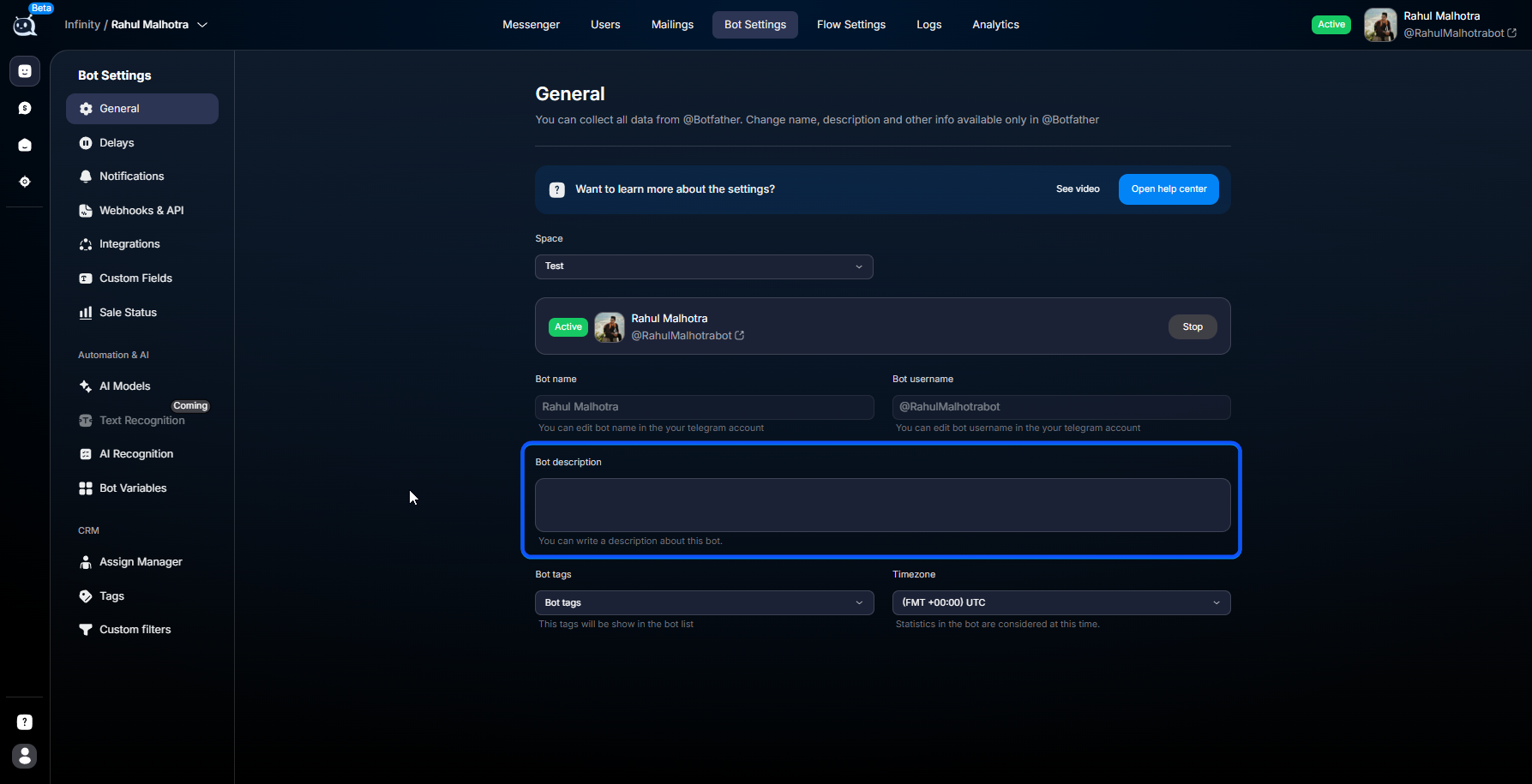
Description — внутреннее описание бота для команды. Пользователь Telegram его не видит. Description помогает: быстрее находить нужного бота. не путать проекты. понимать GEO и назначение бота. различать тестовые и рабочие проекты.
Хорошее описание:
Bot для оффера 1Win, GEO — IN, кампания Spring 2026
Плохое описание:
Тестовый бот
5. Проверьте Space
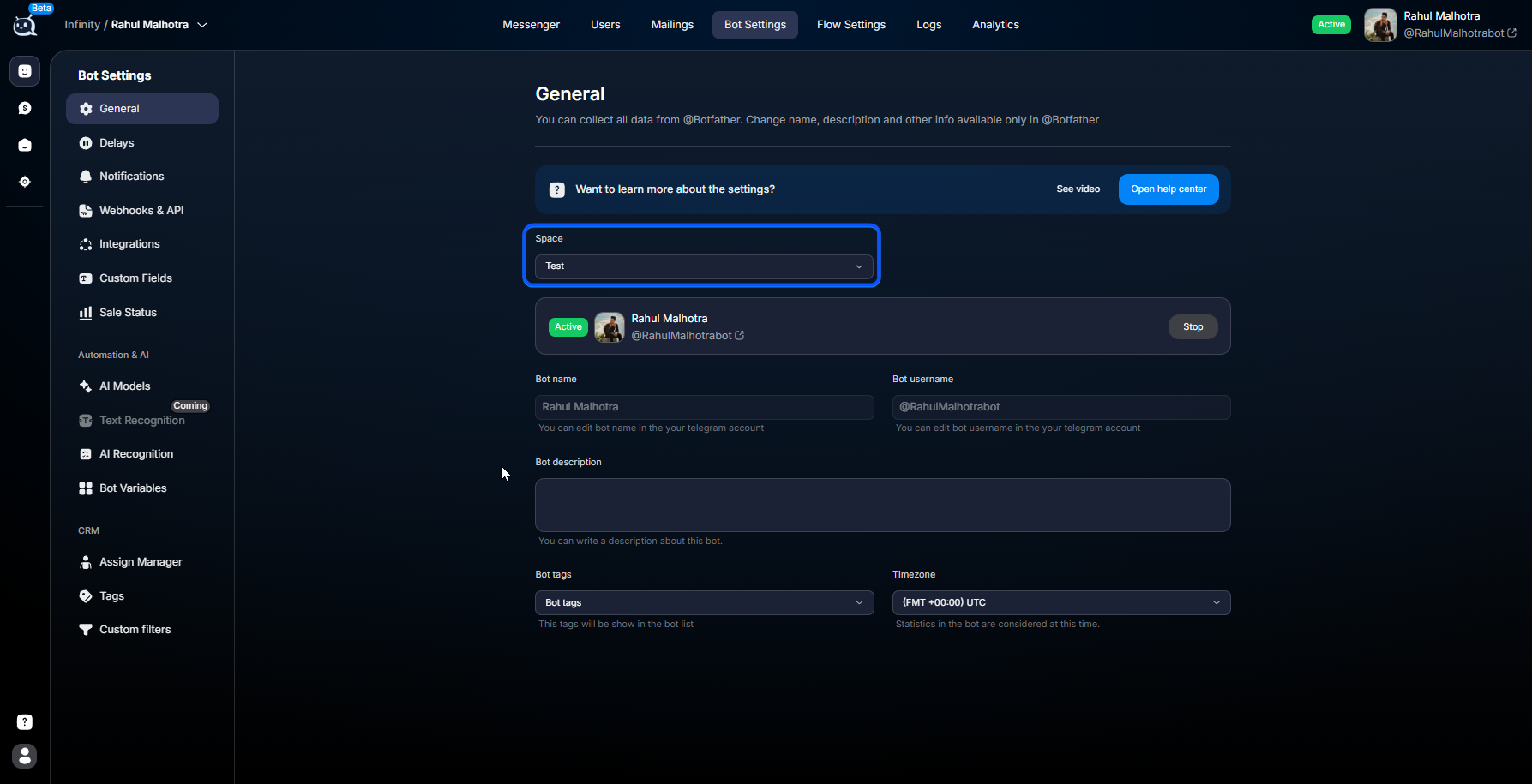
Убедитесь, что бот находится в правильном Space. Это особенно важно, если:
- в компании несколько команд
- несколько GEO
- тестовые и рабочие проекты разделены.
При необходимости бота можно перенести в другой Space.
После переноса старая команда потеряет доступ к боту. Перед переносом убедитесь, что: у новой команды есть нужные роли. выданы правильные доступы.
Дополнительно — настройте Delays
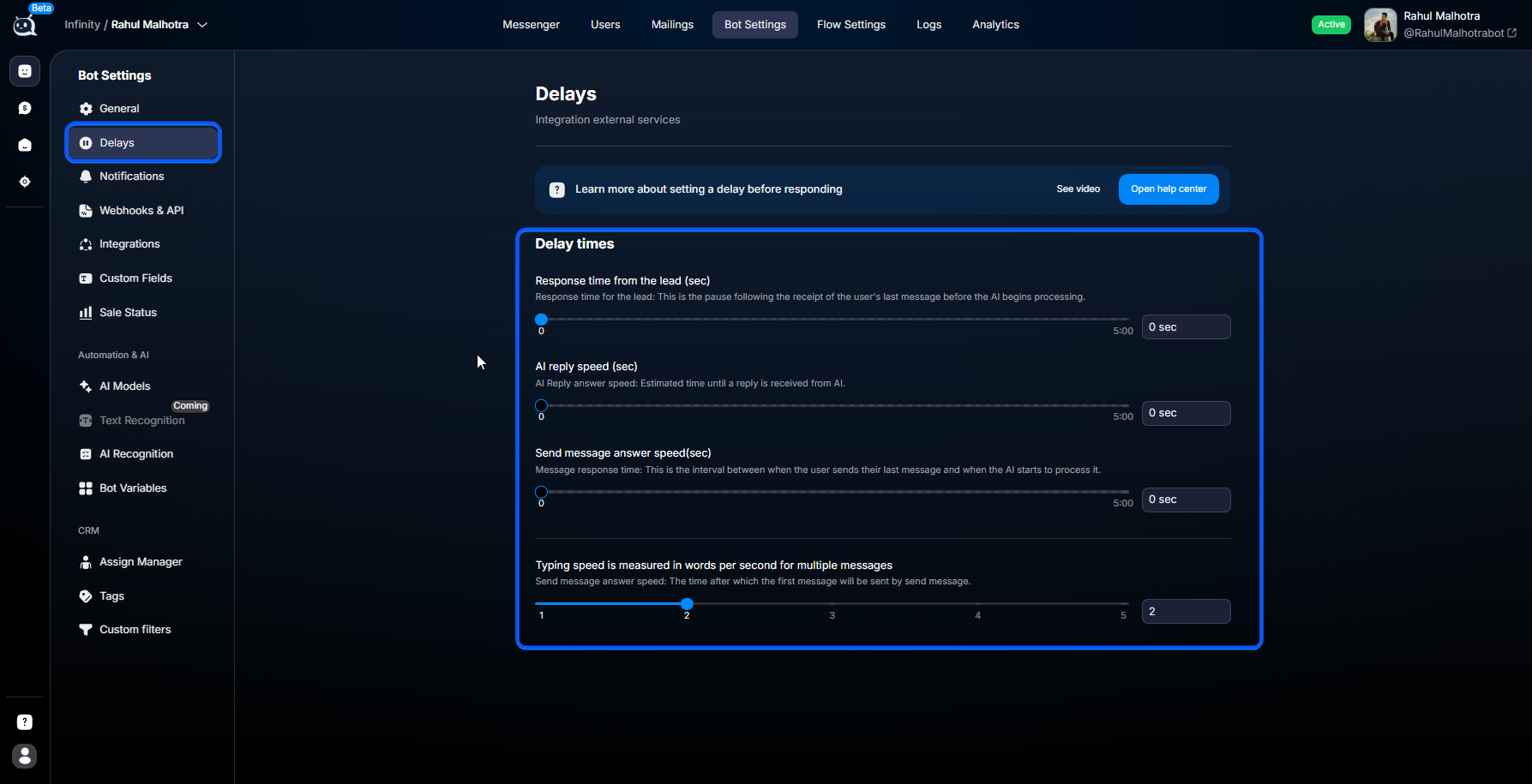
Даже базовая настройка Delays сильно влияет на качество общения. Если оставить нулевые задержки:
- бот отвечает мгновенно
- диалог выглядит неестественно
- пользователь быстрее понимает, что общается с автоматизацией.
Арбитраж
Подходят средние задержки.
Параметр | Значение |
Response time | 60 |
AI reply speed | 120 |
Send message answer speed | 60 |
Support
Подходят быстрые ответы.
Параметр | Значение |
Response time | 10 |
AI reply speed | 30 |
Send message answer speed | 10 |
Sales / VIP
Подходят длинные «человеческие» паузы.
Параметр | Значение |
Response time | 120 |
AI reply speed | 300 |
Send message answer speed | 120 |
Как проверить, что всё работает
После базовой настройки:
Откройте Telegram.
Напишите боту /start.
Проверьте CRM → Messenger.
Убедитесь, что чат появился.
Проверьте, отвечает ли бот.
Если чат появился и бот отвечает — базовая настройка выполнена правильно.
Что должно получиться
После базовой настройки:
- бот находится в status Active
- выставлена правильная timezone
- заполнено description
- выбран правильный Space
- настроены базовые Delays
- бот отвечает пользователям
- Messenger получает новые чаты.
После этого можно переходить к созданию Flow.
Что важно учесть
Бот не будет работать без положительного баланса компании.Если баланс: 0 или отрицательный, система не позволит активировать бота. Перед запуском пополните баланс через: Как пополнить компанию.
Если что-то не работает
Бот в Active, но не отвечает
В первую очередь проверьте, не используется ли токен бота одновременно в других сервисах или CRM.
Telegram передаёт сообщения только одному получателю, поэтому параллельное подключение может блокировать работу бота в Chatterfy.
Также проверьте:
- соединён ли Start с другими шагами во Flow Settings
- не выставлены ли слишком большие Delays
- нет ли блокирующих условий внутри Flow.
Не могу выбрать нужную timezone
Chatterfy использует стандартный формат IANA Timezone. Примеры:
- Asia/Kolkata
- Europe/Moscow
- Asia/Bangkok
Если нужного города нет — выбирайте ближайший с тем же UTC-смещением.
Бот отвечает слишком быстро
Настройте Delays. Скорее всего: Response time слишком маленький. AI reply speed слишком низкий. Typing speed отключён.
Бот отвечает не по времени аудитории
Проверьте timezone. Чаще всего проблема в том, что выставлена timezone команды, а не GEO пользователей.
Можно ли пропустить Description?
Да. Description не влияет на работу бота. Но при большом количестве ботов description сильно упрощает навигацию для команды.
Частые вопросы
Что дальше


Связанное


Эта статья была полезна?