

General — базовые настройки бота
— Здесь настраиваются: имя и описание бота для команды.
General — Здесь настраиваются: имя и описание бота для команды. tags для навигации. status работы бота. timezone. Space, в котором находится бот. Это первый раздел, который рекомендуется проверить сразу после подключения бота.
Обычно настройка General занимает не больше минуты.

Когда использовать General
В раздел General заходят, когда нужно:
- активировать нового бота
- временно остановить работу бота
- архивировать старого бота
- изменить timezone
- перенести бота в другой Space
- добавить description и tags для команды.
Как работают настройки General
Все изменения применяются после нажатия кнопки Save. Дополнительная публикация не требуется. При изменении настроек:
- текущие диалоги не удаляются
- активные чаты продолжают работать
- история сообщений сохраняется.
Если бот был остановлен через Stop, после повторной активации он продолжит работу с сохранённой историей.
Основные параметры
Параметр | Описание | Пример |
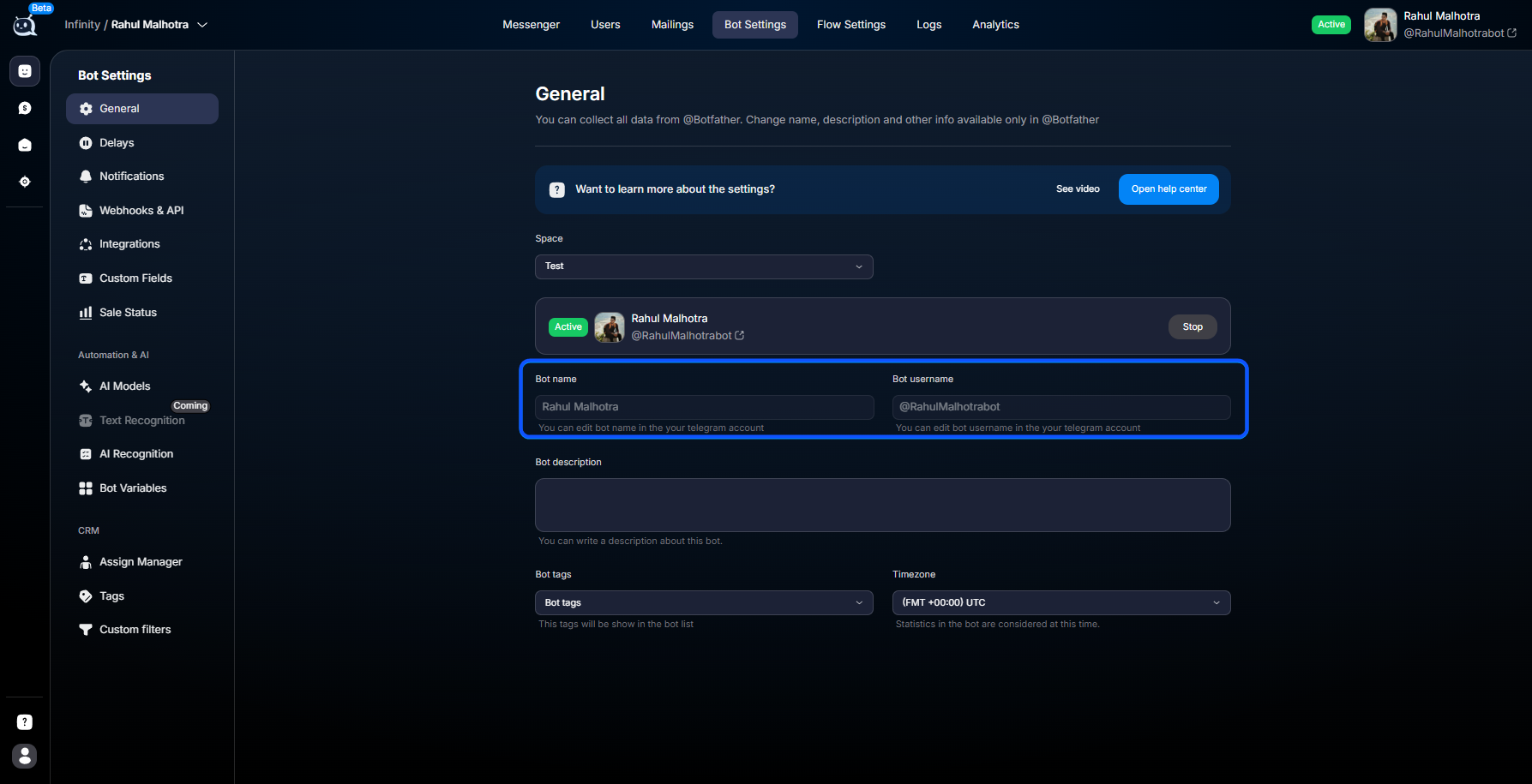
Name | Имя Telegram-бота | Lily Trader Helper |
Username | Username Telegram-бота | @lily_helper_bot |
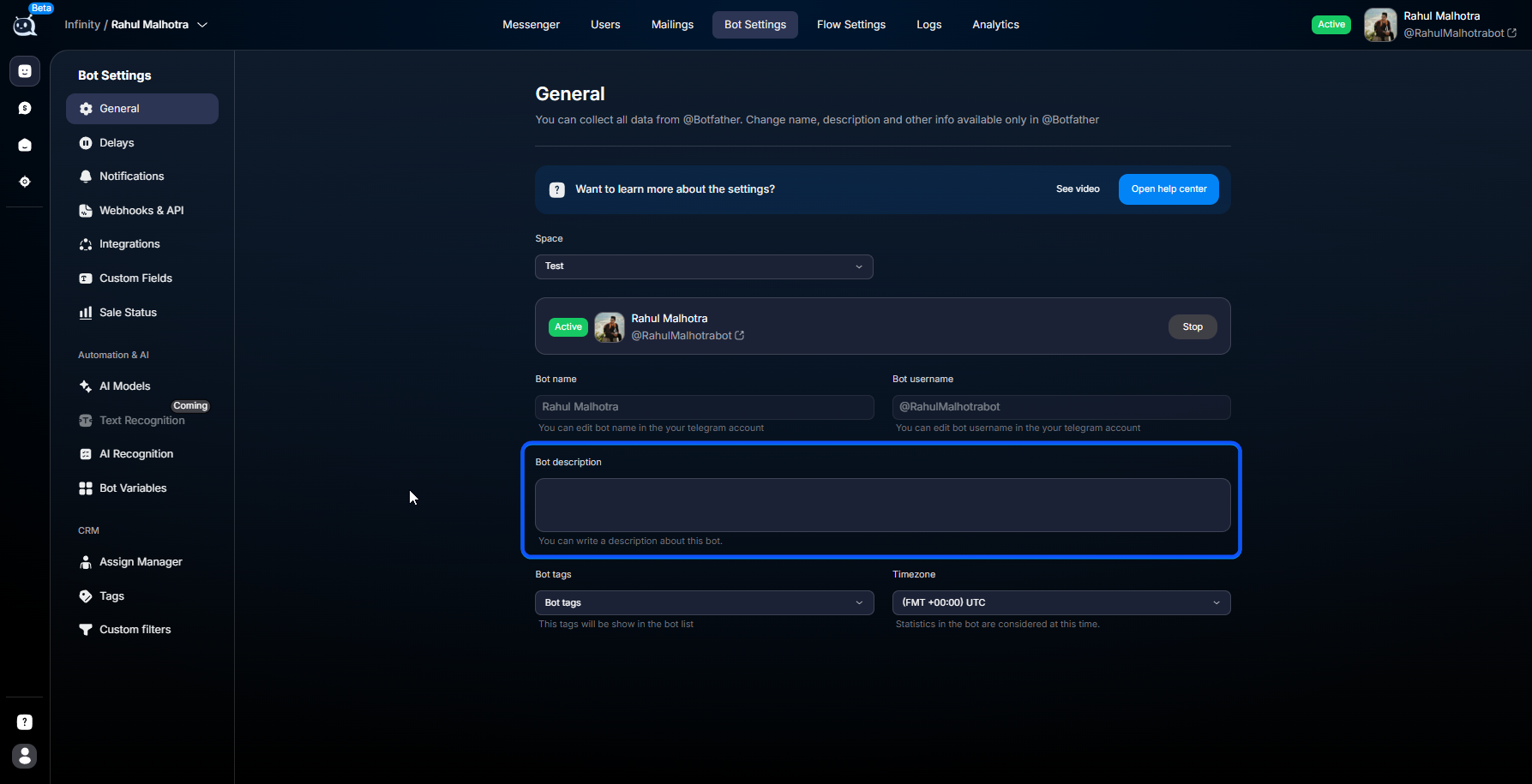
Description | Внутреннее описание для команды | Bot для GEO IN |
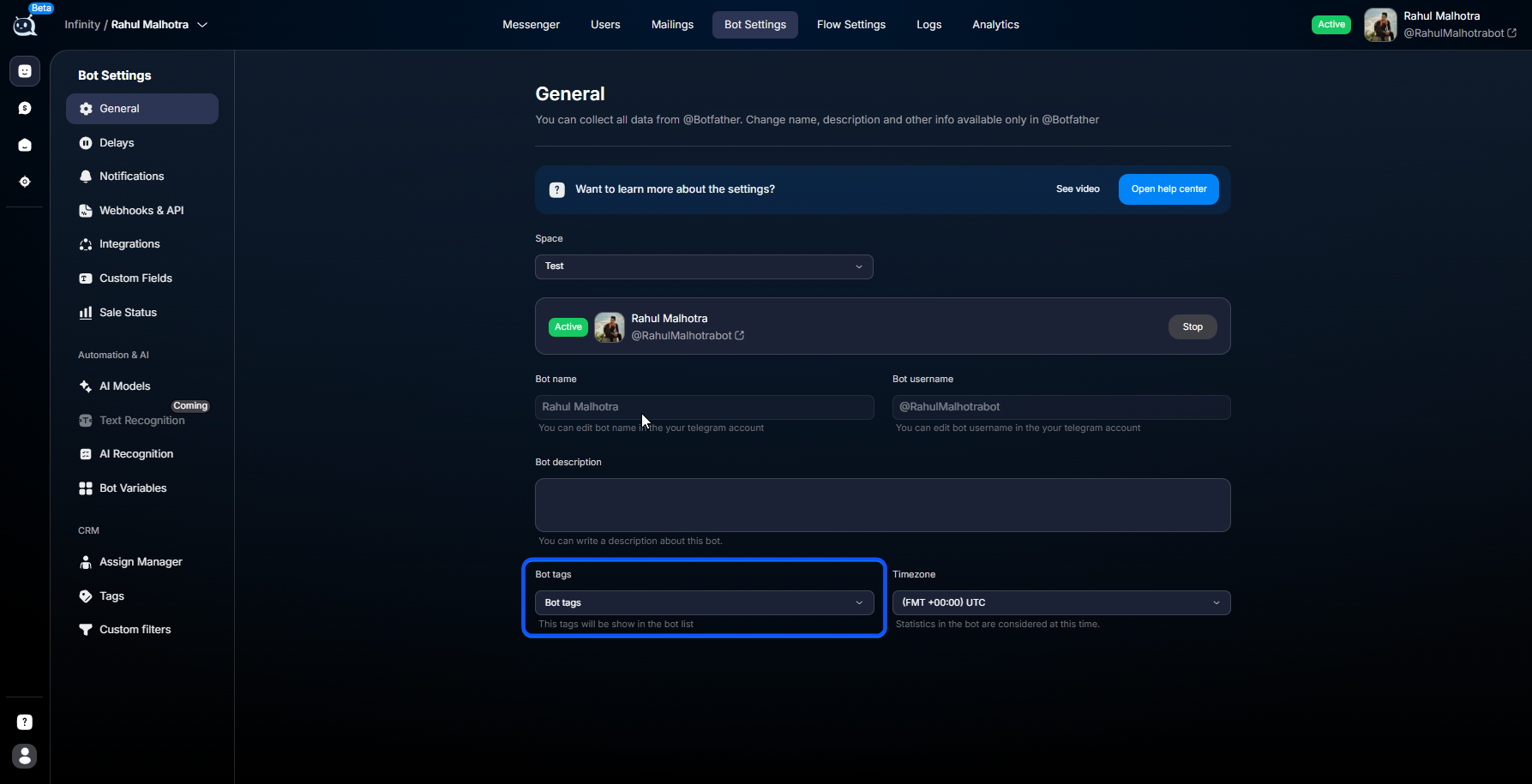
Tags | Теги для фильтрации | support, india |
Status | Статус работы бота | Active |
Timezone | Таймзона бота | Europe/Moscow |
Space | Рабочее пространство | Default |
Name
Name подтягивается из Telegram автоматически. Изменить его внутри Chatterfy нельзя. Если нужен другой name:
- Зайдите в @botfather
- Введите команду /mybots
- Выберите нужного бота
- Нажмите на кнопку
edit bot
- Выбереите функцию
edit name
- Отправте боту новое имя и он его поменяет
Username
Username подтягивается из Telegram автоматически. Изменить его внутри Chatterfy нельзя. Если нужен другой username:
- создайте нового бота через @BotFather
- подключите его заново в Chatterfy.
Username закрепляется за ботом на стороне Telegram.
Description
Description — внутреннее описание для команды. Пользователи Telegram его не видят. Описание помогает: быстрее находить нужного бота. понимать назначение бота. разделять проекты внутри команды.
Примеры:
- Bot для оффера 1Win, GEO — IN
- Support bot для e-commerce проекта
- Тест AI funnel EU.
Используйте понятные описания. Через несколько месяцев найти «Bot №3» будет сложно, а «Crypto Funnel EU — Test AI» — легко.
Tags
Tags — теги для фильтрации и навигации. С их помощью можно: группировать ботов. быстро находить проекты. разделять GEO. отделять тестовые и рабочие боты.
Примеры:
- crypto
- support
- test
- india
- ecom.
Status — статус работы бота
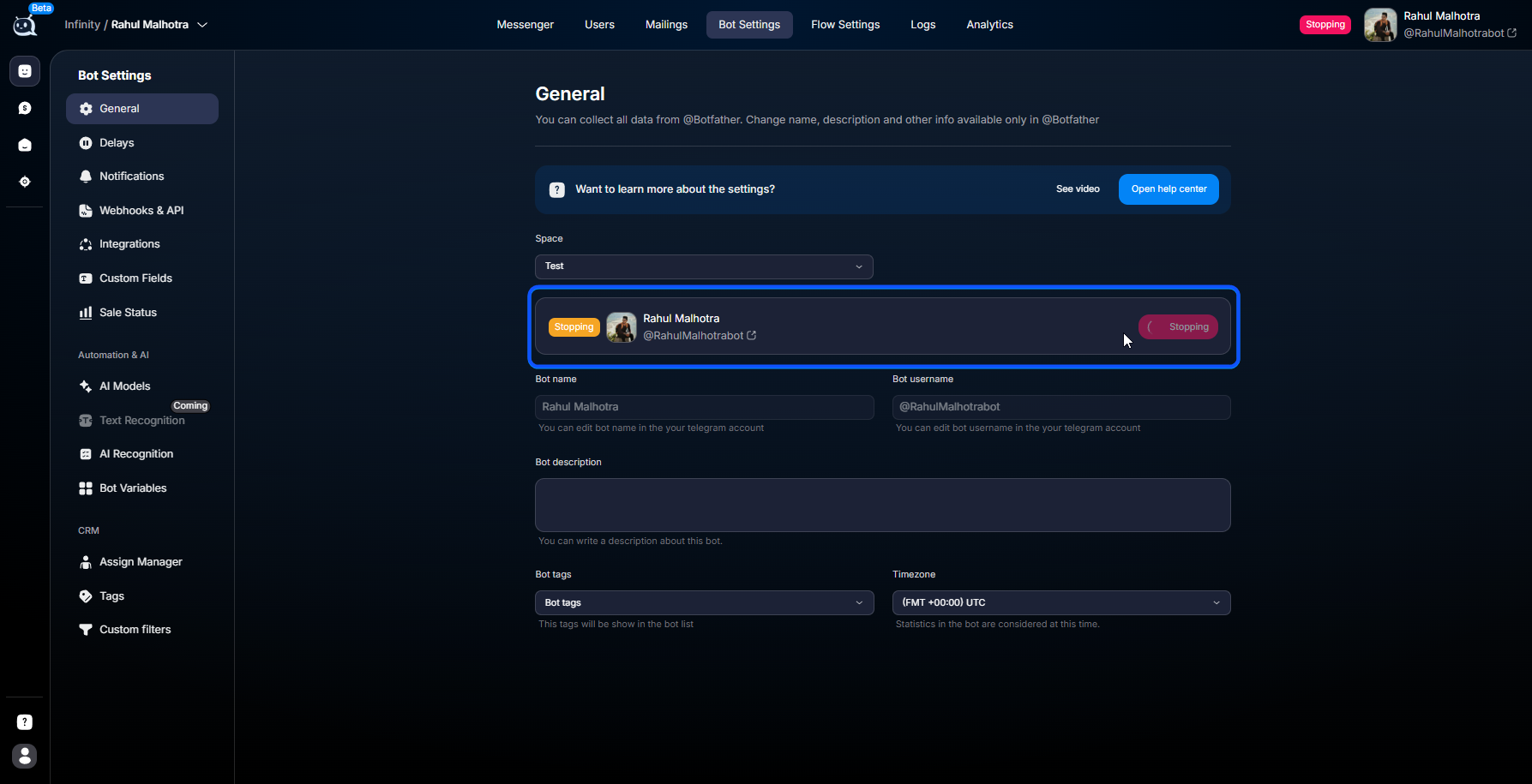
У бота есть 3 статуса:
Status | Что означает |
Active | Бот работает |
Stop | Бот временно остановлен |
Archive | Бот архивирован |
Active
Active — основной рабочий режим. В этом status бот:
- принимает сообщения
- отправляет сообщения
- выполняет Flow
- работает с AI
- отображается в CRM.
Используется для активных проектов.
Stop
Stop — временная остановка бота. При status Stop:
- бот перестаёт принимать сообщения
- AI перестаёт отвечать
- рассылки не отправляются
- новые сообщения не обрабатываются.
При этом: история чатов сохраняется. CRM остаётся доступной. бота можно быстро вернуть в Active.
Stop используется:
- на праздники
- при паузе рекламы
- во время технических работ
- при остановке Campaign.
Archive
Archive — полное архивирование бота. После архивации: бот убирается из активного списка. работа останавливается. история сохраняется.
Archive используют для: завершённых проектов. старых офферов. неиспользуемых ботов.
Перед архивированием убедитесь, что:
- остановлены рассылки
- завершены активные Campaign
- бот больше не используется в Tracker.
Перед архивированием завершите активные процессы: архивирование может остановить диалоги, рассылки и связанные кампании в Tracker.
Timezone — таймзона бота
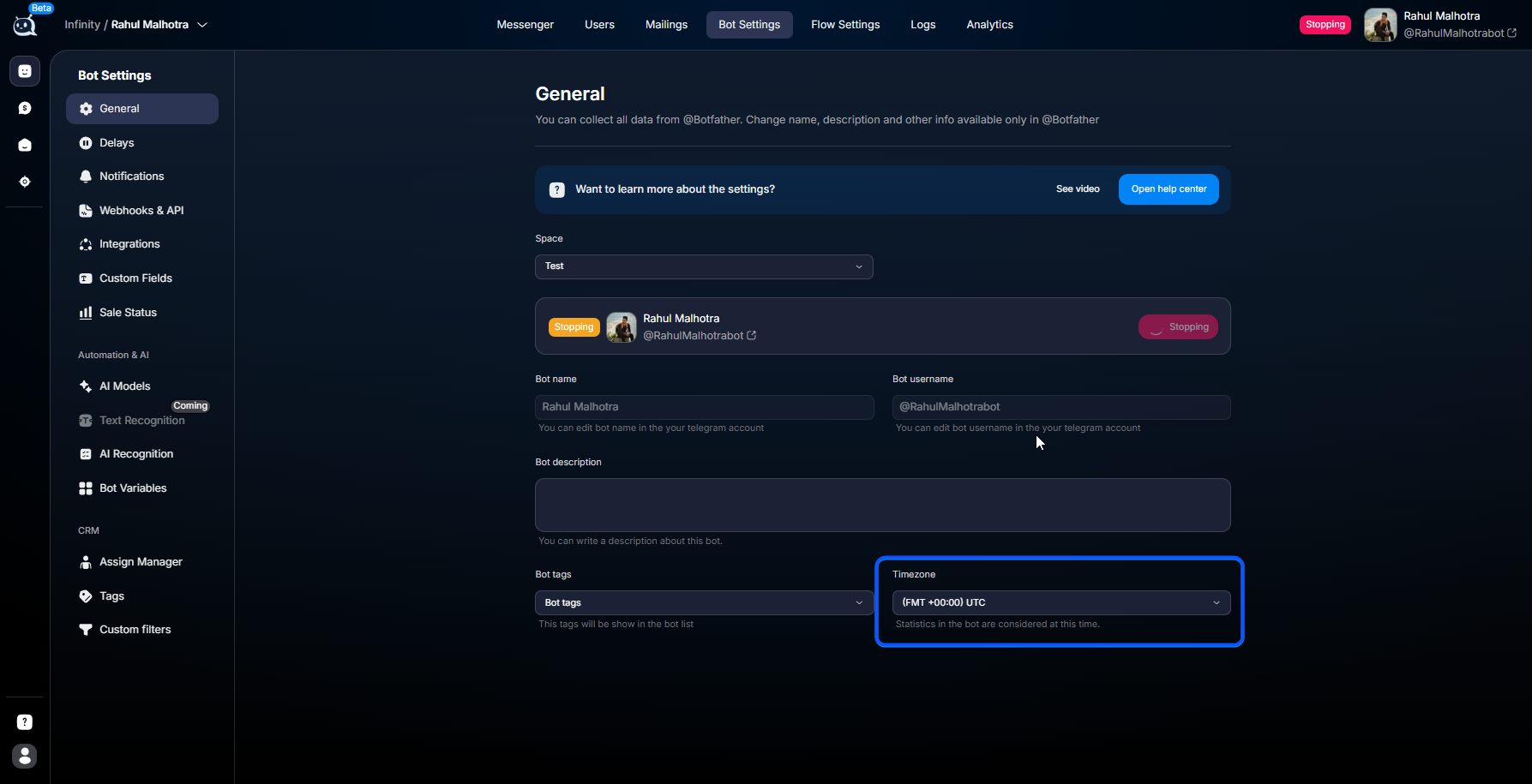
Timezone влияет на всю логику времени внутри бота. От неё зависят:
- Delay
- Push Messages
- условия по времени
- AI-логика с временными ограничениями
- расписания сообщений.
Почему это важно
Если бот работает на аудиторию Индии, а timezone выставлена Europe/Moscow, могут возникнуть ошибки в коммуникации. Например:
- утренние сообщения могут приходить ночью
- Delay будет срабатывать не в то время
- аналитика по времени станет некорректной.
Выставляйте timezone по аудитории, а не по местоположению команды.
Пример
Команда находится в Таиланде, но работает с Москвой. Правильная timezone:
Europe/MoscowТогда: сообщения будут отправляться по московскому времени. Delay и Push Messages будут работать корректно для пользователей.
Space
Space — рабочее пространство, внутри которого находится бот. Обычно разные Space используют для: разных клиентов. разных проектов. разных команд. разделения тестов и production.
Перенос бота между Space
Бота можно перенести в другой Space. После переноса: новая команда получит доступ. старая команда потеряет доступ. настройки и чаты сохранятся.
Перенос используют, когда: проект передаётся другой команде. меняется структура компании. нужно разделить проекты.
Перед переносом убедитесь, что: в новом Space есть нужные сотрудники. выданы правильные роли и доступы.
Примеры использования
Пауза рекламы
На праздники команда не работает. Чтобы бот не отвечал автоматически:
- переведите бота в Stop
- после праздников верните Active.
Передача проекта
Агентство передаёт клиента другой команде. Для этого:
- создаётся новый Space
- бот переносится через General → Space
- новая команда получает доступ.
Работа на другое GEO
Команда находится в Европе, но traffic идёт на Индию. В General выставляется:
Asia/KolkataТогда Delay, Push Messages и условия времени будут работать корректно для индийской аудитории.
Частые вопросы
Что дальше


Эта статья была полезна?