

Подключение бота или личного аккаунта
После создания Telegram-бота следующий шаг — подключить его к Chatterfy.
Подключение выполняется в разделе CRM через кнопку Create New Bot. Обычно весь процесс занимает 5–10 минут. Бот должен быть уже создан — если нет, начните с Как создать бота в Telegram. После подключения переходите к General — базовые настройки бота для тонкой настройки.
Во время подключения мастер проведёт вас через такие шаги:
- выбираете тип подключения
- указываете Space
- вставляете токен или подключаете аккаунт
- настраиваете базовые параметры
- при необходимости подключаете AI
После подключения бот появляется в CRM и готов к работе.
Перед началом
Telegram-бот уже должен быть создан. Если бота ещё нет — сначала перейдите к статье «Как создать бота в Telegram».
Что подготовить
Перед подключением подготовьте данные в зависимости от типа подключения.
Тип подключения | Что понадобится |
Standard | Токен Telegram-бота из @BotFather |
Invite | Токен Telegram-бота из @BotFather |
Personal | Номер телефона Telegram-аккаунта или QR-код |
Business | Telegram-аккаунт, Telegram Premium, Telegram Business API и токен бота |
Токен выглядит примерно так:
123456789:AAH-XXXX_xxxxxxxxxxxxxxxxxxxxxxxxxxxx
Токен нужно вставлять полностью, без пробелов в начале или в конце.
Space
Space — рабочее пространство внутри компании. Он используется для разделения проектов, команд, клиентов, направлений и GEO.
Если нужный Space уже создан — выберите его при подключении.
Как проходит подключение
Мастер подключения проводит через несколько шагов:
Шаг | Что происходит |
1 | Выбор платформы |
2 | Выбор типа подключения |
3 | Выбор Space |
4 | Подключение токена или аккаунта |
5 | Import settings или Manual setup |
6 | Настройка базовых параметров |
7 | Настройка AI |
8 | Сохранение бота |
Обычно весь процесс занимает 5–10 минут.
Шаги
Откройте CRM и нажмите Create New Bot
Перейдите в раздел CRM. В правом верхнем углу нажмите Create New Bot — откроется мастер подключения.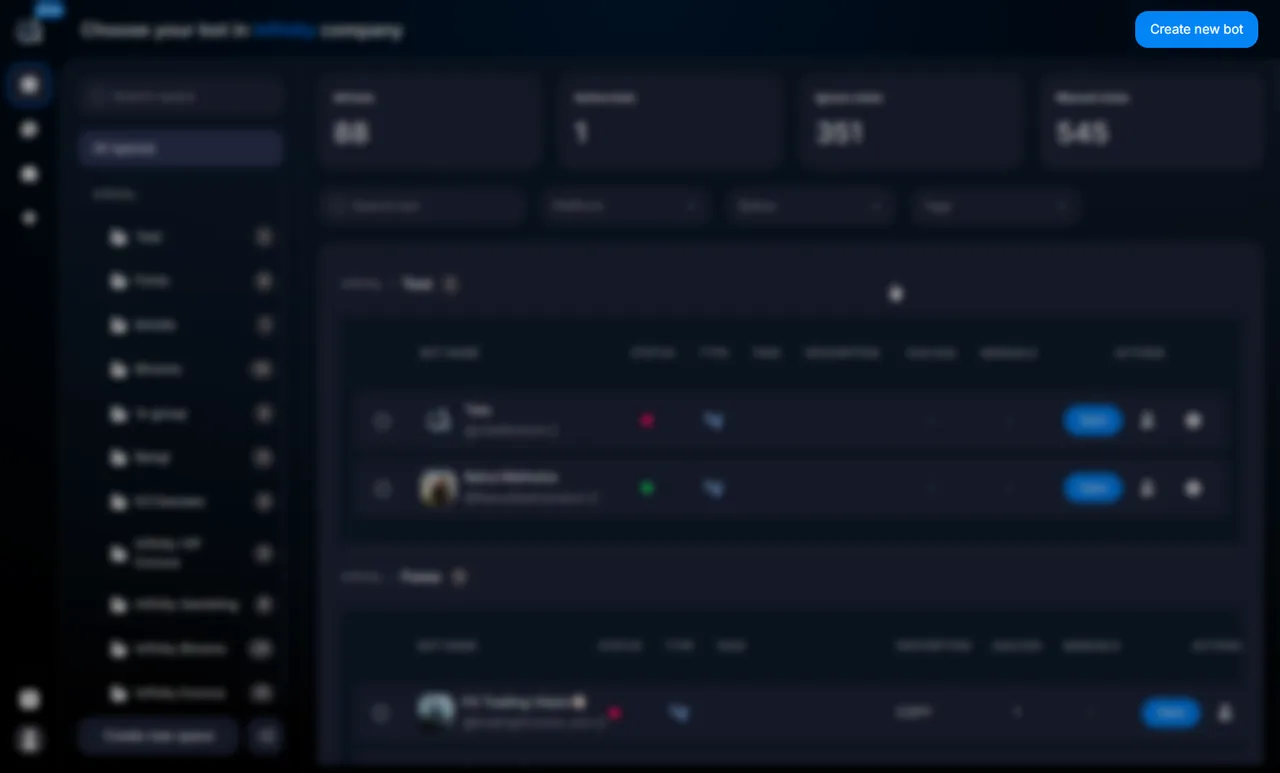
Выберите платформу
На текущем этапе в мастере доступен Telegram.В планах:WhatsAppInstagramFacebook Messengerweb-widgetВыберите Telegram.Выберите тип подключения
На этом шаге нужно выбрать тип подключения.ТипКогда использоватьStandardОсновной бот для CRM, AI, продаж, поддержки и большинства сценариевInviteПриём заявок в Telegram-каналы и welcome-сообщенияPersonalОбщение от лица обычного Telegram-аккаунтаBusinessTelegram Business API для больших объёмов сообщений и premium-сценариевПодсказкаЕсли не уверены — выбирайте Standard. Это основной и самый универсальный тип подключения.Укажите Space, тематику и описание
Space — рабочее пространство, внутри которого будет работать бот. Если у вас несколько проектов, команд или направлений, обычно под каждый проект создаётся отдельный Space.Тематика — помогает структурировать ботов внутри CRM. Примеры: Support, Sales, Crypto, Education, E-commerce.Description — внутреннее описание бота для команды. Пользователи Telegram это описание не видят.Введите токен или подключите аккаунт
Дальнейшие действия зависят от выбранного типа подключения.ТипЧто делатьStandardВставьте токен из @BotFatherInviteВставьте токен из @BotFatherBusinessВставьте токен и завершите подключение через Telegram Business APIPersonalПодключите Telegram-аккаунт по номеру телефона или QR-кодуПример токена:123456789:AAH-XXXX...Не добавляйте лишние пробелы перед или после токена.Выберите дальнейшее действие
После подключения Chatterfy предложит два варианта:ВариантКогда использоватьImport settingsЕсли нужно перенести настройки из похожего ботаManual setupЕсли проект настраивается с нуляImport settings может перенести:FlowAI SettingsCustom Fieldsчасть настроек ботаManual setup используется для новых проектов.Настройте базовые параметры
На этом этапе можно быстро настроить основные параметры.ПараметрДля чего используетсяResponse TimeЗадержка ответа ботаCustom FieldsПоля для хранения данных пользователяResponse Time помогает сделать диалог более естественным: бот отвечает не мгновенно, а с небольшой задержкой.Custom Fields используются для хранения данных пользователя (страна, source, clickid, язык и т.д.).Можно позжеЭтот шаг можно пропустить и настроить позже через Bot Settings.Настройте AI Summary и AI Reply
Если вы планируете использовать AI — на этом этапе выберите AI-модели.МодельДля чего используетсяAI Summary / RouterЛогика бота, маршрутизация, анализ контекста и определение следующего шагаAI ReplyГенерация ответов пользователюAI можно пропустить и подключить позже.Сохраните и завершите
На последнем шаге нажмите Save.После сохранения:бот появится в CRMподключение станет активнымбот будет готов к работеПосле сохранения:бот появится в CRMподключение станет активнымбот будет готов к работе

Как понять, что всё работает
После подключения откройте Telegram и напишите боту
/start. Затем откройте CRM → Messenger — если новый чат появился в CRM, подключение работает правильно. Обычно чат появляется в течение нескольких секунд.Если чат не появился — см. раздел «Если что-то не работает» ниже.
Что должно получиться
После подключения проверьте:
Что должно работать | Где проверять |
Бот отображается в CRM | CRM |
Бот находится в статусе Active | Bot list / Bot Settings |
Сообщения приходят в Messenger | CRM → Messenger |
CRM получает новые чаты | Messenger |
Доступны AI, Flow и автоматизация | Bot Settings / Flow Settings |
После этого можно переходить к настройке Flow и AI.
Если что-то не работает
Ниже — быстрые чек-листы. Разверните только тот сценарий, который совпал с вашей ситуацией — так страница остаётся короче, а нужное не теряется.
Частые вопросы
Что дальше


Эта статья была полезна?