Как создать новый flow в Flow Settings: с нуля или копией, имя, привязка к боту и первые шаги.
Обновлено 16 мая 2026 г.4 мин
Создание flow — первая операция, которую делают в Flow Settings. У бота сразу после подключения уже есть один пустой flow по умолчанию. Если нужен ещё один (например, отдельная воронка для VIP-лидов или для возвратных кампаний) — создаётся через Create New Flow.
Также через эту же кнопку можно импортировать готовый flow с другого бота. Если в компании уже есть отлаженная воронка — это сильно ускоряет настройку нового бота.
Когда создавать flow
У бота нужна вторая параллельная воронка (например, основная + reactivation для спящих). Хотите изолировать тестовую логику от продакшна. Запускаете новую кампанию с другим оффером — отдельный flow упрощает аналитику. Импортируете готовую воронку из другого бота вашей компании — экономия времени на настройке.
Два режима — Create vs Import
Create flow — создаёт пустой flow с минимальными настройками. Используется когда воронка строится с нуля.
Import flow — переносит готовый flow с другого бота со всеми его настройками. Опционально — также AI Settings и push messages.
Создание пустого flow
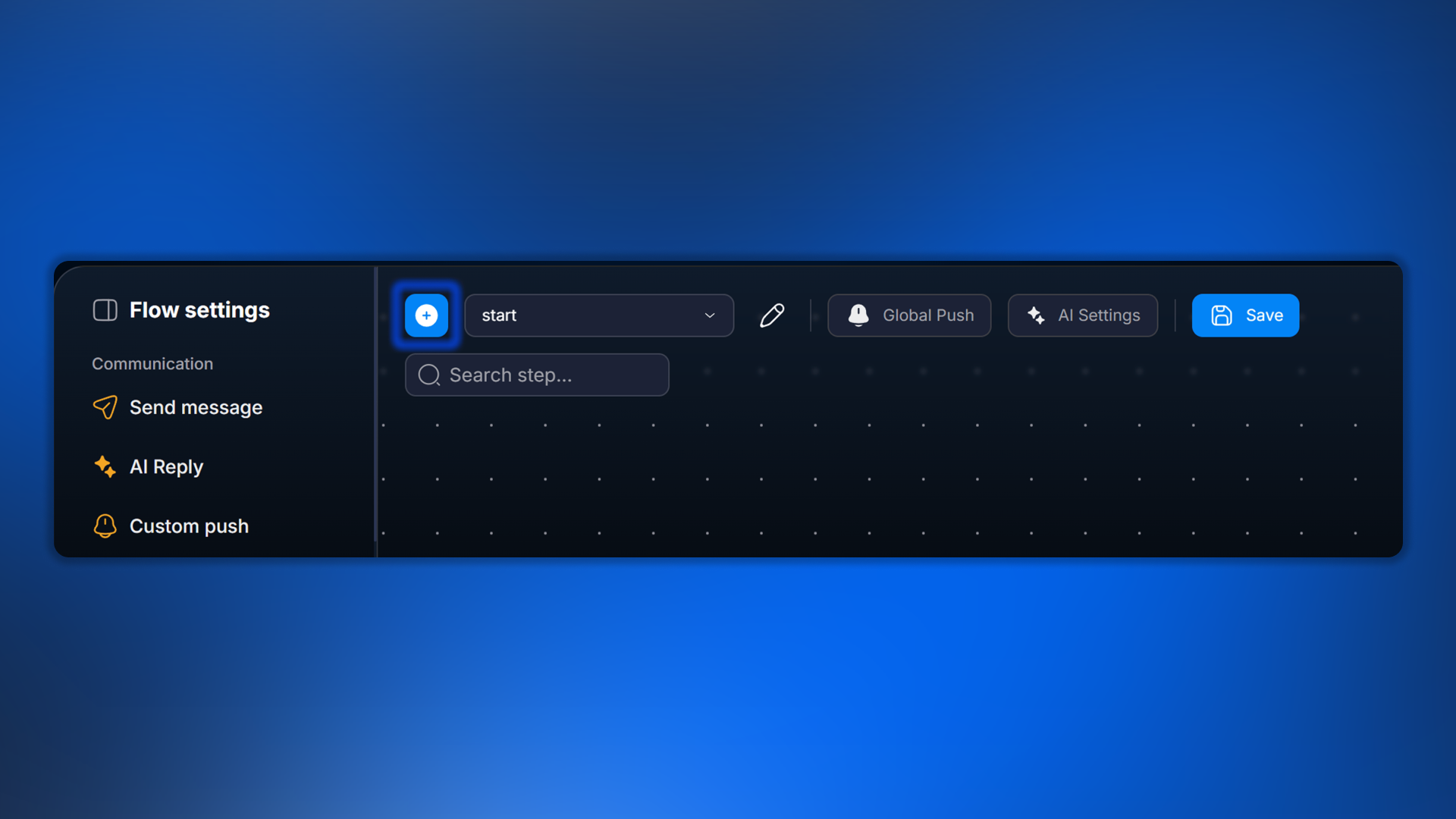
Кнопка создания flow в Flow Settings
1
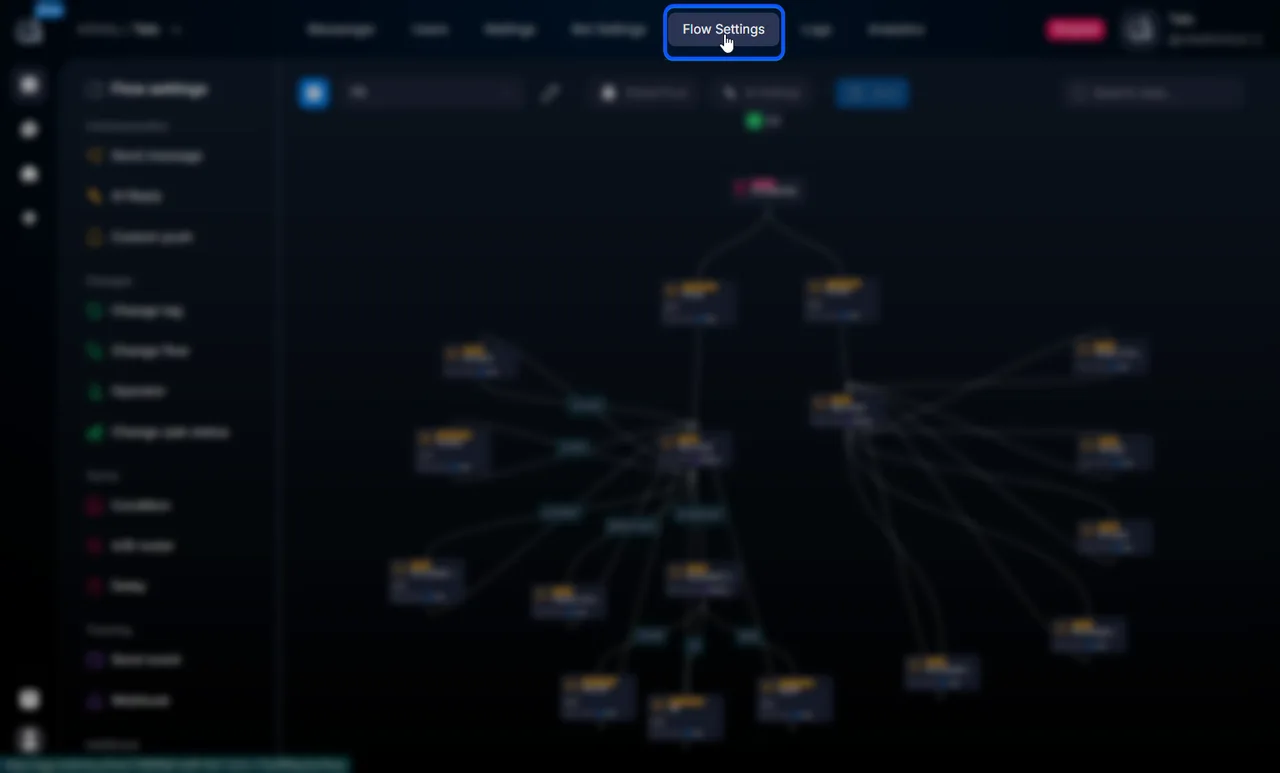
Откройте Flow Settings нужного бота
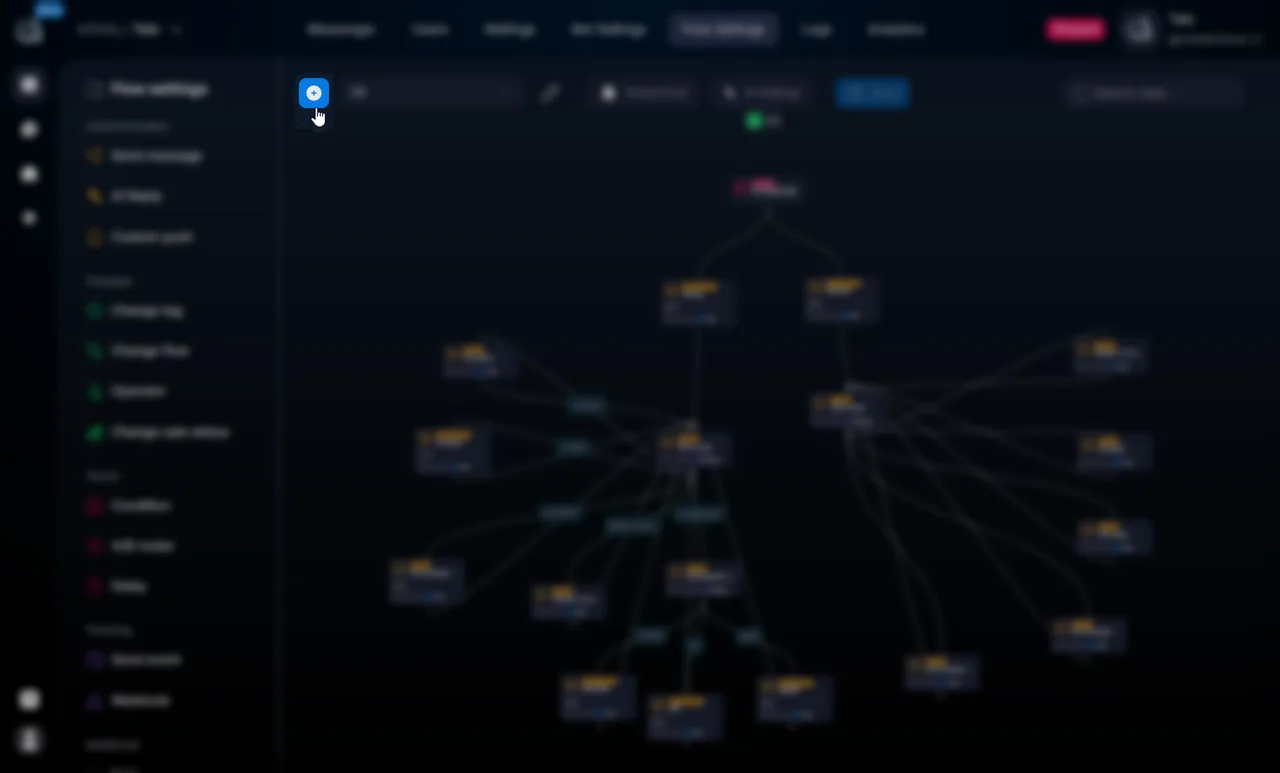
Сверху списка flow есть кнопка создания.
2
Нажмите Create New Flow
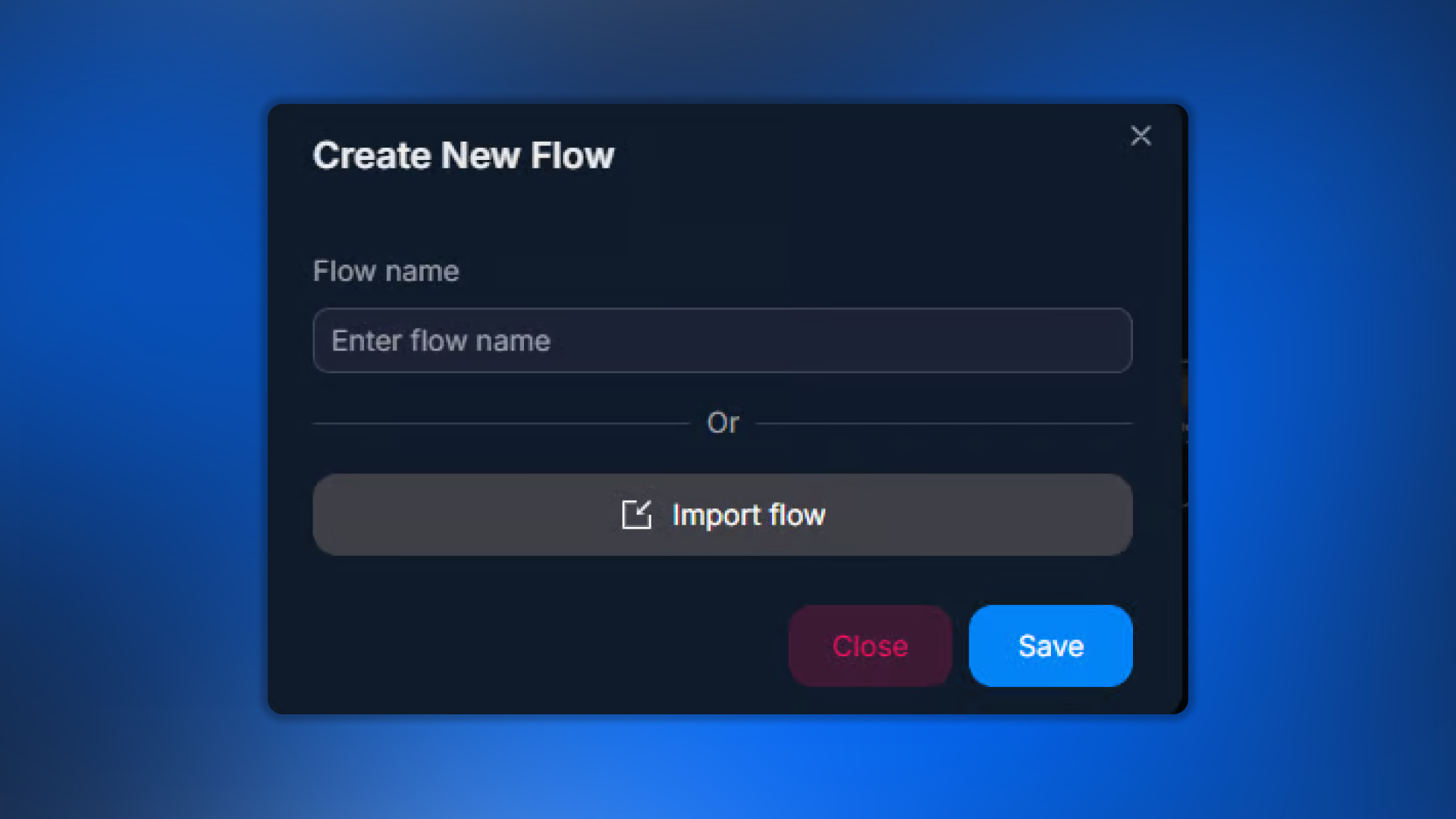
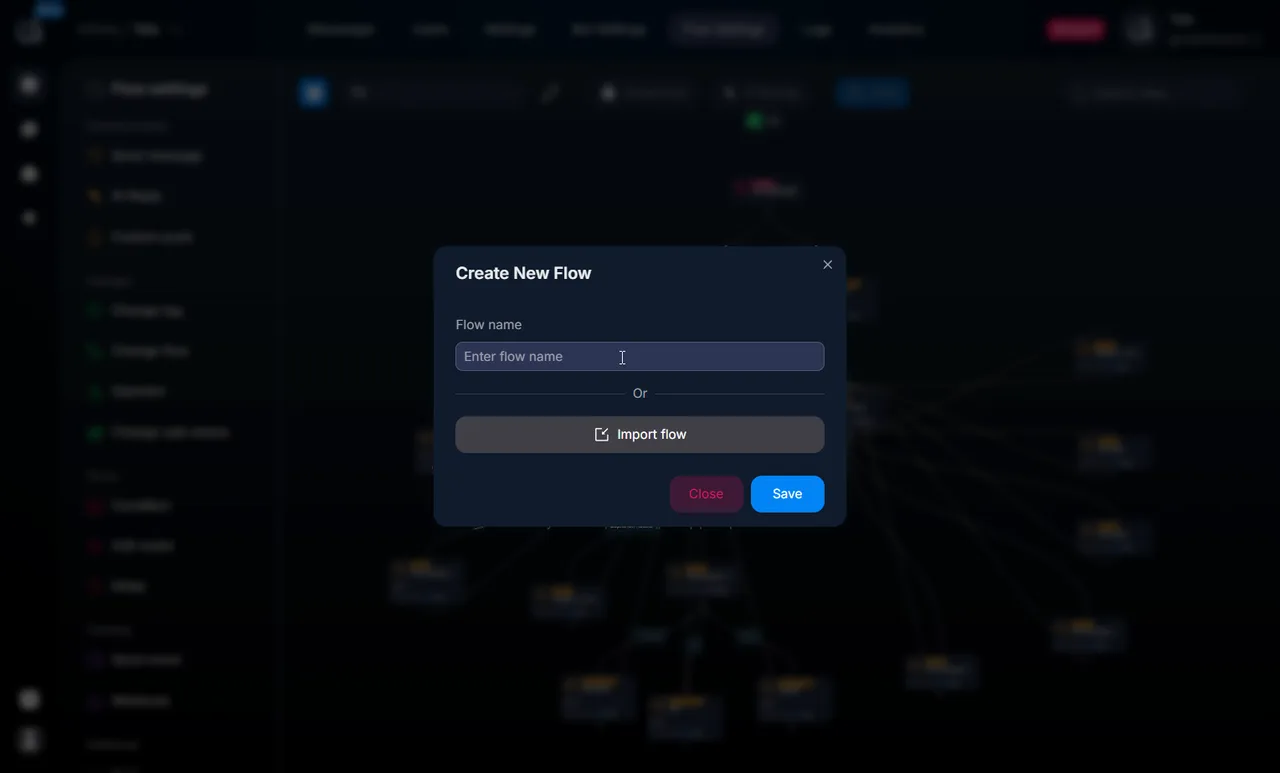
Откроется диалог с двумя вкладками — Create vs Import. Выберите Create.
Введите имя нового flow
3
Введите имя flow
Должно быть осмысленным для команды. Примеры: «Main funnel», «VIP reactivation», «Test 1Win Q4». На лиде имя не отображается, видит только команда.
4
Нажмите Save
Пустой flow создан. Открываете его — пустая canvas, можно добавлять шаги через Типы шагов flow.
Импорт flow
Импорт flow из другого бота
1
Нажмите Create New Flow → Import
В диалоге переключитесь на вкладку Import.
2
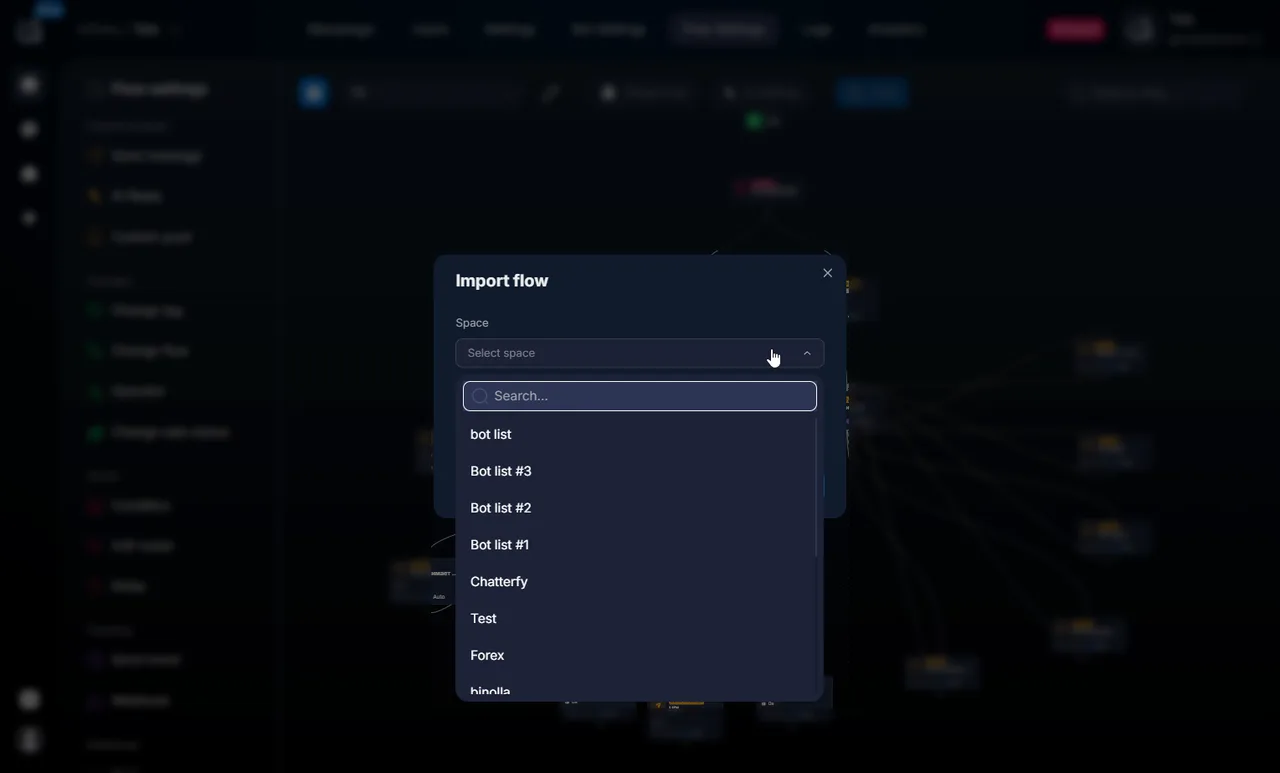
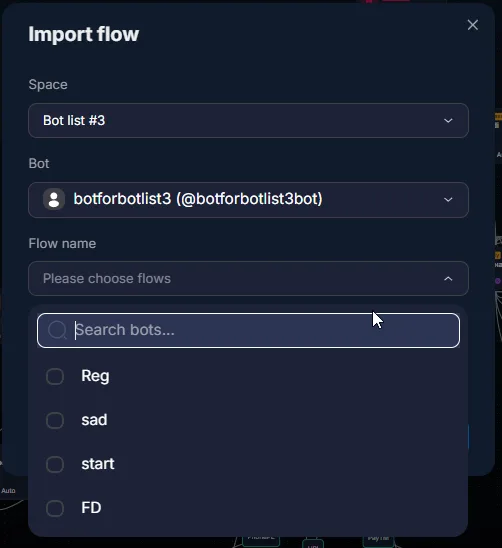
Выберите Space
Откуда импортируем. Можно из любого Space, к которому есть доступ. Если Spaces несколько — выберите тот, где живёт исходный бот.
3
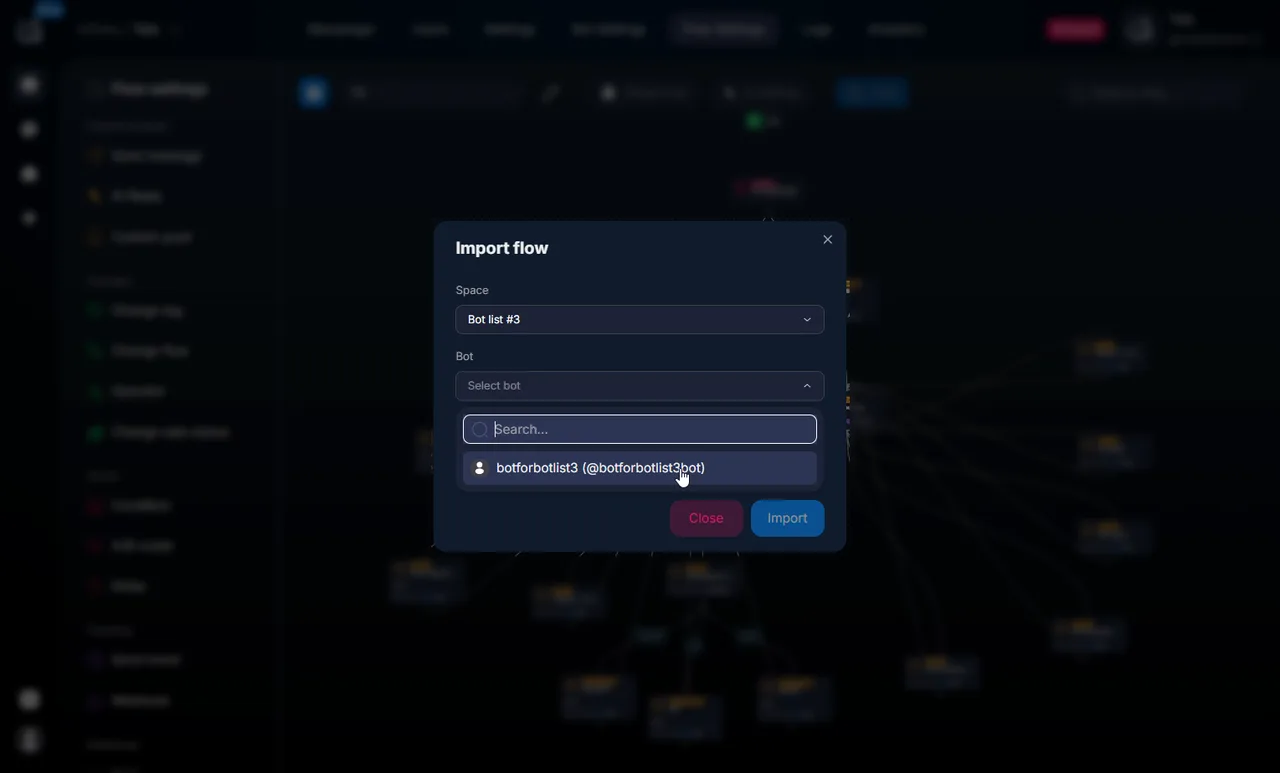
Откройте бот-донор
Из списка ботов выбранного Space выбираете того, у которого нужный flow. Видите список flow этого бота.
4
Отметьте flow для импорта
Можно несколько одновременно. Например, импортировать сразу основной flow + reactivation flow.
5
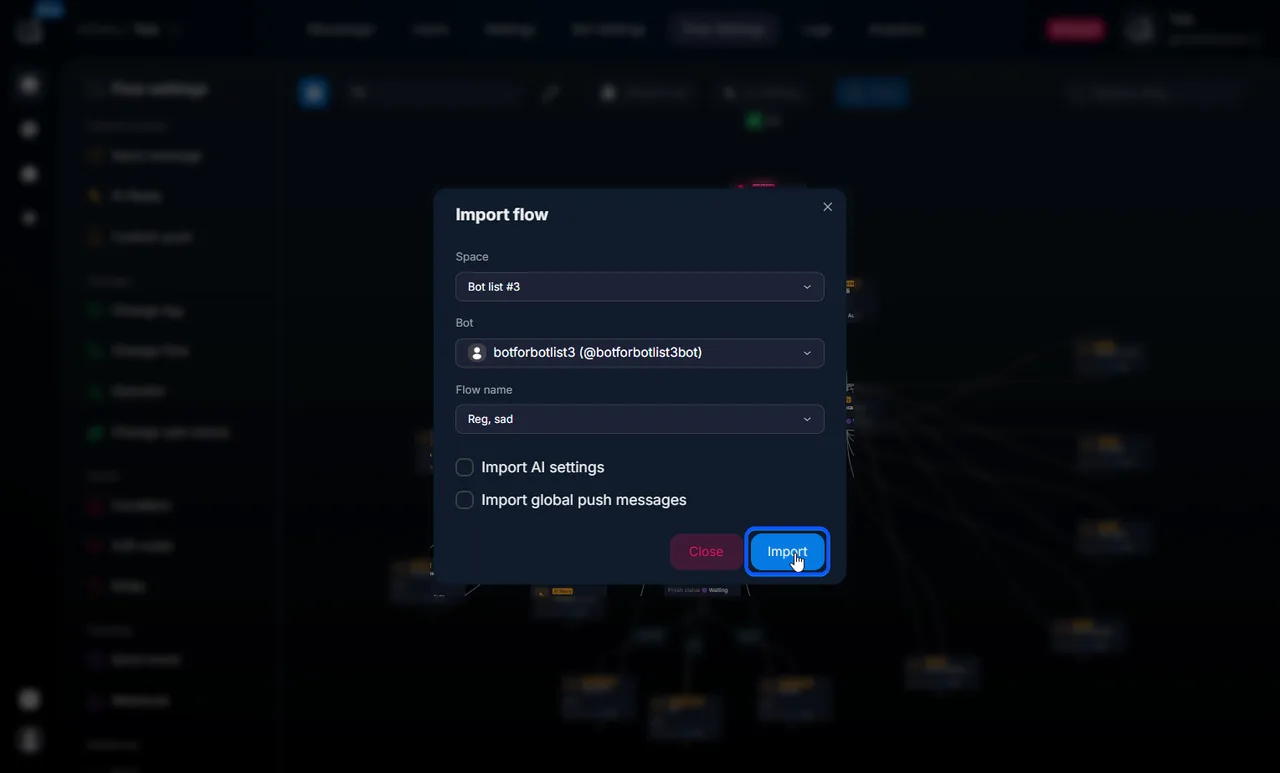
Запустите импорт
После Save flow со всеми шагами и связями появляется в текущем боте. Имена шагов сохраняются. Custom Fields, Sale Status и Tags не импортируются автоматически — их нужно создавать в новом боте отдельно (если ещё не созданы).
Импорт AI Settings
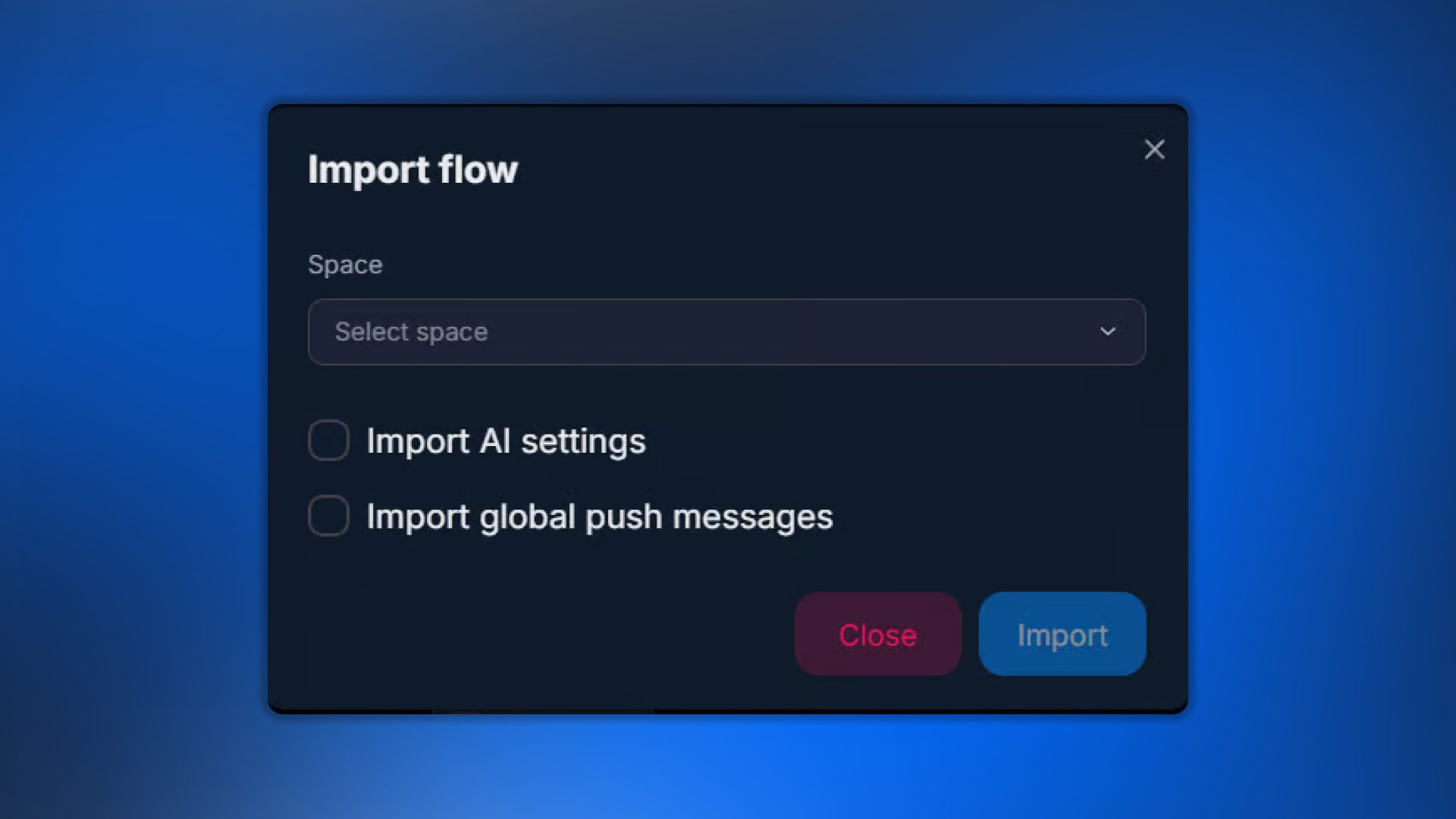
Отдельная опция в диалоге импорта. Если включить Import AI Settings — копируются:
Automation & AI (Bot Settings уровень — модели, recognition).
Используется когда хотите перенести «личность» бота. Без этой опции — импортируется только структура шагов с AI Reply в дефолтном виде.
Импорт глобальных Push Messages
Опция Import global push messages переносит Push Messages — догрев молчащих уровня бота. Это «обои» догрева — отложенные сообщения, которые автоматически отправляются, если лид не отвечает на любом шаге.
Используется когда логика догрева в проектах одинаковая. Удобно для арбитража: одна и та же стратегия push для разных офферов.
Что не импортируется
Settings не переносятся целиком
Create New Flow / Import переносит только flow + опционально AI Settings + опционально push messages. НЕ переносится: Bot Variables, Custom Fields, Sale Status, Tags, Webhooks. Если в импортируемом flow используются эти объекты — они должны быть СОЗДАНЫ заранее в новом боте с теми же именами/ключами. Иначе шаги, ссылающиеся на несуществующие объекты, будут работать некорректно.
Примеры использования
Запуск нового бота на той же кампании
У вас уже есть отлаженный bot для оффера 1Win. Открываете новый бот для того же оффера. Создаёте Custom Fields и Sale Status вручную (с теми же именами). Создаёте Tags. Делаете Import flow + Import AI Settings + Import push messages — за минуту получаете полностью настроенный бот.
Ветвление одной воронки
Хотите вынести VIP-логику в отдельный flow. Создаёте новый пустой flow «VIP funnel». В Main flow в нужный момент (например, после большого депозита) добавляете шаг Change flow — перевод в другой flow → переключение на VIP funnel. Лиды теперь идут по двум разным веткам в одном боте.
Частые вопросы
Технического лимита нет. Практически — больше 5-10 flow становится сложно поддерживать. Если кажется, что нужно больше — рассмотрите разделение на отдельных ботов.
Да. После импорта это обычный flow в текущем боте. Никакой связи с оригинальным flow на боте-доноре нет — изменения в одном не влияют на другой.
Webhook URL импортируются как есть. Если они ссылаются на внешние сервисы — продолжат работать. Если ссылаются на webhook этого же бота (через Bot Settings → Webhooks & API) — нужно обновить URL под новый бот, потому что POSTBACK_ID будет другой.
Да, через меню flow. Удалится со всеми шагами. Активные чаты этого flow останутся, но без сценария — переключите их на другой flow вручную или через Change flow — перевод в другой flow.
Лид попадает в тот flow, который вы явно укажете стартовым. У одного из шагов нужного flow включите Is start step of flow. Без этого новый чат «зависнет» — некуда идти.