

Как пригласить пользователей
В Chatterfy сотрудника можно пригласить по email (письмо со ссылкой и автоматическим назначением роли) или по ссылке (одна ссылка для всех —?
В Chatterfy сотрудника можно пригласить по email (письмо со ссылкой и автоматическим назначением роли) или по ссылке (одна ссылка для всех — отправите её в любом мессенджере или чате).
Перед началом
Решите заранее, какую роль выдадите ( Роли пользователей если не уверены). Если новый сотрудник будет работать с чатами — после приглашения добавьте его в нужный Spaces — рабочие пространства с ролью внутри Space.
Два способа приглашения
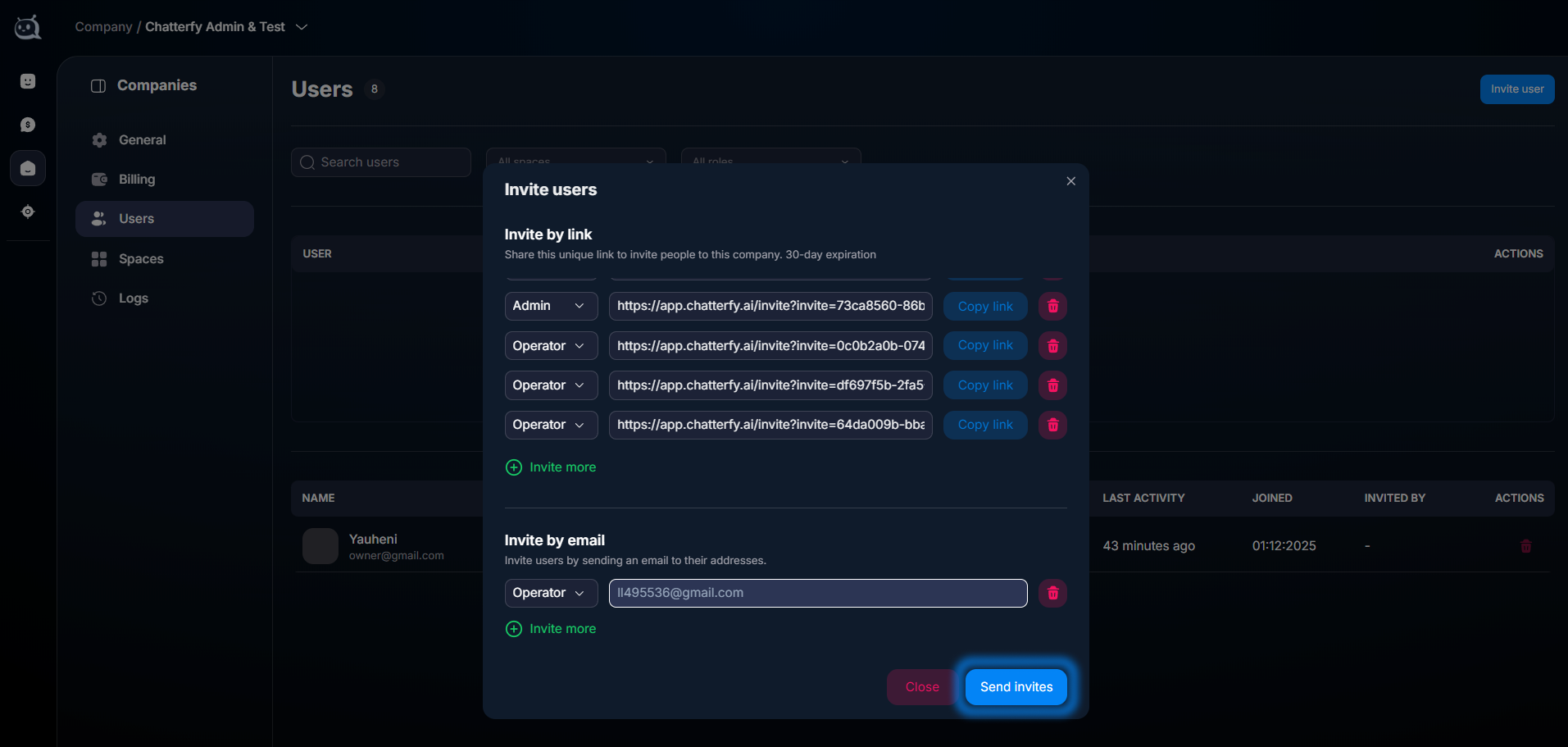
Используйте, если хотите сразу отправить приглашение на конкретный email сотрудника. Письмо с ссылкой и автоматически назначенной ролью придёт ему на почту.
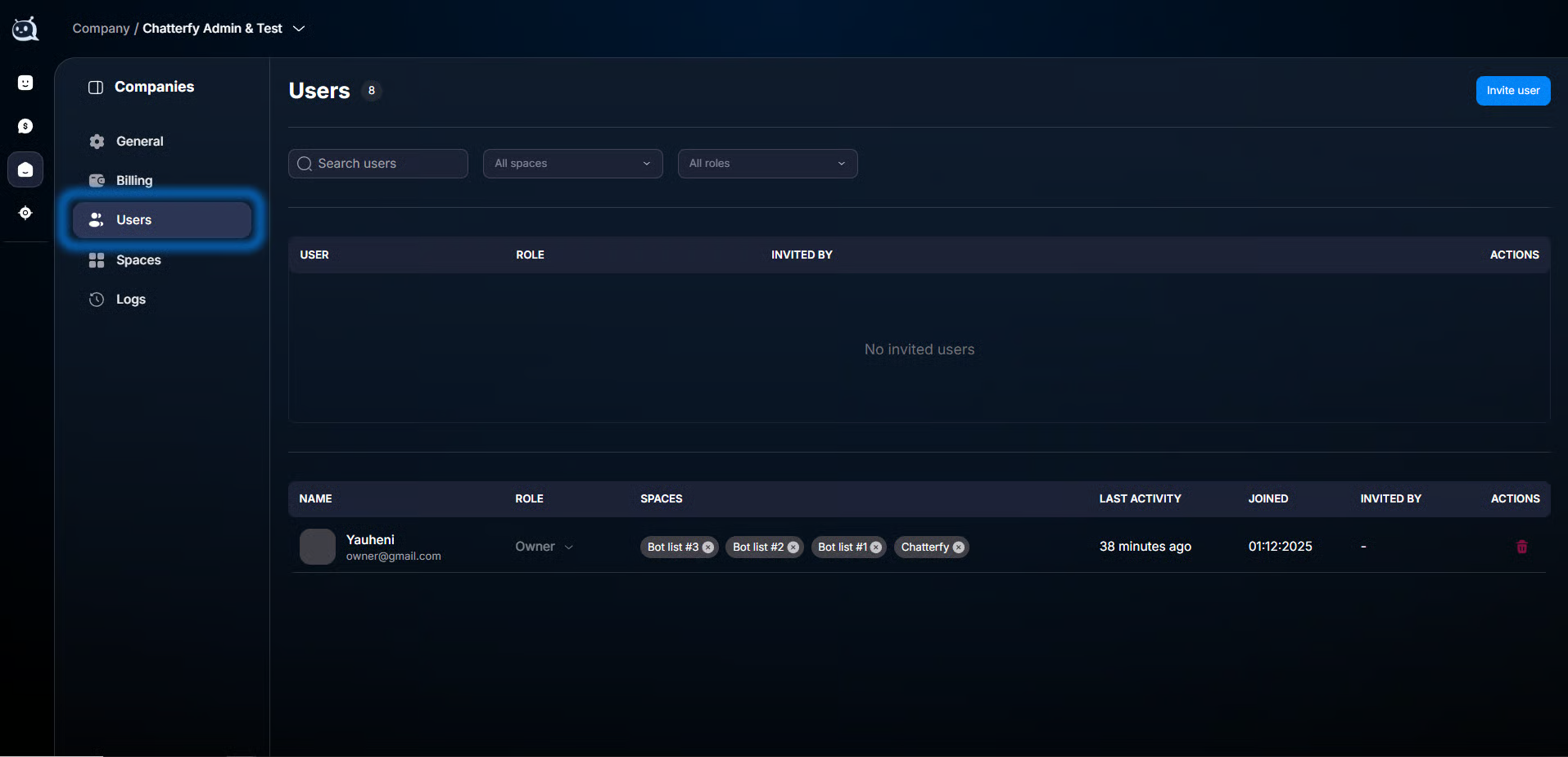
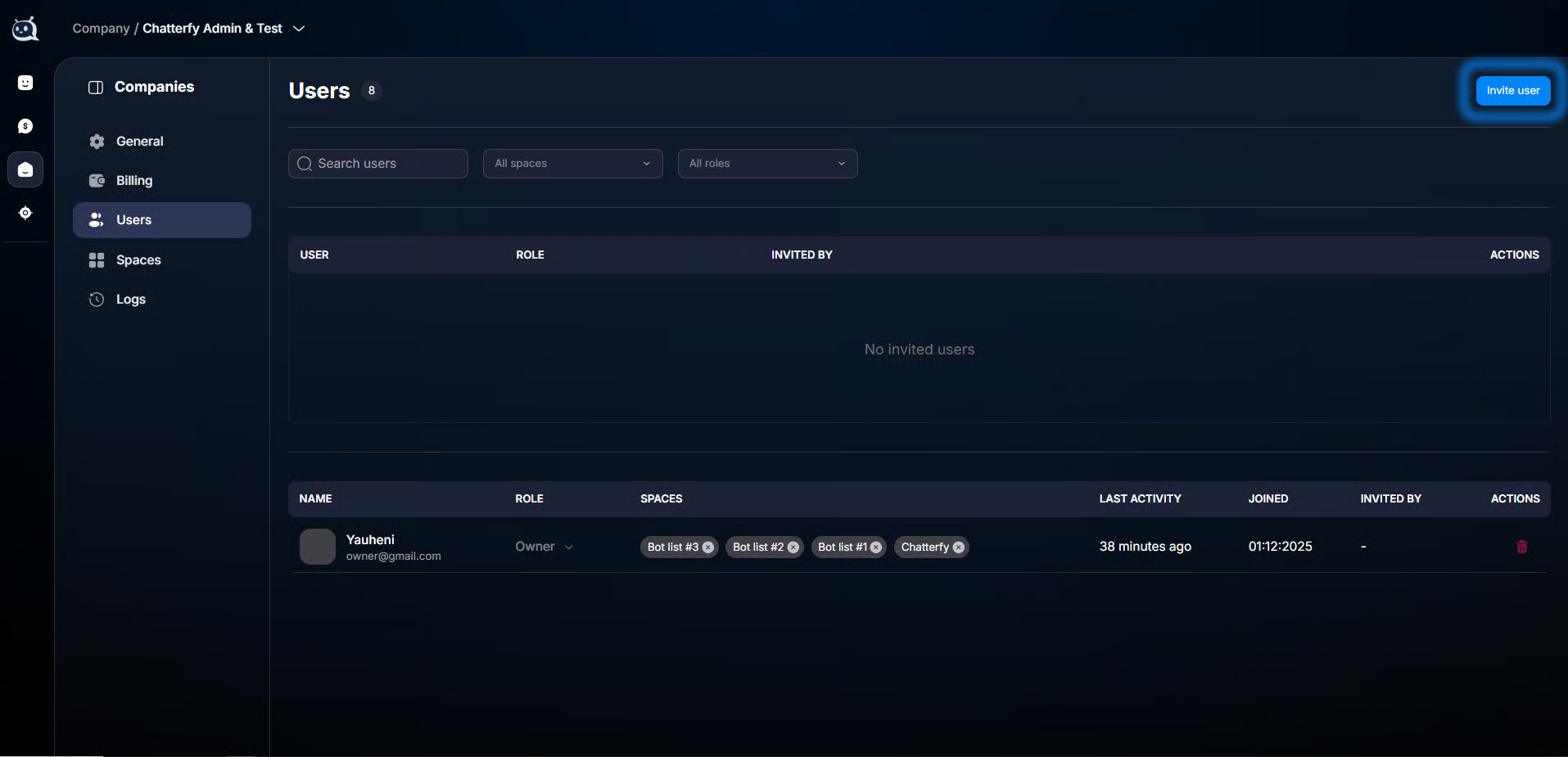
Перейдите в Company → Users
Откройте раздел в левом меню.Нажмите Invite user
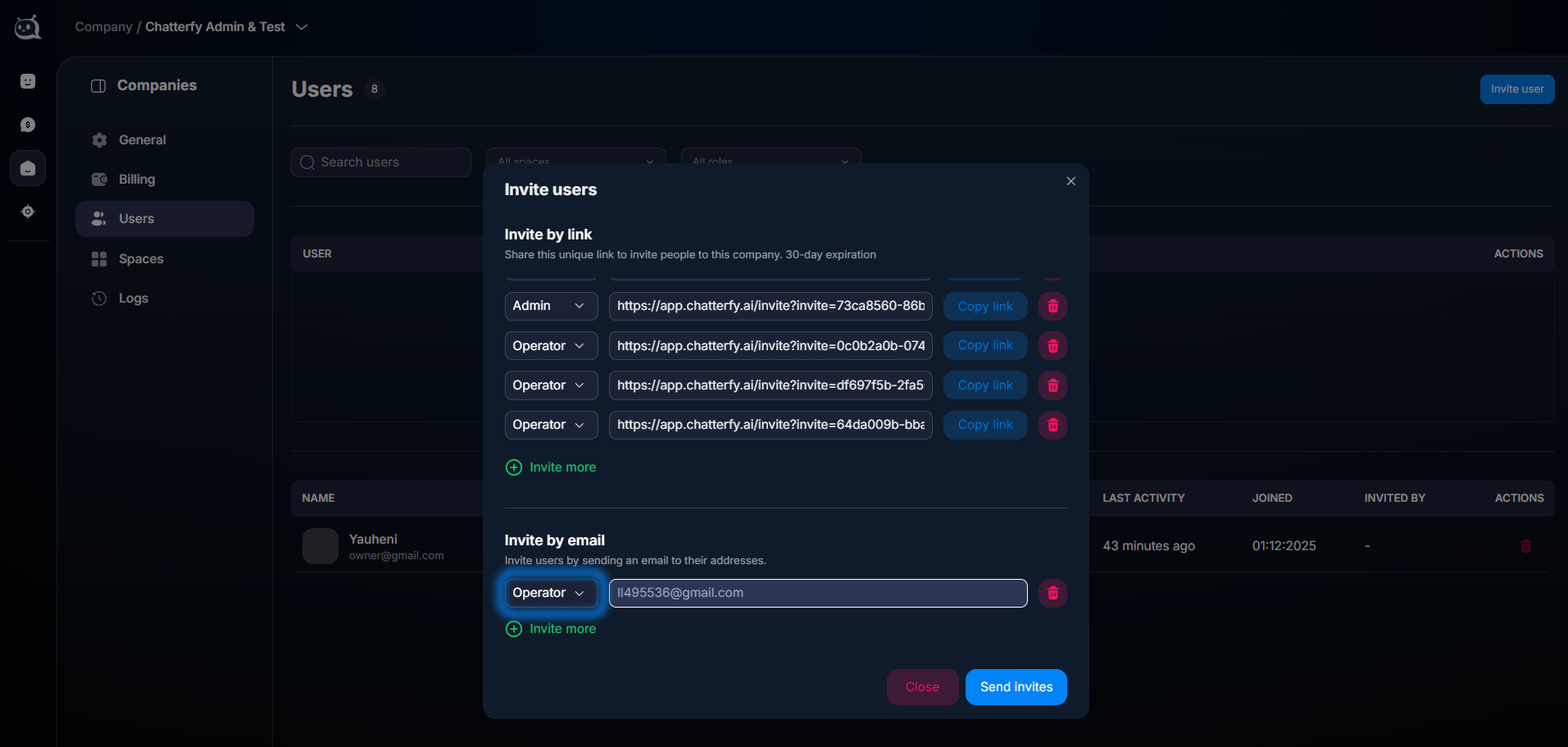
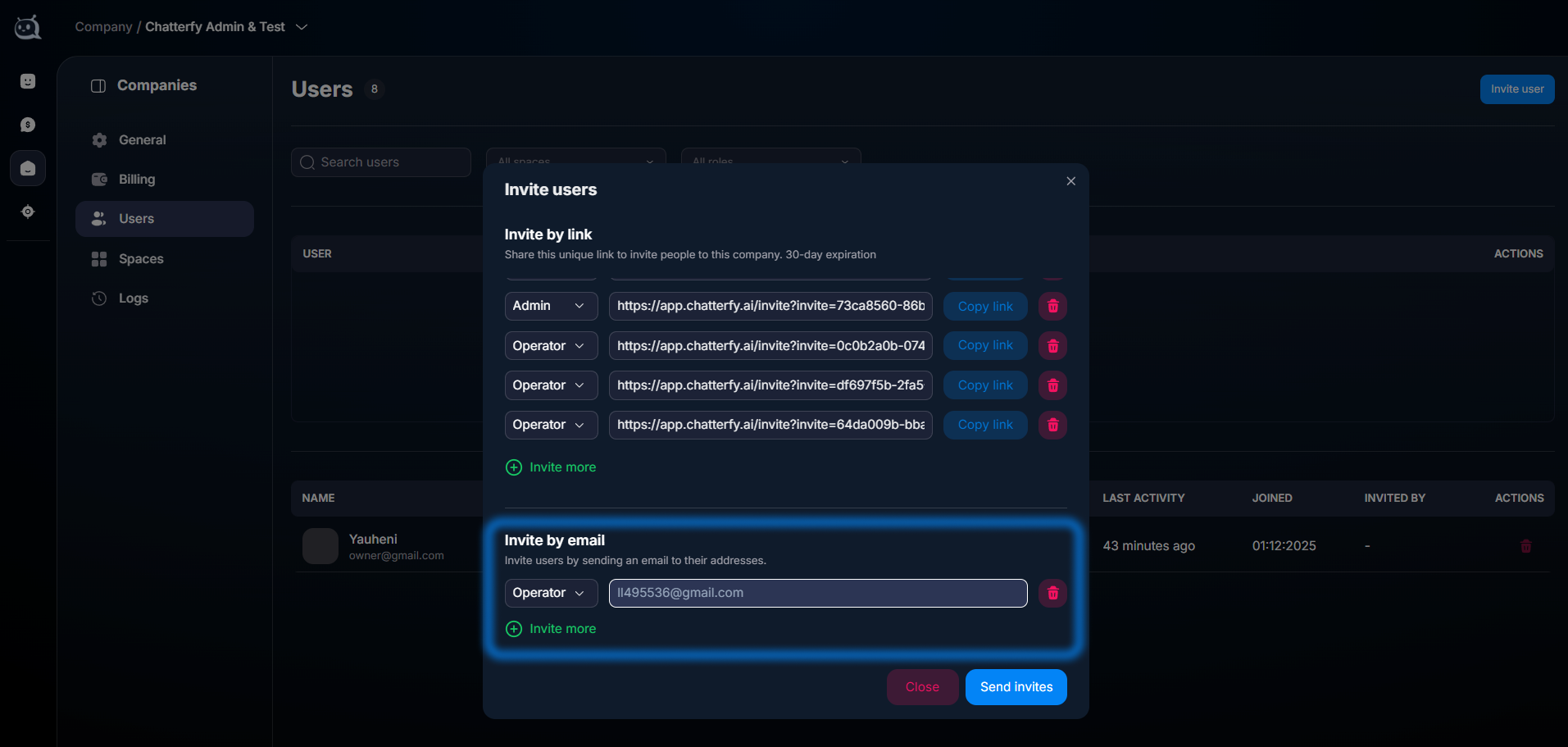
Кнопка в правом верхнем углу.Выберите блок Invite by email
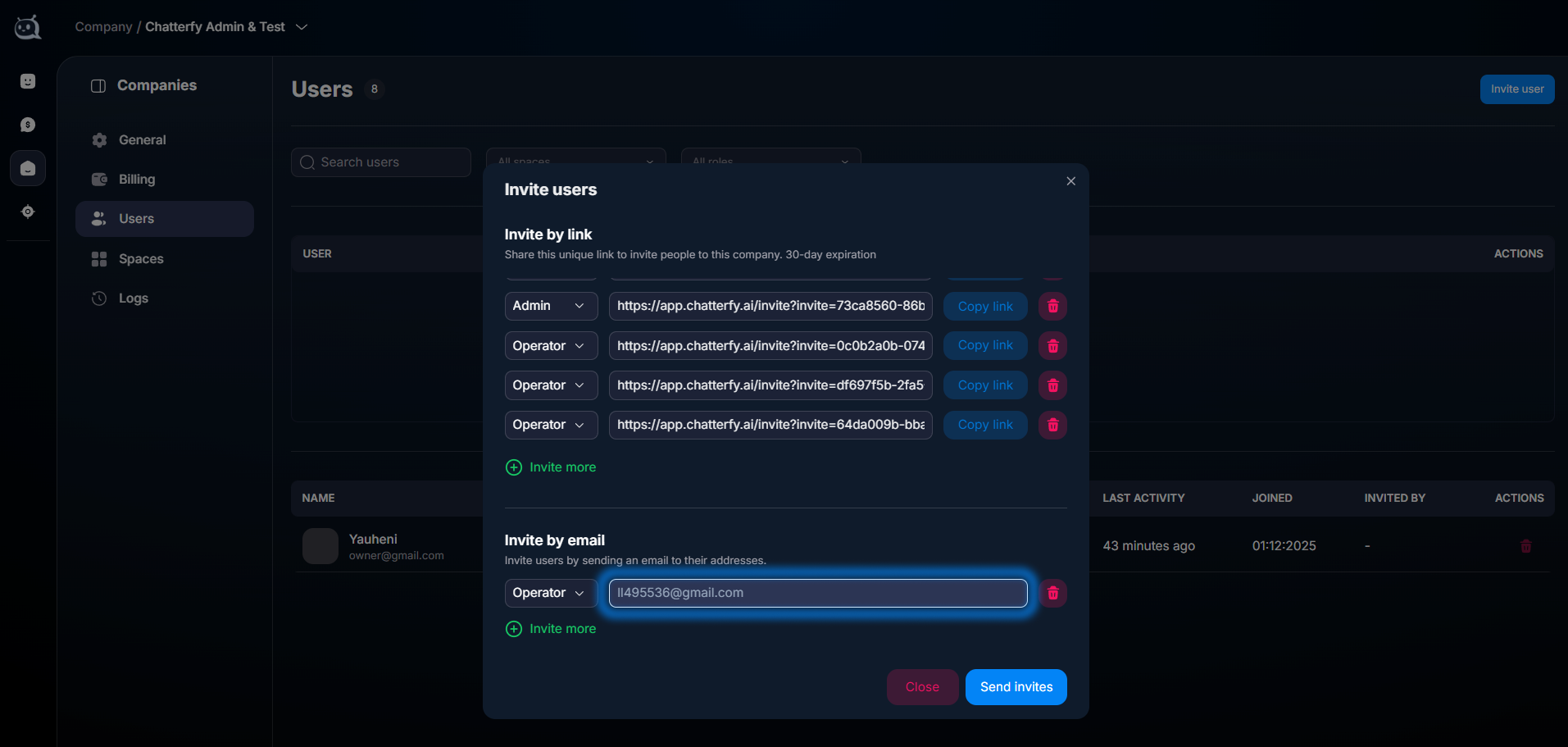
В открывшемся окне переключитесь на email-вкладку.Укажите email и роль
Нажмите Send invites
Письмо уйдёт. Сотрудник переходит по ссылке и принимает приглашение.
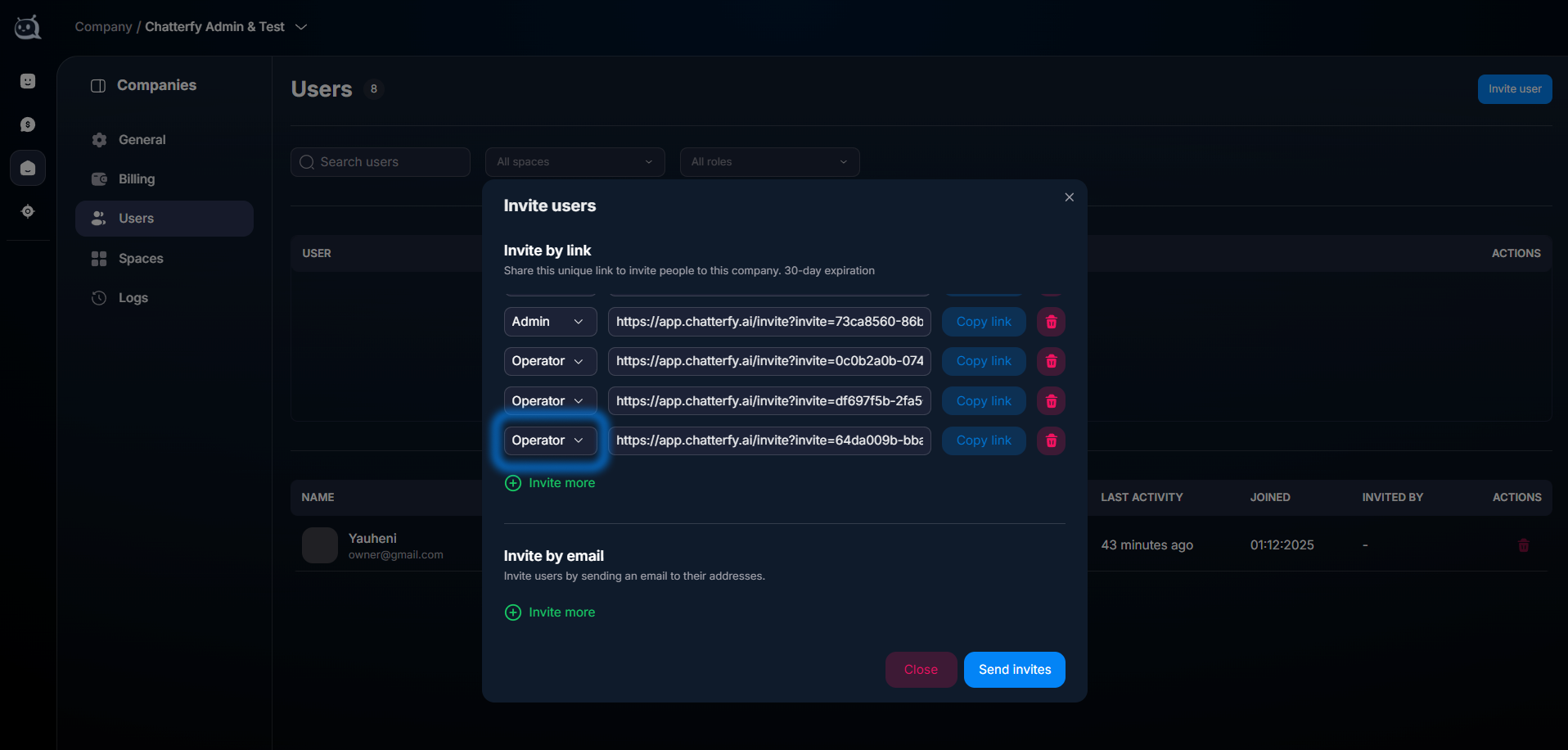
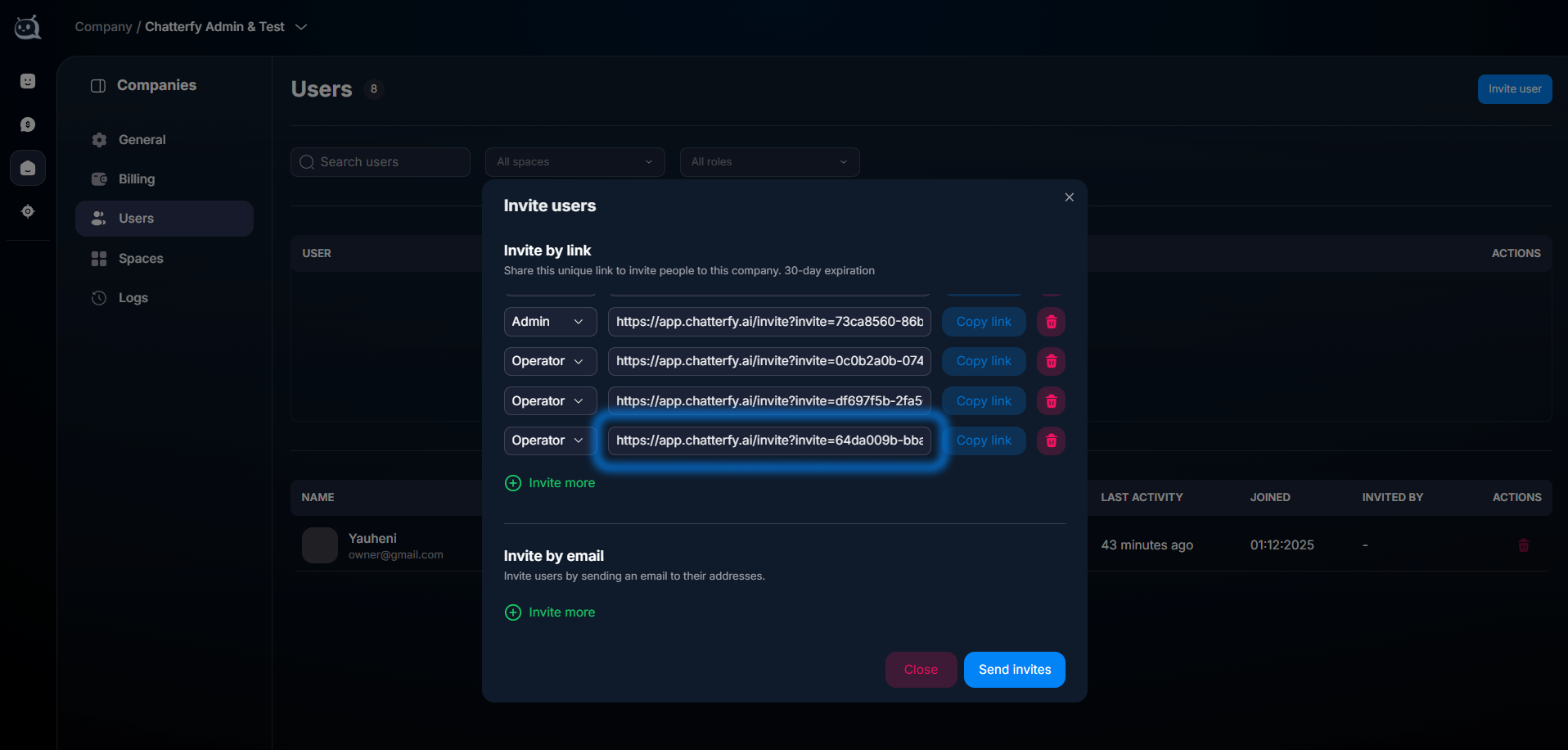
Используйте, если хотите вручную отправить ссылку — в Telegram, Slack, личным сообщением. Ссылка одна, привязана к выбранной роли.
Перейдите в Company → Users
Откройте раздел в левом меню.Нажмите Invite user
Кнопка в правом верхнем углу.Выберите блок Invite by link
В открывшемся окне переключитесь на link-вкладку.Выберите роль
Эта роль будет автоматически назначена тому, кто перейдёт по ссылке.Скопируйте ссылку и отправьте сотруднику
Любым удобным способом — мессенджер, email, чат. Сотрудник переходит и активирует учётку.
Как это выглядит в интерфейсе
Что дальше
После того как сотрудник принял приглашение:
Если будет работать с чатами — добавьте в Spaces — рабочие пространства с ролью внутри Space ( Управление пользователями внутри Space).
Связанное


Эта статья была полезна?