

Кастомные роли — права компании и спейсов
Roles & permissions позволяет создавать собственные наборы разрешений на уровне компании и спейса. В этой статье описаны создание и назначение ролей, а также каждое разрешение: что оно позволяет делат
Roles & permissions позволяет создавать собственные наборы разрешений на уровне компании и спейса. В этой статье описаны создание и назначение ролей, а также каждое разрешение: что оно позволяет делать, к какому уровню относится и какие ограничения нужно учитывать.
Где настроить роли
Откройте Company → Roles & permissions. На вкладке Company настраиваются роли компании, на вкладке Space — роли спейсов. Уровень определяет доступный набор разрешений; место применения роли выбирается при её назначении.
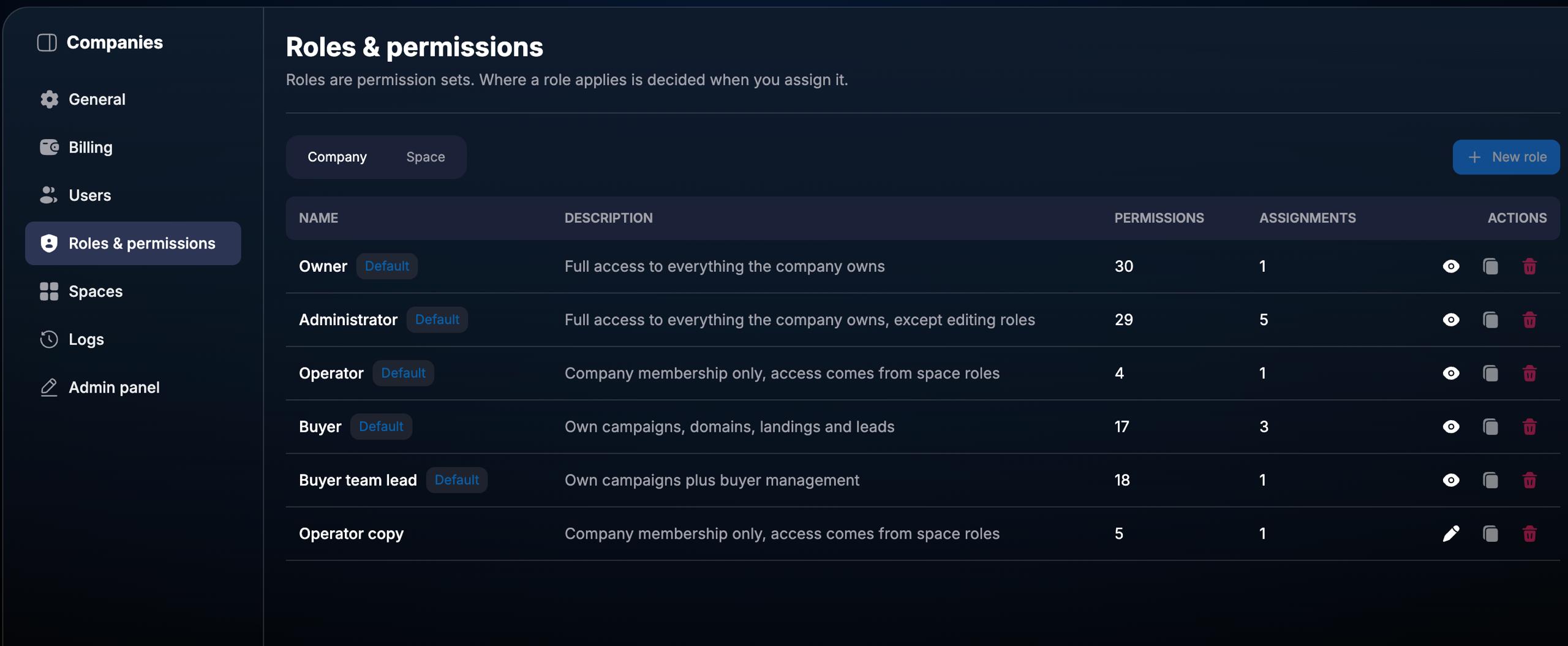
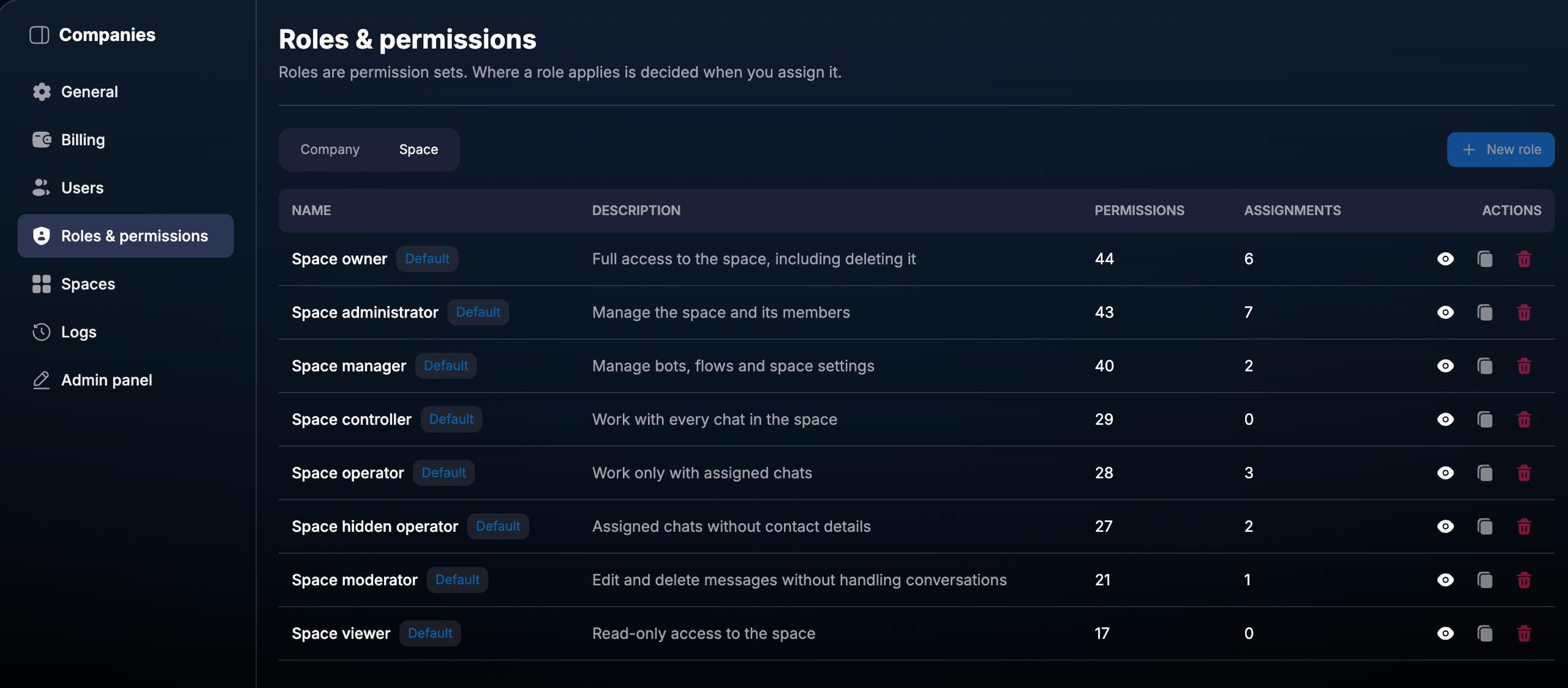
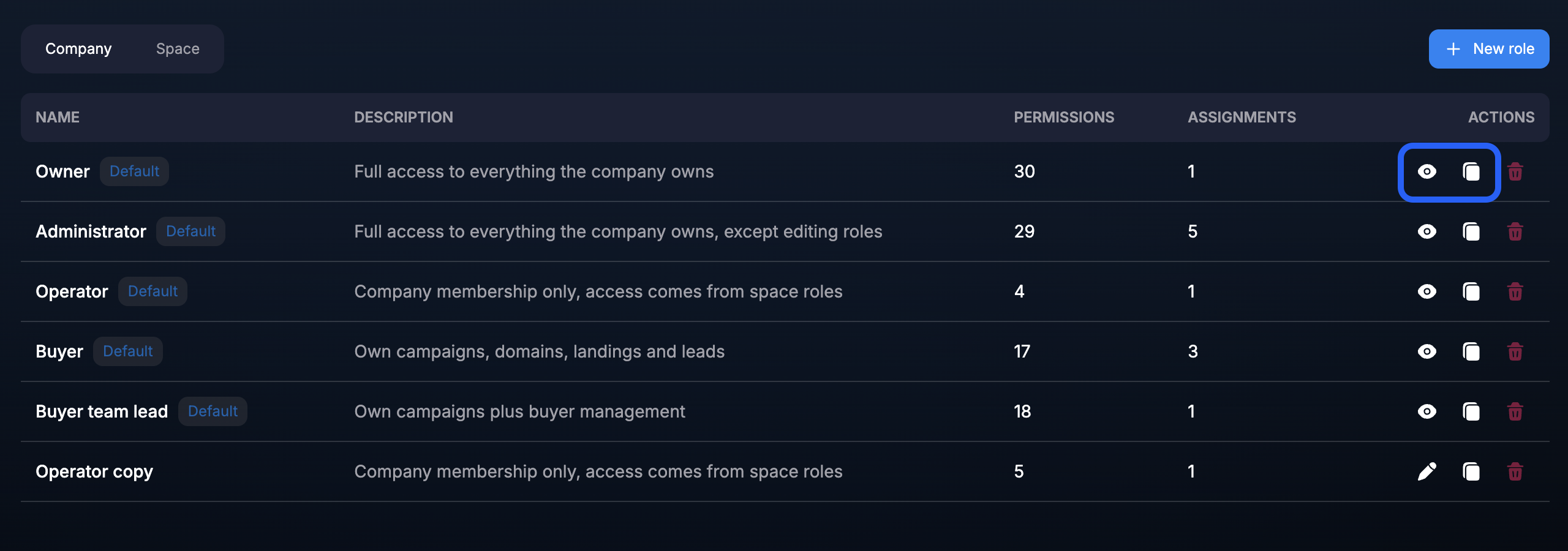
В списке видны название и описание роли, количество разрешений (Permissions) и назначений (Assignments). Отметка Default обозначает стандартную роль платформы.
Как создать кастомную роль
1. Выберите уровень
В Company → Roles & permissions откройте вкладку Company или Space в зависимости от задачи.
2. Откройте форму
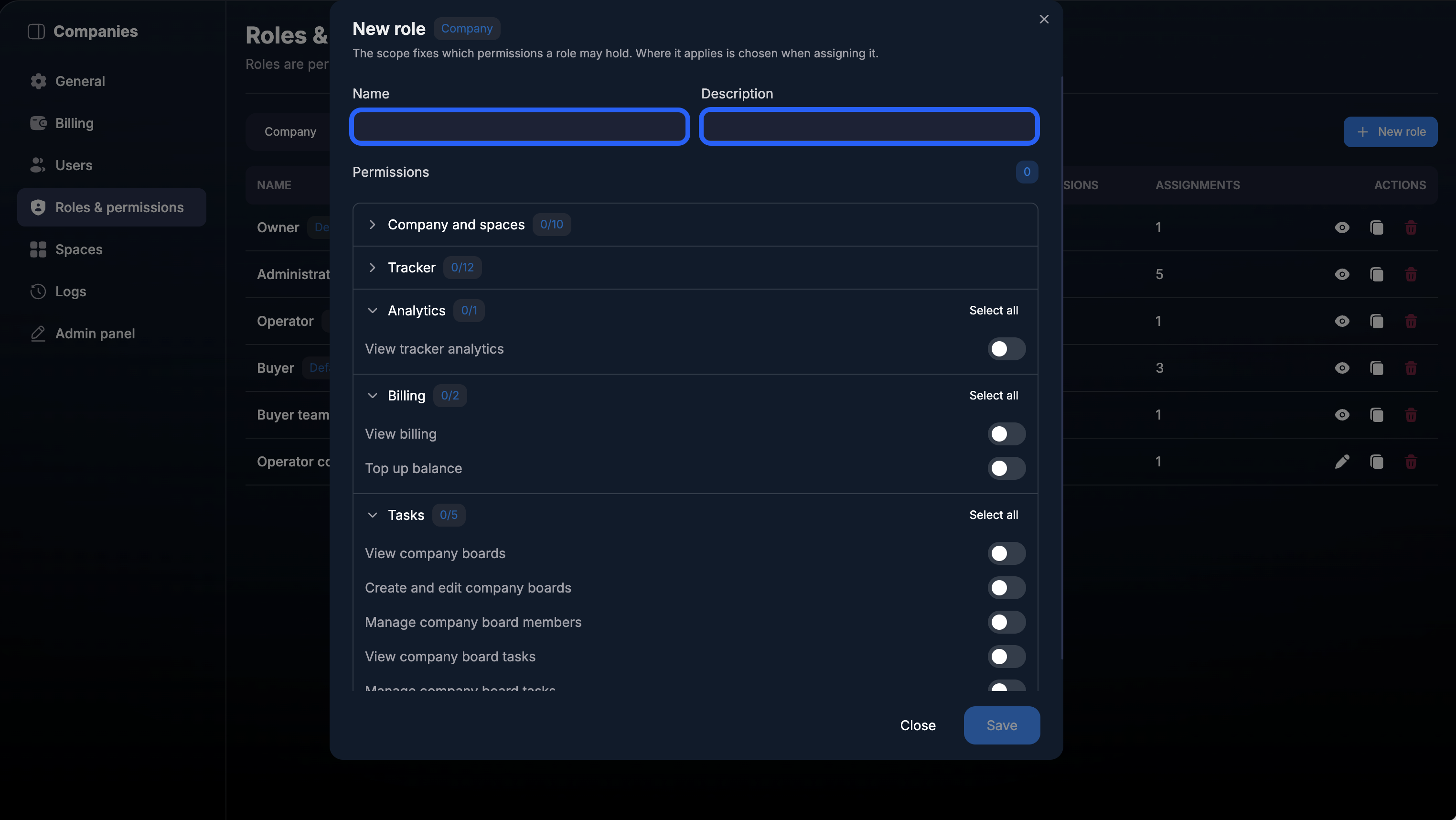
Нажмите New role.
3. Заполните роль
Укажите понятное название в Name и опишите назначение роли в Description.
4. Выберите права
Раскройте нужные группы в Permissions и включите необходимые разрешения. Для выбора всей группы предусмотрено Select all.
5. Сохраните
Нажмите Save. Созданная роль появится в списке выбранного уровня.
Как выбрать разрешения
Разрешения разделены по уровням Company и Space и сгруппированы по разделам продукта. Ниже приведён справочник 32 разрешений Company и 44 разрешений Space. Названия разрешений сохранены на английском, как в интерфейсе.
Просмотр и управление задаются отдельными разрешениями. Например, View billing отвечает за просмотр биллинга, а Top up balance — за пополнение баланса. Включайте те действия, которые нужны сотруднику для его работы.
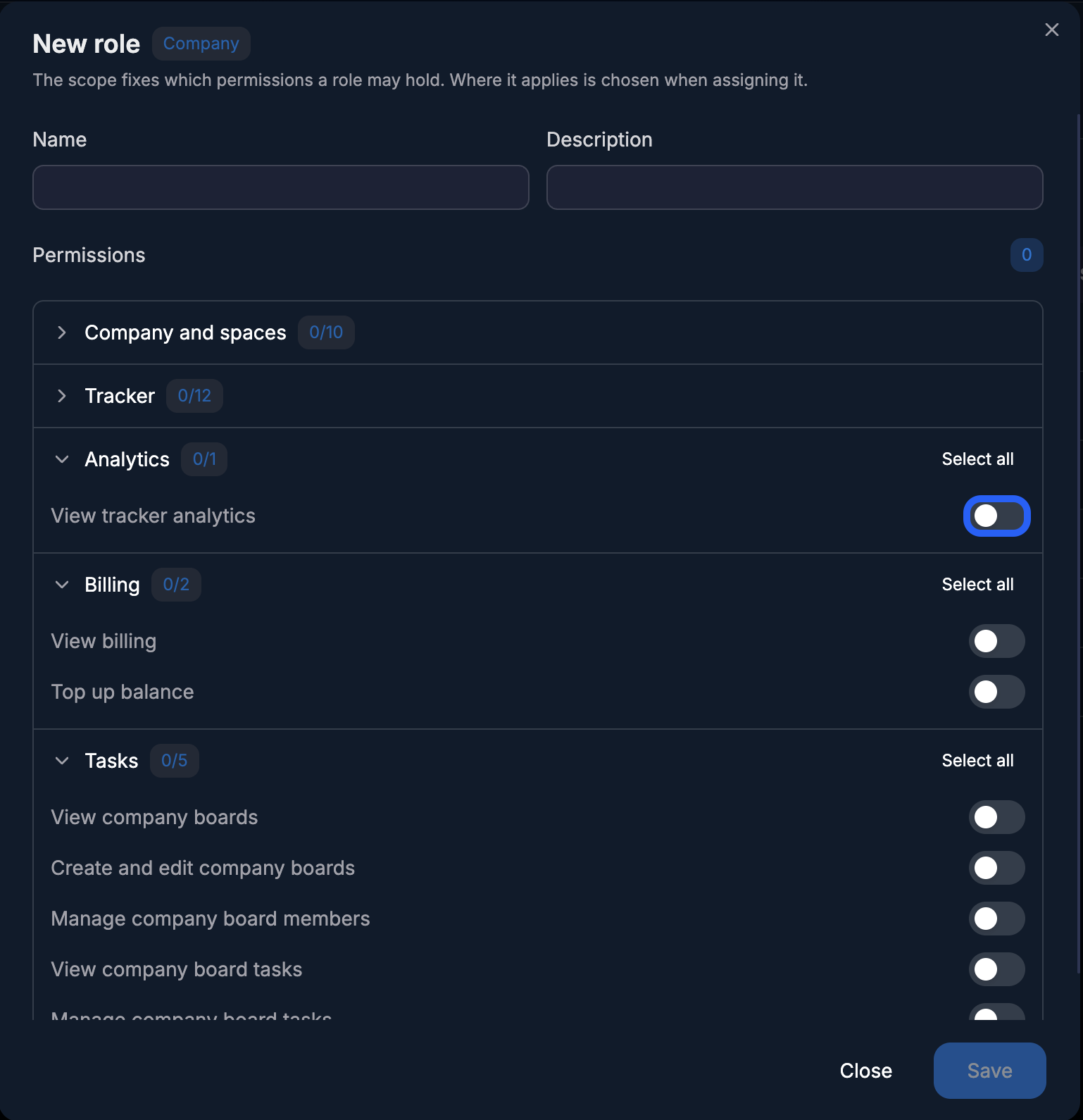
Например, если сотруднику нужно просматривать аналитику Tracker, найдите View tracker analytics в группе Analytics. Само разрешение на просмотр аналитики не означает, что для роли выбраны права управления кампаниями или биллингом: их настройте отдельно при необходимости.
Права уровня Company
Эти разрешения настраиваются на вкладке Company и относятся к компании: её сотрудникам, ролям, Tracker, биллингу и задачам компании.
Company → Company and spaces
Разрешение | Что позволяет | Уровень |
|---|---|---|
View company | Открывает вкладку Company → General. | Company |
Manage company | Позволяет видеть название и ID компании и изменять её название. | Company |
View company members | Открывает список сотрудников в Company → Users. | Company |
Manage company members and invites | Позволяет добавлять и удалять сотрудников компании. | Company |
View roles | Позволяет видеть роли в Company → Users и Roles & permissions. | Company |
Manage roles and assignments | Позволяет изменять разрешения ролей, создавать и удалять роли в Roles & permissions. | Company |
View audit log | Открывает Company → Logs и позволяет выгружать данные из этого раздела. | Company |
View service accounts | Сейчас не используется. | Company |
Manage service accounts | Сейчас не используется. | Company |
Create spaces | Позволяет создавать спейсы. Выдать это разрешение может только Owner. | Company |
Company → Tracker
Разрешение | Что позволяет | Уровень |
|---|---|---|
View campaigns | Позволяет видеть кампании в Tracker → Campaigns. | Company |
Manage campaigns | Позволяет редактировать информацию внутри кампаний. | Company |
View domains | Позволяет видеть домены в Tracker → Domains и в Tracker Data карточки клиента. | Company |
Manage domains | Позволяет создавать, редактировать и удалять домены. | Company |
View landings | Позволяет видеть лендинги и информацию о них в Tracker Data карточки клиента. | Company |
Manage landings | Позволяет создавать, редактировать и удалять лендинги. | Company |
View buyers | Открывает информацию в Tracker → Buyers. | Company |
Manage buyers | | Company |
View proxies | Позволяет видеть информацию о прокси в Tracker. | Company |
Manage proxies | Позволяет создавать, редактировать и удалять прокси. | Company |
View integrations | Открывает информацию в Tracker → Integrations. | Company |
Manage integrations | Позволяет создавать и редактировать интеграции. | Company |
View tracker labels | Показывает кампанию и источник в Tracker Data. | Company |
Is a buyer | Обозначает сотрудника как байера, чтобы его можно было назначать на кампании, домены и лендинги. Само по себе не предоставляет доступ. Роль определяет, является сотрудник байером или руководителем команды баинга. | Company |
Company → Analytics
Разрешение | Что позволяет | Уровень |
|---|---|---|
View tracker analytics | Открывает информацию в Tracker → Analytics и Dashboards. | Company |
Company → Billing
Разрешение | Что позволяет | Уровень |
|---|---|---|
View billing | Открывает Company → Billing. | Company |
Top up balance | Позволяет создавать кошельки для пополнения через кнопку Top up balance. | Company |
Company → Tasks
Разрешение | Что позволяет | Уровень |
|---|---|---|
View company boards | Позволяет видеть информацию в разделе Tasks на уровне компании. | Company |
Create and edit company boards | Позволяет создавать борды компании и редактировать их названия и колонки. | Company |
Manage company board members | Позволяет добавлять и удалять сотрудников в бордах компании. | Company |
View company board tasks | Позволяет видеть комментарии и изменения в задачах бордов компании. | Company |
Manage company board tasks | Позволяет изменять задачи бордов компании: исполнителя, срок, название и положение в колонках. | Company |
Права уровня Space
Эти разрешения настраиваются на вкладке Space и относятся к спейсу, его ботам, чатам, сценариям, аналитике и задачам ботов.
Space → Company and space
Разрешение | Что позволяет | Уровень |
|---|---|---|
View space | Позволяет видеть спейс и находящихся в нём ботов. | Space |
Edit space | Позволяет изменять название и описание спейса. | Space |
Delete space | Позволяет удалять спейс. | Space |
View space members | Показывает список участников спейса в Company → Spaces. | Space |
Manage space members | Позволяет добавлять и удалять участников спейса и изменять их роли в Company → Spaces. | Space |
Space → Bots and chats
Разрешение | Что позволяет | Уровень |
|---|---|---|
View bot | Позволяет открыть бота. | Space |
Create and edit bots | Позволяет создавать ботов, редактировать раздел General бота и переносить ботов между спейсами. | Space |
View bot settings | Позволяет видеть настройки бота. | Space |
Manage bot settings | Позволяет изменять настройки в Bot Settings, кроме раздела General. | Space |
View bot logs | Открывает Logs бота и позволяет выгружать данные из этого раздела. | Space |
View chats | Позволяет видеть чаты внутри бота. | Space |
Manage chats | Позволяет управлять чатами. | Space |
Delete chats | Позволяет удалять чаты. | Space |
Export chats | Позволяет выгружать чаты. | Space |
View chat contact details | Показывает имя и username пользователя в чате. | Space |
View messages | Позволяет видеть сообщения в чатах. | Space |
Send messages | Позволяет отправлять сообщения в чатах. | Space |
Edit and pin messages | Позволяет редактировать и закреплять сообщения в чате. | Space |
Delete messages | | Space |
View message templates | Позволяет видеть и использовать быстрые ответы — Templates. | Space |
Manage message templates | Позволяет создавать и редактировать быстрые ответы — Templates. | Space |
View mailings | Позволяет видеть содержимое вкладки Mailings. | Space |
Manage mailings | Позволяет отправлять сообщения через рассылки Mailings. | Space |
View bulk chat actions | Показывает в логах массовые изменения чатов, выполненные через Edit Chats. | Space |
Manage bulk chat actions | Позволяет массово редактировать чаты через Users → Edit Chats. | Space |
View telegram channels | Позволяет видеть связанные с ботом Telegram-каналы для создания кампаний. | Space |
Manage telegram channels | Позволяет выбирать связанные с ботом Telegram-каналы для создания кампаний. | Space |
View telegram groups | Показывает группы и настройки в Bot Settings → Notifications. | Space |
Manage telegram groups | Позволяет создавать и редактировать уведомления в Bot Settings → Notifications. | Space |
View lead details in a chat | Открывает вкладку Events в карточке лида. | Space |
Record lead conversions from a chat | Позволяет отправлять события через Send Event в карточке клиента. | Space |
View bot spend | Открывает Analytics → Billing бота. Требуется также View bot analytics. | Space |
Space → Flows
Разрешение | Что позволяет | Уровень |
|---|---|---|
View flow | Позволяет видеть шаги и флоу в Flow Settings. Чтобы появилась сама вкладка Flow Settings, требуется Manage flow. View flow также нужен обычному оператору для выбора шагов через карточку клиента. | Space |
Manage flow | | Space |
View global pushes | Позволяет видеть глобальные пуши. | Space |
Manage global pushes | Позволяет создавать, редактировать и удалять глобальные пуши. | Space |
Space → Analytics
Разрешение | Что позволяет | Уровень |
|---|---|---|
View bot analytics | Открывает раздел Analytics внутри бота. | Space |
Space → AI
Разрешение | Что позволяет | Уровень |
|---|---|---|
Run AI requests | Позволяет генерировать условия с помощью AI Helper, например для роутингов и рассылок. | Space |
View AI requests | | Space |
Space → Tasks
Разрешение | Что позволяет | Уровень |
|---|---|---|
View bot boards | Позволяет видеть борды с задачами, в том числе для шагов Create Task внутри Flow. | Space |
Create and edit bot boards | Позволяет создавать и редактировать борды внутри бота. | Space |
Manage bot board members | Позволяет добавлять и удалять сотрудников из бордов бота. | Space |
View bot board tasks | Открывает Tasks внутри бота и в карточках клиентов. | Space |
Manage bot board tasks | Позволяет создавать задачи и редактировать их содержимое. | Space |
Как создать роль на основе стандартной
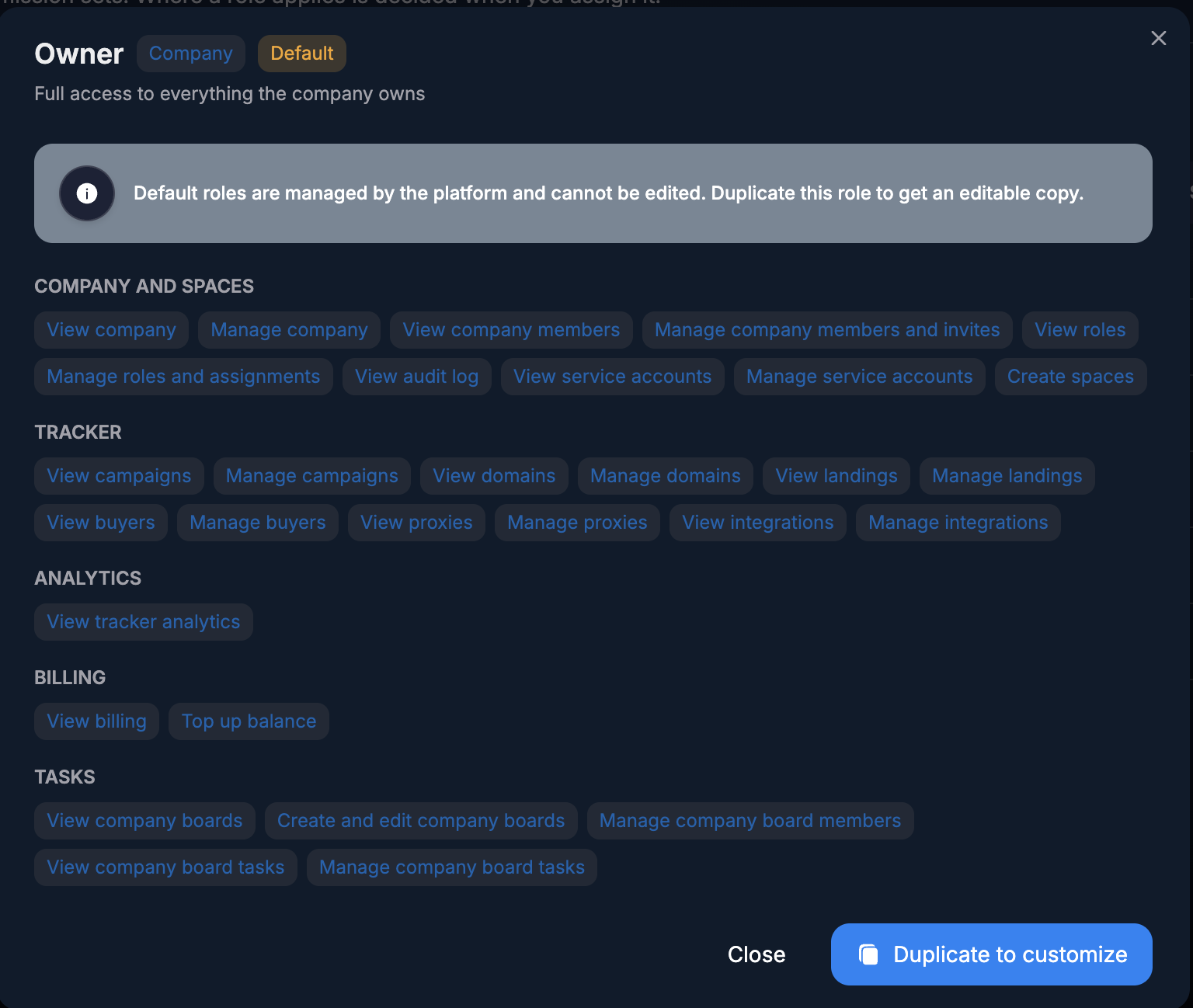
Если готовая роль близка к нужному набору прав, используйте её как основу. В списке нажмите значок копирования рядом с ролью. Другой способ — открыть её для просмотра и выбрать Duplicate to customize.
Default нельзя редактировать
Стандартные роли управляются платформой. Для настройки собственного набора прав создайте копию и измените её.
У копии задайте название, описание и нужные разрешения, затем сохраните. В списке кастомных ролей значок карандаша позволяет открыть роль для редактирования.
Как назначить роль сотруднику
Роль Company — перейдите в Company → Users и назначьте сотруднику созданную роль уровня компании.
Роль Space — откройте Company → Spaces, выберите нужный спейс и назначьте сотруднику созданную роль уровня Space.
Создание роли и её назначение — отдельные действия. После сохранения набора прав перейдите к сотруднику или участникам спейса и выберите эту роль.
Частые вопросы
Почему не открывается Analytics → Billing бота?
Для просмотра расходов бота включите View bot spend и View bot analytics на уровне Space.
Даёт ли Is a buyer доступ к Tracker?
Нет. Is a buyer обозначает сотрудника как байера для назначения на кампании, домены и лендинги. Нужные разрешения просмотра и управления Tracker настройте отдельно.
Кто может выдать право Create spaces?
Выдать разрешение Create spaces на уровне Company может только Owner.
Чем отличаются уровни Company и Space?
Уровень определяет, какие разрешения можно включить в роль. Company используется для ролей компании, Space — для ролей спейсов. При назначении выбирается, где роль применяется.
Можно ли изменить стандартную роль?
Нет. Создайте редактируемую копию через Duplicate to customize или значок копирования. После настройки назначьте сотруднику именно копию.
Роль создана, но сотрудник ещё не получил доступ. Что проверить?
Проверьте, что роль назначена сотруднику в Users или в нужном Space, а её разрешения включают требуемое действие. Наличие роли в Roles & permissions само по себе не назначает её пользователю.
Эта статья была полезна?