

Как создать кампанию
Создание новой кампании в Tracker — пошаговый флоу через все вкладки настройки формы. Результат: рабочая кампания с готовыми ссылками для рекламного кабинета. Инструкция ведёт от пустого списка кампан
Создание новой кампании в
Tracker — пошаговый флоу через все вкладки настройки формы.Результат: рабочая кампания с готовыми ссылками для рекламного кабинета.
Инструкция ведёт от пустого списка кампаний до готовой к запуску конфигурации. На практике настройка занимает порядка 10–30 минут — в зависимости от того, насколько заранее готовы домен, лендинг (если используете), бот или канал и профиль источника.
Что подготовить
При необходимости лендинг перехода в
Telegram — Landings — лендинги перехода в Telegram (Default или Custom). Для кампании типа Not Organic лендинг можно не указывать. тогда не выполняется этап страницы перехода и не прикрепляются параметры и события, которые задаются на этом этапе.Подключённый
Telegram -бот или канал, через которые пойдут лиды — см. материалы по подключению бота и сценарию «канал + личка» в разделе Tracker / Campaigns.Заранее решите тип маршрута: Channel (канал → DM-бот) или Bot (сразу в бота).
Если будете отдавать события в рекламный источник (Facebook, Google) — подготовьте Pixel ID + Access Token или Conversion ID + Labels и данные для профиля в Sources.
Где список кампаний:
Tracker → Campaigns.Шаги
Откройте список Campaigns
Перейдите в Tracker → Campaigns. Это основной экран раздела — здесь отображаются все кампании.
Нажмите Create campaign
Кнопка в правом верхнем углу. Откроется форма с семью вкладками настройки. их нужно пройти по порядку сверху вниз.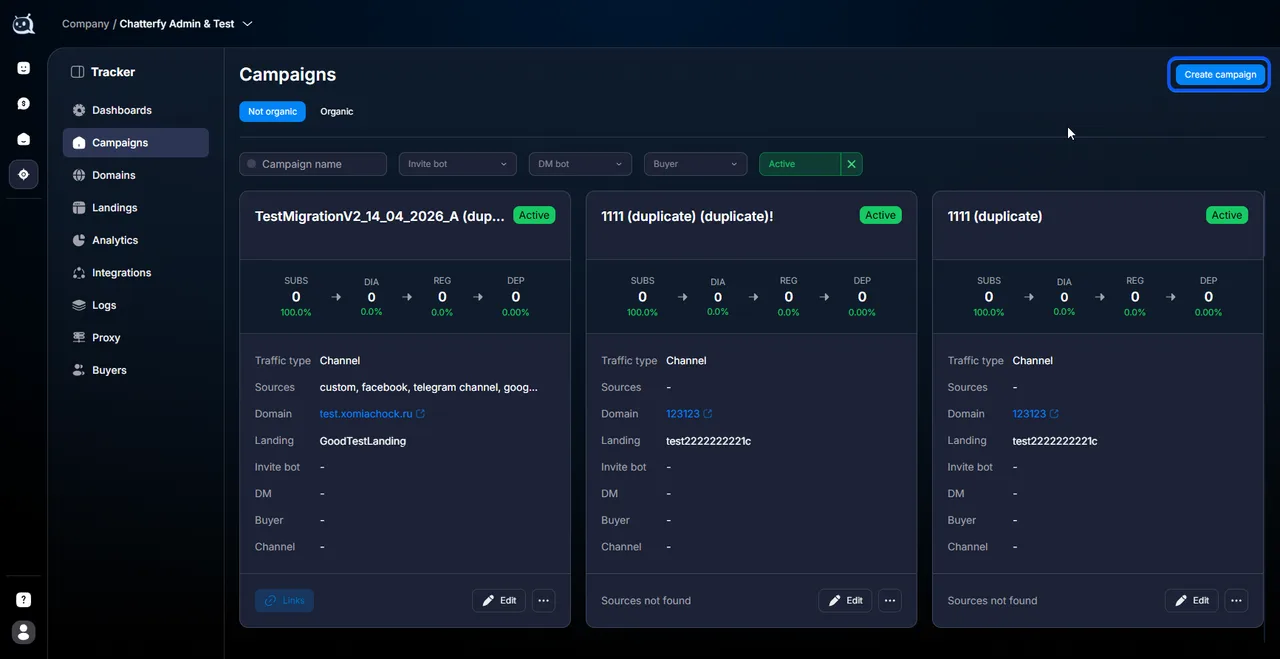
Information — базовая идентификация
Поля: Name, Description, Domain, Landing, Buyer. Information — базовая идентификация кампанииРекомендация по имени: формат вроде Source | GEO | Offer | Date — например, FB | US | Forex | Q4-2026. так проще искать среди множества кампаний.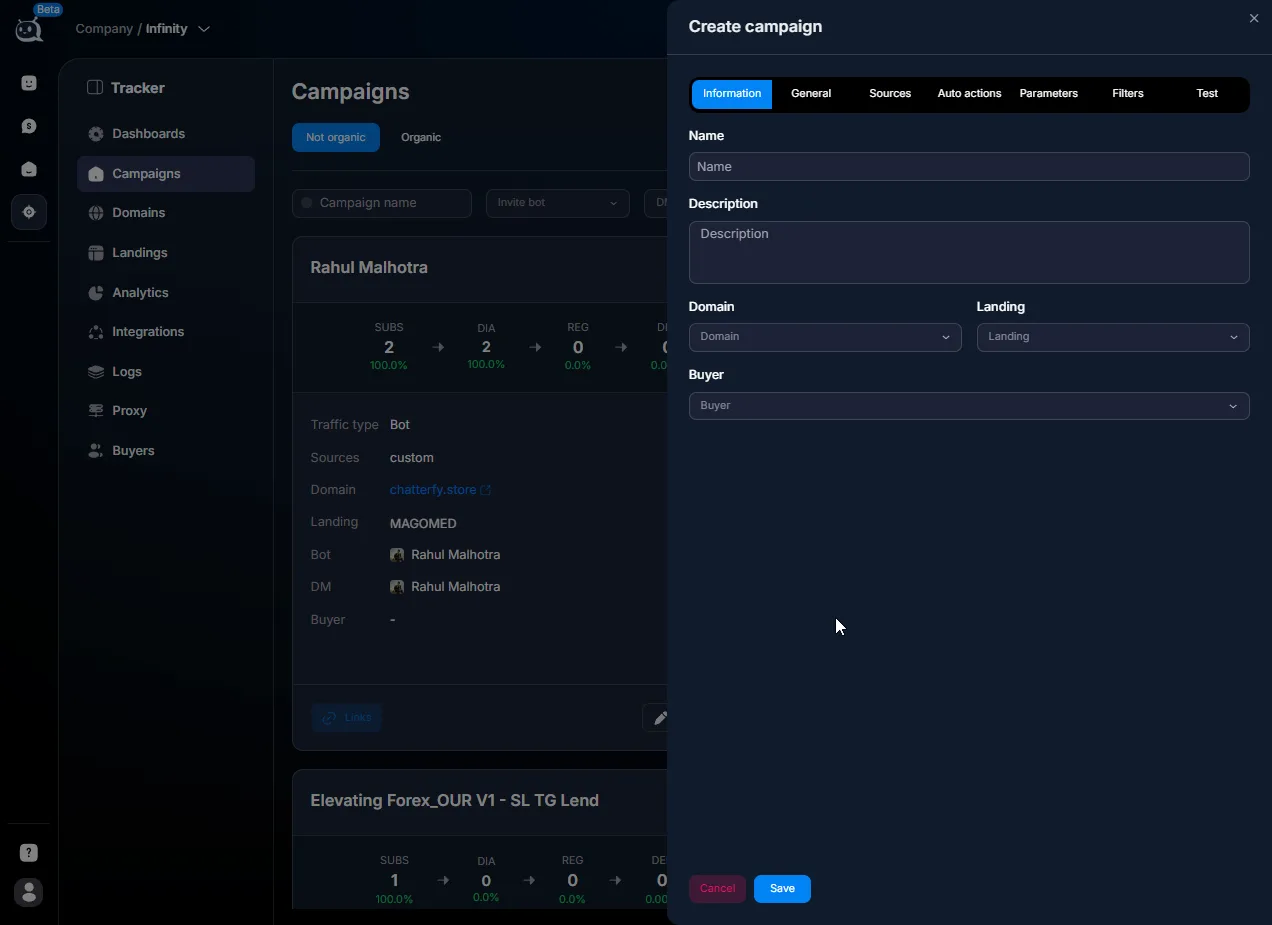
General — маршрут пользователя
Тип трафика (Channel / Bot), Invite Bot, канал, Start Flow и Start Step, DM-бот. General — маршрут пользователяЧастый сценарий: Channel + Invite Bot, принимающий заявки, + DM-бот для первого сообщения в личке — Campaigns — рекламные кампании.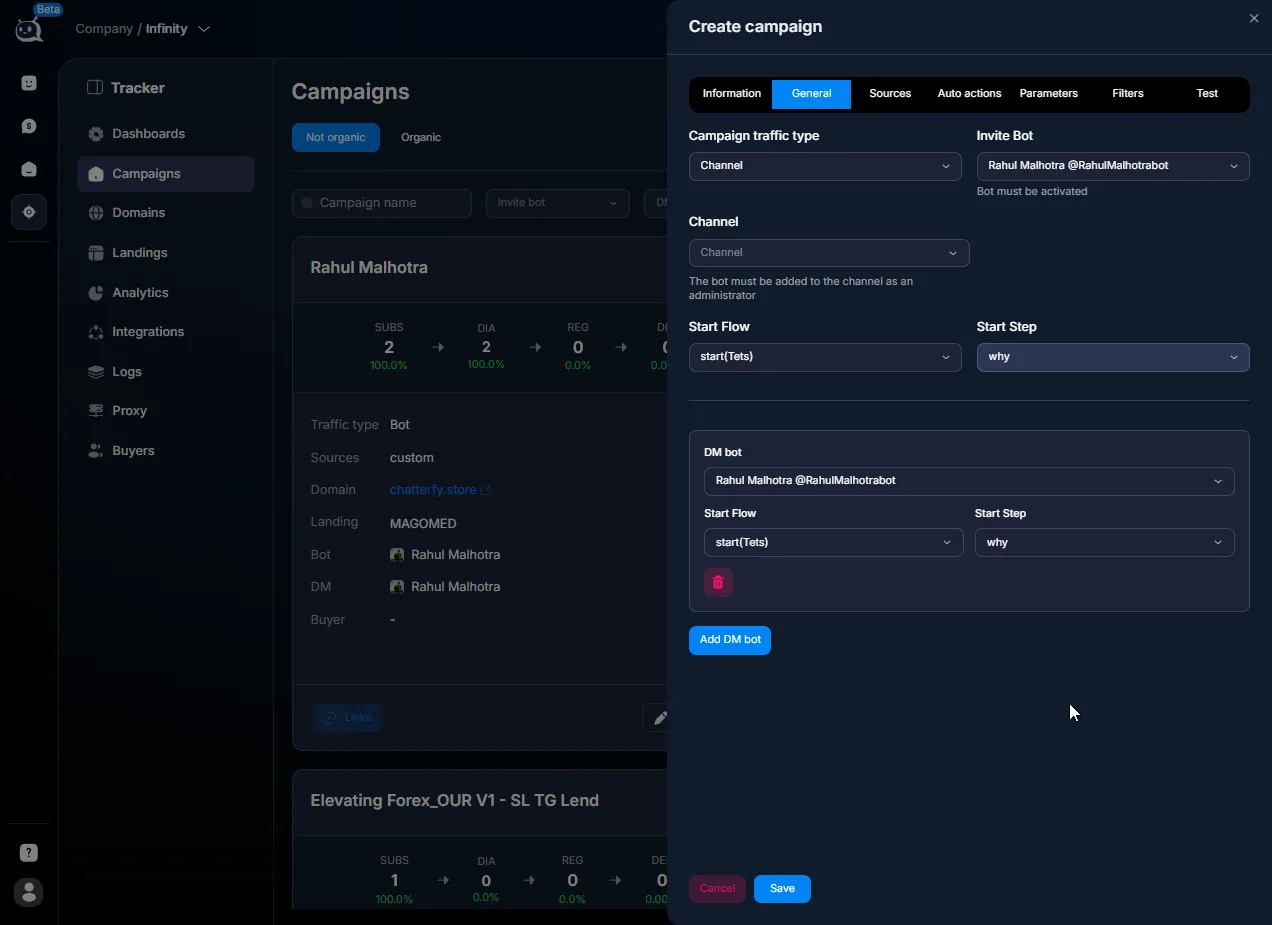
Sources — источник трафика
Нажмите Add source и выберите Provider: Facebook / Google / Telegram / Custom. От провайдера зависит набор поле Sources — источники трафика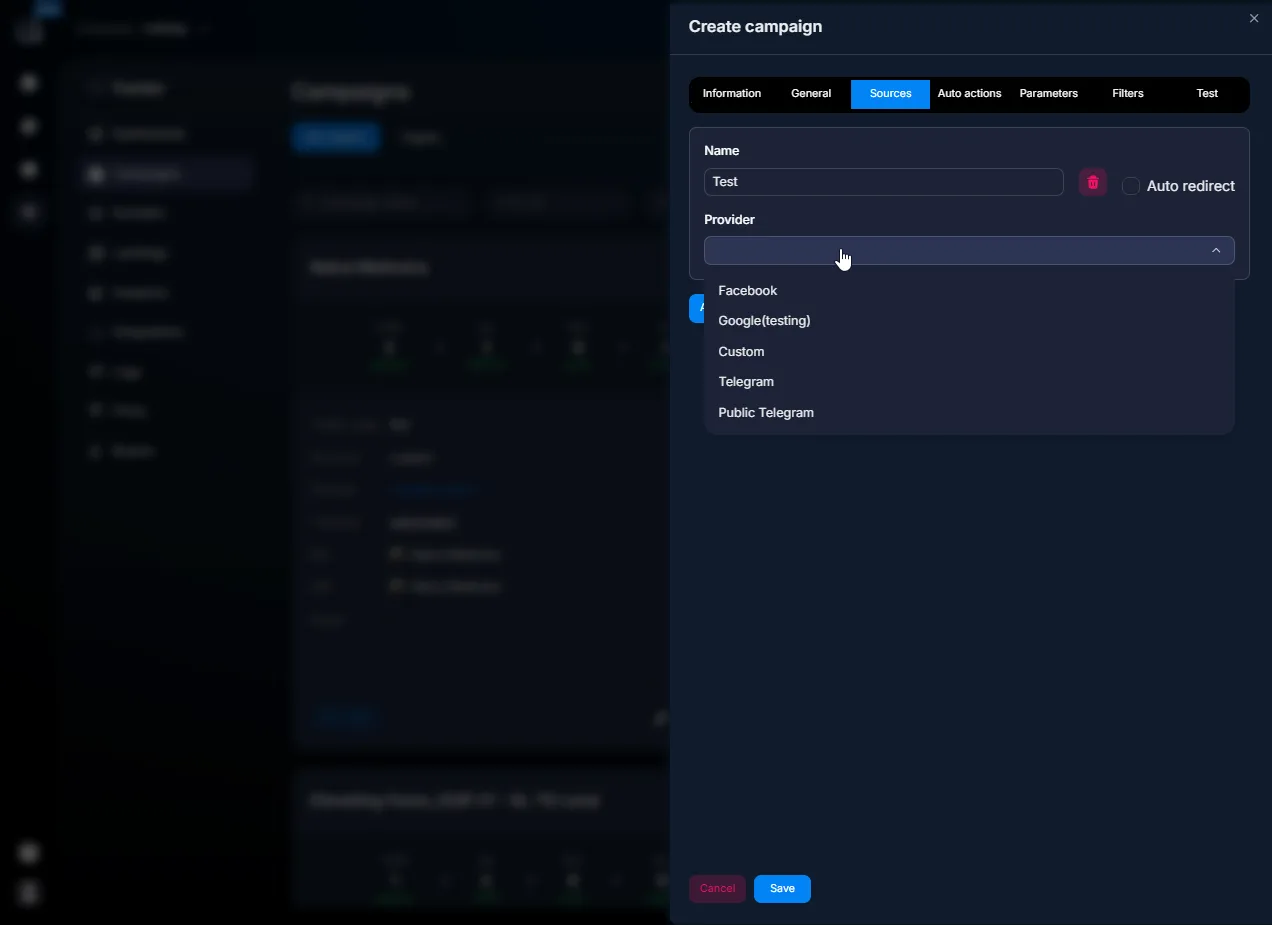
Parameters — параметры ссылки
Что передавать в URL рекламной ссылки (sub1, ad_name, buyer и т.д.). Подробно —. Значения затем доступны в данных лида в CRM и используются в отчётах — Parameters — параметры ссылки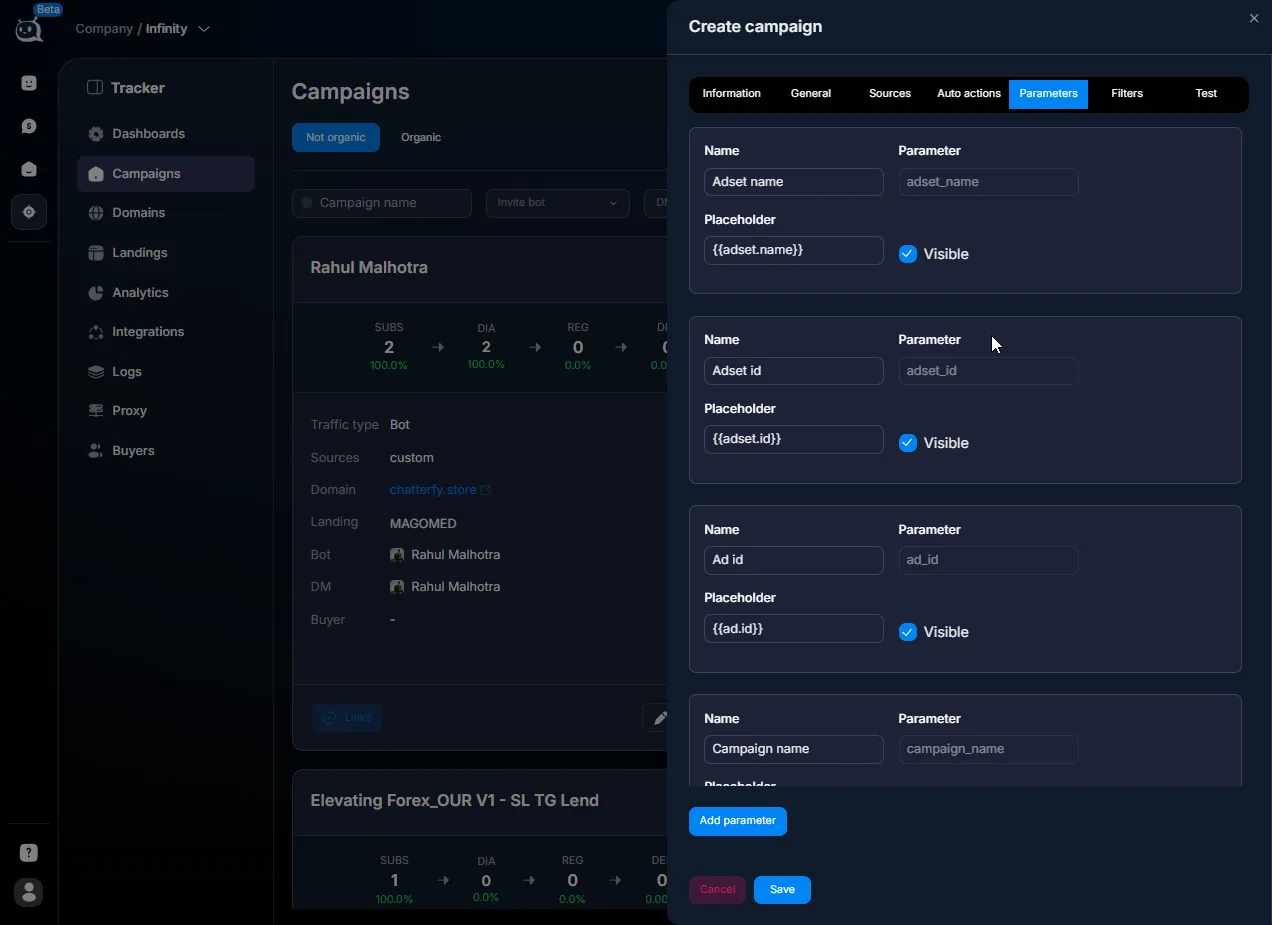
Filters — ограничения GEO / ОС / устройств
Кому показывать страницу перехода (если лендинг есть), кого отправить на отдельный URL. Filters — фильтры трафика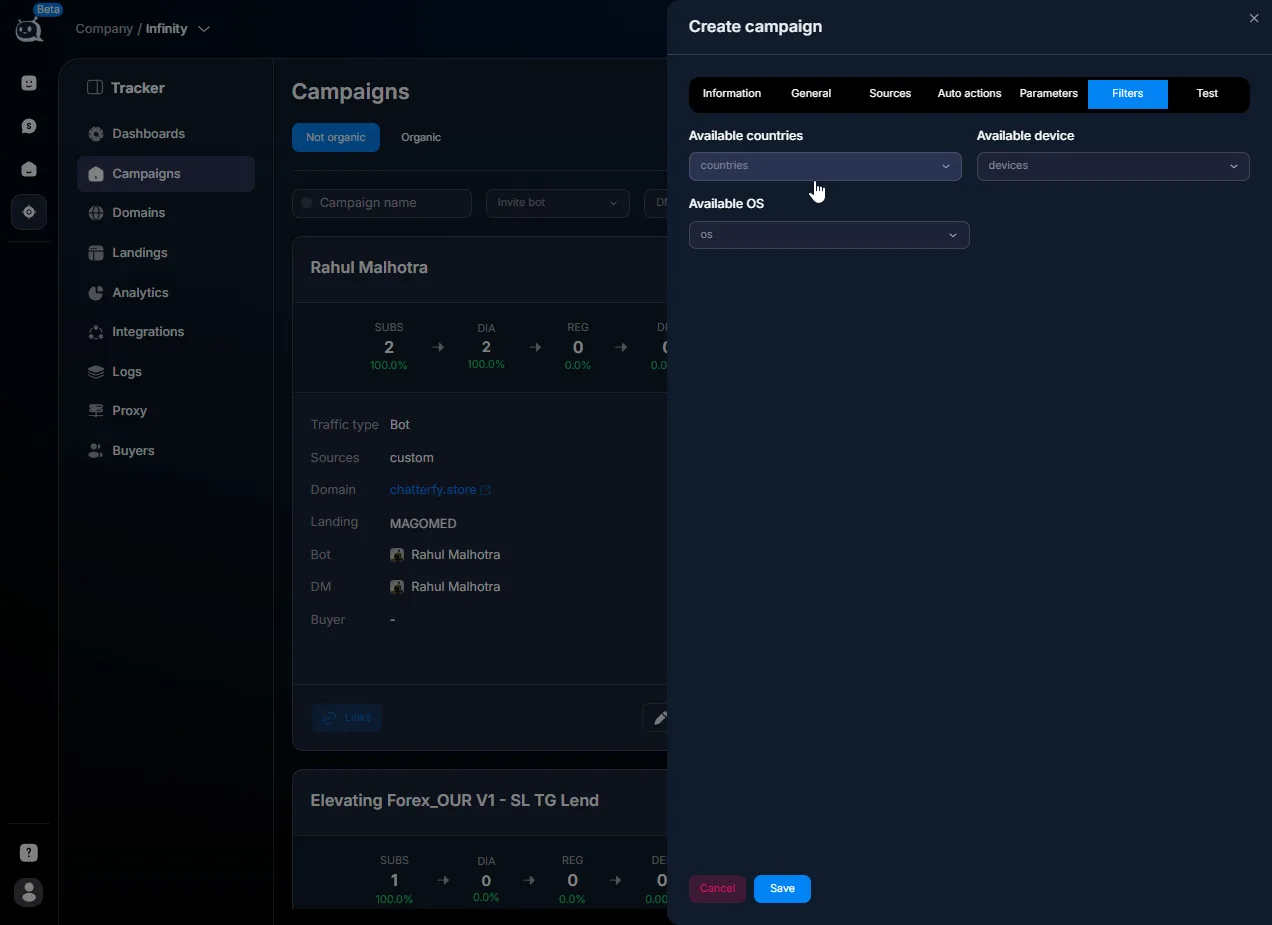
Auto Actions(по желанию)
Автодействия по событиям партнёрки — например, после sale перевести лида в другой флоу или шаг. Настройка —. Блок можно пропустить и заполнить позже. Auto Actions — автодействия по событиямСохраните кампанию
Кнопка Save в правом верхнем углу. Кампания появится в списке в активном состоянии. В карточке станет доступна кнопка Links — готовые рекламные ссылки по подключённым источникам.Протестируйте через Test
Перед заливом реального трафика обязательно пройдите: проверяются доступность домена, фильтры (если включены), попадание в нужный канал/бот и запуск флоу. при наличии лендинга — цепочка через страницу перехода. Test — проверка кампании перед запуском

Как понять, что кампания готова
После Save кампания видна в списке. в карточке согласованы домен, при необходимости лендинг, профиль источника, маршрут (Invite Bot / бот, канал при Channel), Buyer.
Кнопка Links отдаёт рабочую ссылку: при полном сценарии с лендингом — открывается лендинг → переход в
Telegram → DM-бот отправляет первое сообщение → событие попадания лида фиксируется в Tracker. Без лендинга проверяйте переход по ссылке сразу в Telegram и корректность разметки без ожидания событий этапа лендинга.После успешного Test можно запускать трафик в рекламном кабинете.
Если не работает
Симптом | Куда смотреть |
В селекторе Domain нет нужного домена | |
В селекторе бота нет нужного бота | Настройки бота в Telegram и подключение к продукту. права доступа |
Save возвращает ошибку валидации | Какое поле подсвечено — обязательные поля на вкладках Information, General, Sources |
Тест ок, в реальном трафике лиды не попадают в бота | Совпадение ссылки из Links, параметры фильтров, блокировки Telegram у пользователя |
События партнёрки не привязываются к лидам | См. Подключение партнёрских программ, настройки постбека в кампании и журнал Logs — журналы событий. |
Что дальше


Parameters preset для источника
На вкладке
Parameters выберите пресет параметров для источника: Facebook, Google, TikTok или Custom. Пресет ускоряет начальную настройку параметров кампании; для нестандартного источника используйте Custom.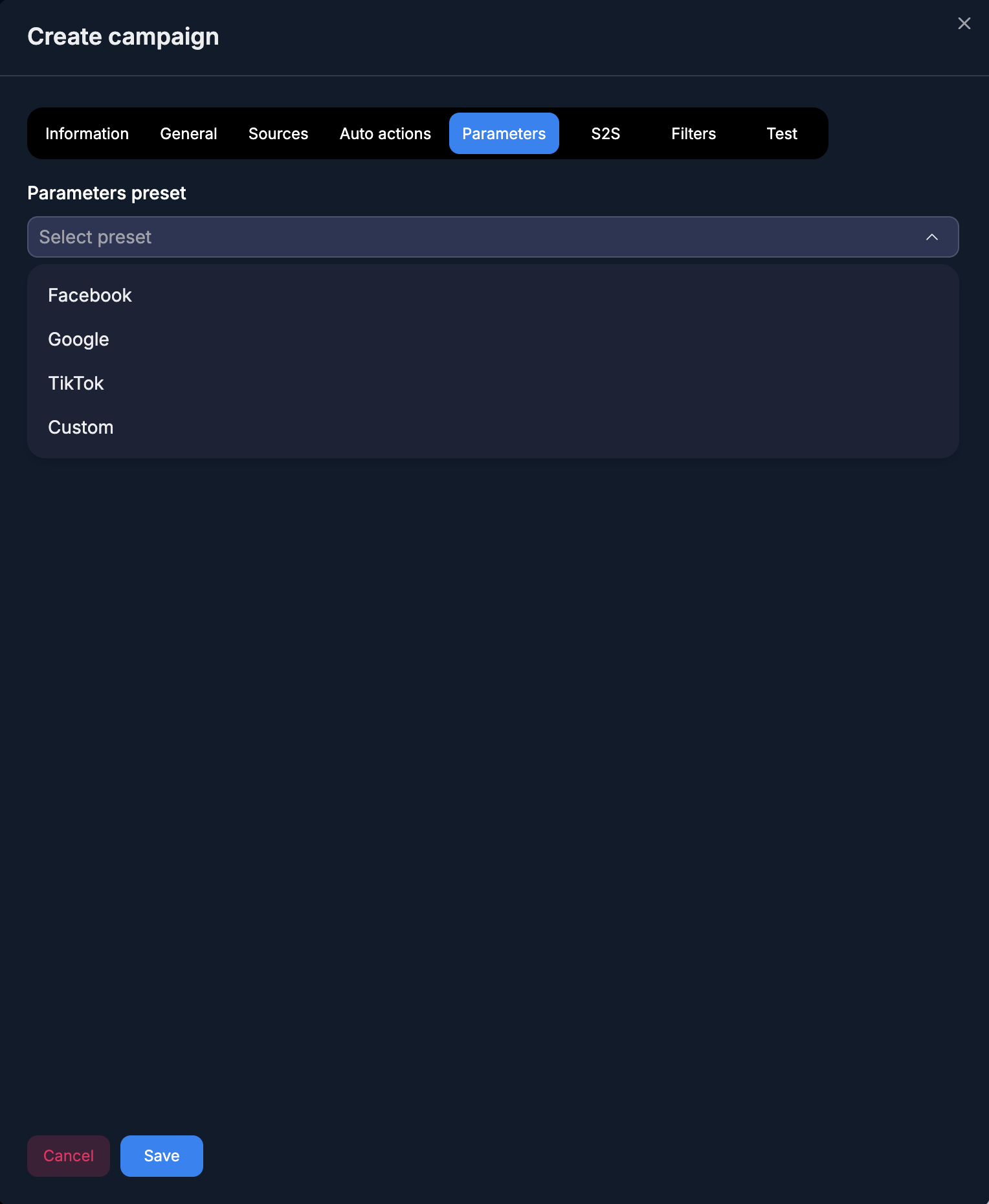
Эта статья была полезна?