

S2S-постбэки — отправка событий из кампании
Пошаговая настройка серверной передачи registration, sale, resale и кастомных событий с переменными Tracker и Custom Fields.
S2S-постбэк отправляет запрос во внешнюю систему, когда в кампании происходит выбранное событие. Это удобная альтернатива вебхукам, если действие нужно привязать к событию кампании, а не к конкретному шагу или этапу воронки.
Главное отличие. S2S настраивается один раз на событие и срабатывает независимо от того, на каком шаге сценария это событие было создано.
Где настроить S2S-постбэк
1. Откройте Campaigns
Перейдите в
Tracker → Campaigns.2. Выберите кампанию
Найдите нужную кампанию и нажмите
Edit.3. Перейдите в S2S
В окне редактирования откройте вкладку
S2S.4. Добавьте постбэк
Нажмите
Add S2S postback, заполните параметры и сохраните кампанию.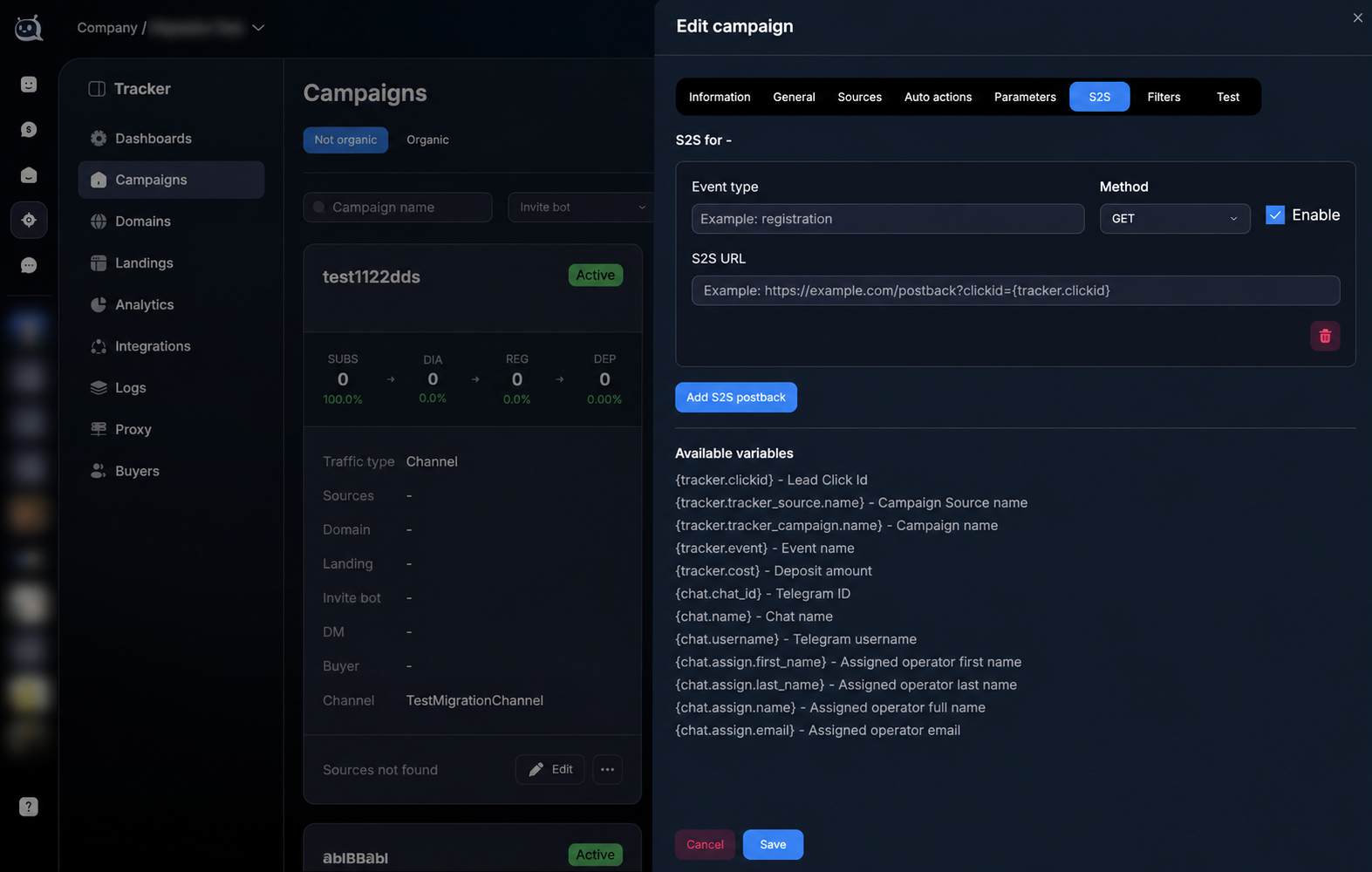
Настройка постбэка
•
Event type — событие, при котором отправляется запрос.•
Method — HTTP-метод, который принимает ваша система.•
S2S URL — адрес получателя вместе с нужными параметрами и переменными.•
Enable — включает или временно отключает конкретный постбэк.На одну кампанию можно добавить несколько S2S-постбэков и назначить каждому своё событие, URL и метод.
События
В поле Event type укажите системное или кастомное событие. Часто используются:
•
registration — регистрация пользователя.•
sale — первый депозит.•
resale — повторный депозит.• Кастомное событие — любое другое событие, которое используется в вашей воронке.
Название события должно совпадать с фактическим значением, которое отправляет сценарий, включая регистр и написание.
Системные переменные
Доступные переменные показаны прямо на вкладке S2S. Во время отправки Chatterfy заменит переменную фактическим значением из события, кампании или чата.
•
{tracker.clickid} — Click ID лида.•
{tracker.tracker_source.name} — название источника кампании.•
{tracker.tracker_campaign.name} — название кампании.•
{tracker.event} — название события.•
{tracker.cost} — сумма депозита.•
{chat.chat_id} — Telegram ID.•
{chat.name} — имя чата.•
{chat.username} — Telegram username.•
{chat.assign.first_name} — имя назначенного оператора.•
{chat.assign.last_name} — фамилия назначенного оператора.•
{chat.assign.name} — полное имя назначенного оператора.•
{chat.assign.email} — email назначенного оператора.text
https://example.com/postback?clickid={tracker.clickid}&event={tracker.event}&amount={tracker.cost}Как передать данные из Custom Fields
Помимо списка встроенных переменных, в S2S URL можно передать значение любого кастомного поля чата. Используйте формат:
text
{chat.fields.custom_field_key}Например, для поля с ключом
age переменная будет выглядеть так:text
{chat.fields.age}Чтобы найти ключ поля, откройте нужного бота и перейдите в
Bot Settings → Custom Fields. Используйте значение из столбца Key, а не отображаемое название из столбца Name.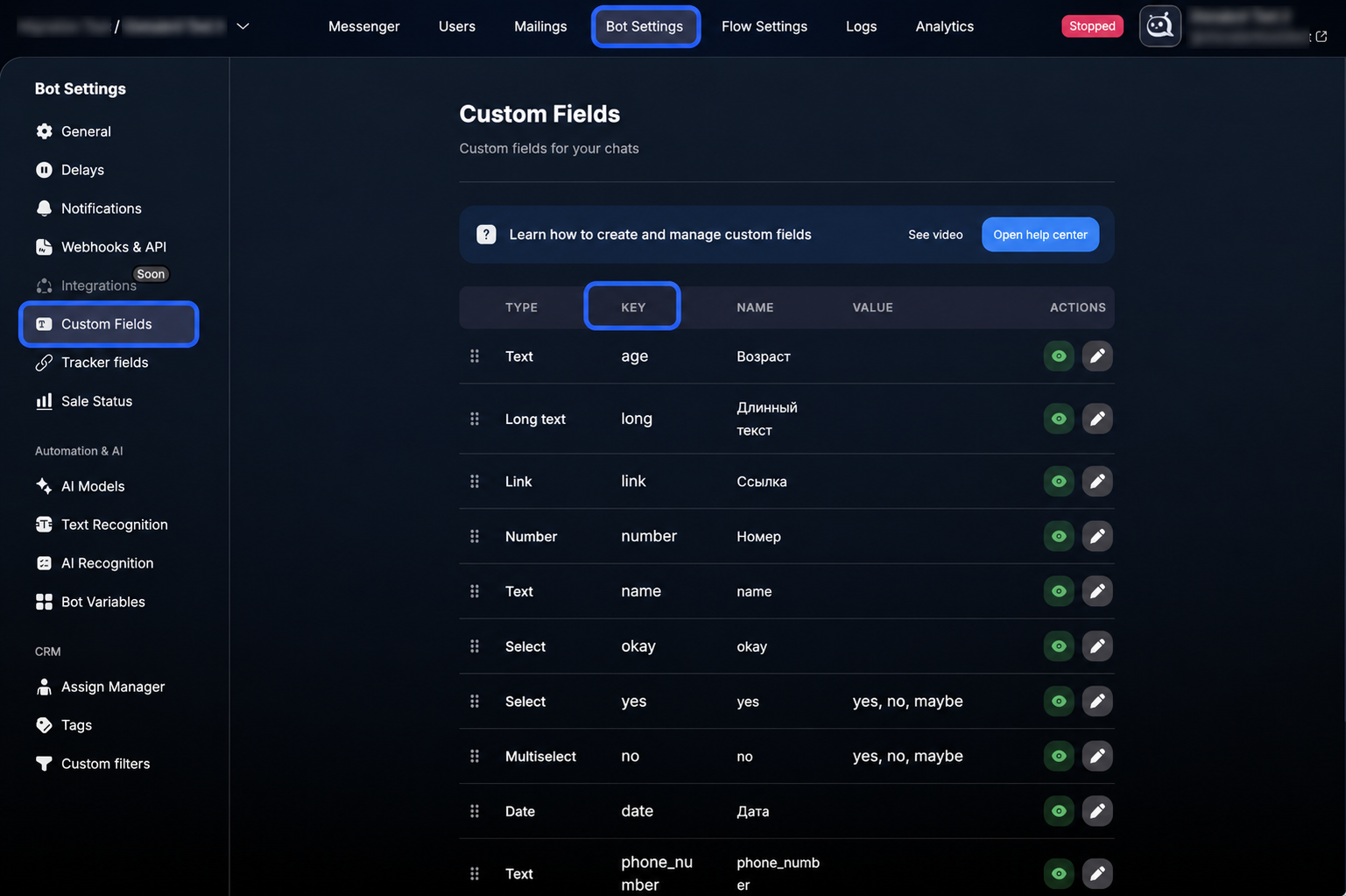
text
https://example.com/postback?clickid={tracker.clickid}&age={chat.fields.age}Перед проверкой убедитесь, что нужное кастомное поле заполнено у тестового чата до срабатывания события.
Как проверить отправку
1. Сохраните кампанию
Проверьте, что у постбэка включён параметр
Enable, затем нажмите Save.2. Создайте тестовое событие
Проведите тестового пользователя через нужное событие, например registration, sale или кастомное событие.
3. Откройте S2S logs
Перейдите в
Tracker → Logs → S2S logs.4. Проверьте запрос
Сверьте Status, Campaign, Event, Click ID, Method, URL и Body. При ошибке сначала проверьте событие, адрес и заполненность передаваемых данных.
Частые ошибки
• Event type не совпадает с фактическим названием события.
• У постбэка выключен параметр Enable.
• В URL указан Name кастомного поля вместо Key.
• Кастомное поле ещё не заполнено в момент срабатывания события.
• Получатель ожидает другой HTTP-метод или другой формат параметров.
• Специальные символы в передаваемых значениях не поддерживаются принимающей системой без URL-кодирования.
Эта статья была полезна?