

Logs — журналы событий
Откройте Tracker → Logs. В верхней части страницы доступны четыре журнала: отправка постбэков, события источников, S2S-запросы и история изменений объектов Tracker. Для поиска одной цепочки используйт
Откройте Tracker → Logs. В верхней части страницы доступны четыре журнала: отправка постбэков, события источников, S2S-запросы и история изменений объектов Tracker.
Для поиска одной цепочки используйте один и тот же Click ID в нескольких вкладках. Так проще понять, на каком этапе событие было принято, отправлено или отклонено.
Postbacks logs — отправка постбэков
Вкладка Postbacks logs показывает запросы, которые Tracker отправляет во внешние системы по настроенным постбэкам. Здесь удобно проверять, был ли запрос сформирован и почему получатель мог его отклонить.
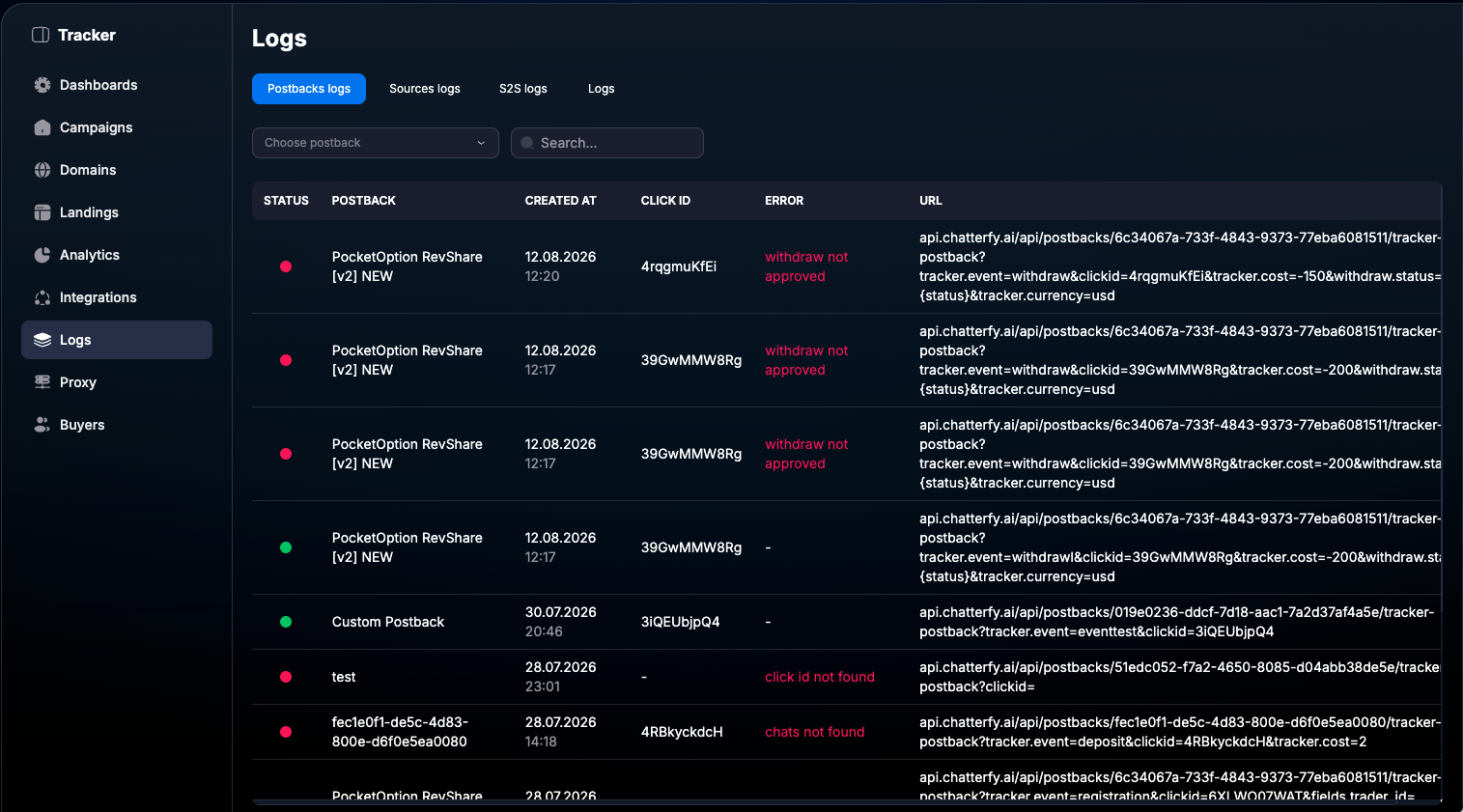
Фильтры
Выберите нужный постбэк в поле Choose postback или используйте поиск, чтобы найти запись по названию, Click ID, ошибке либо части URL.
Что показывает таблица
Status — результат отправки; Postback — название настройки; Created At — время запроса; Click ID — идентификатор клика; Error — причина ошибки; URL — фактический адрес запроса со всеми параметрами.
Красный статус означает, что запрос завершился ошибкой. Сначала проверьте текст в колонке Error и параметры в URL.
Sources logs — события источников
Вкладка Sources logs содержит события, связанные с рекламными источниками и кампаниями. Она помогает убедиться, что клик или просмотр страницы получен, сопоставлен с кампанией и обработан нужным провайдером.
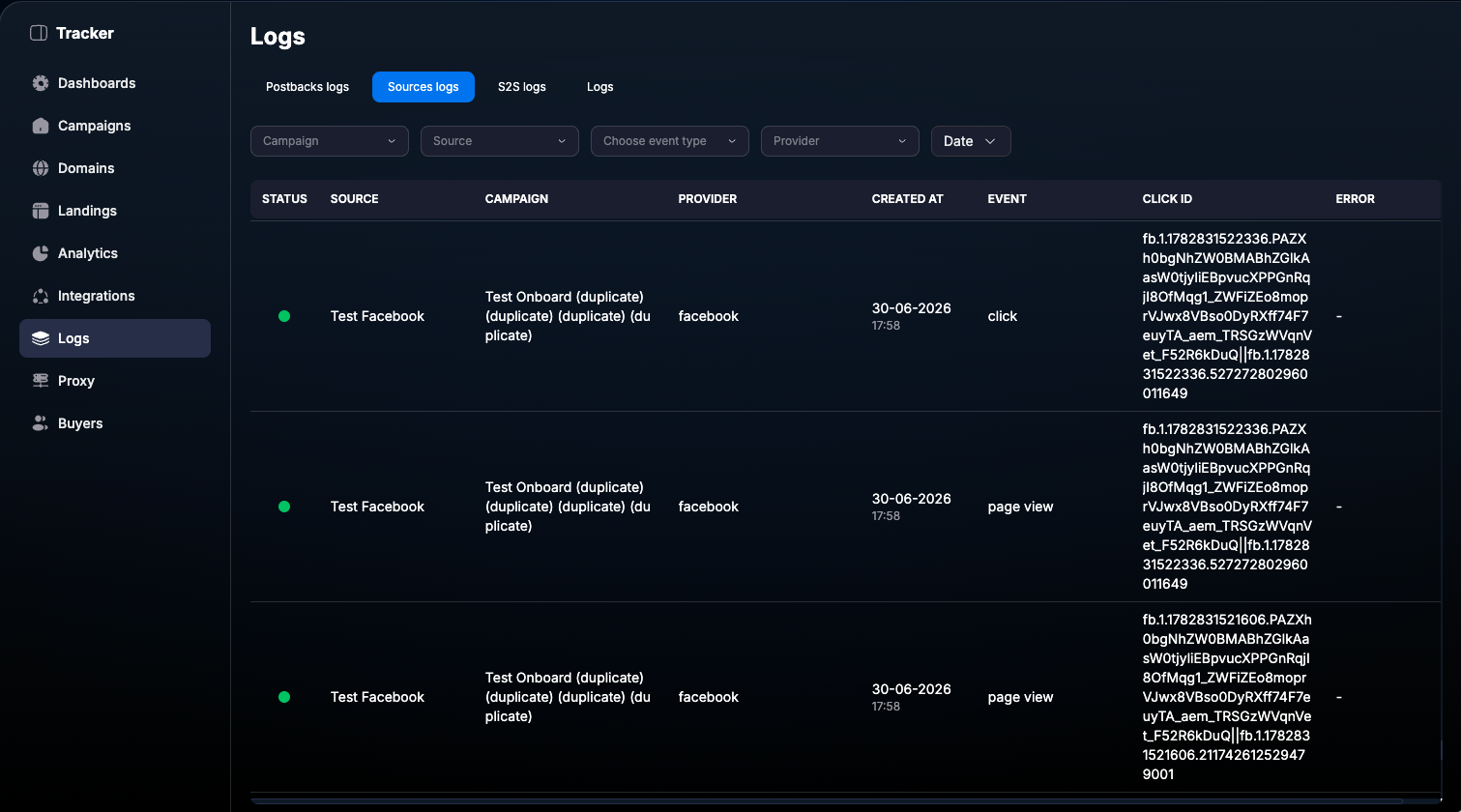
Фильтры
Сузьте выдачу по кампании, источнику, типу события, провайдеру и дате. Комбинация фильтров полезна, когда в журнале много однотипных событий.
Что показывает таблица
Status — результат обработки; Source — источник; Campaign — связанная кампания; Provider — рекламная система; Created At — время; Event — тип события; Click ID — идентификатор клика; Error — сообщение об ошибке.
S2S logs — серверные запросы
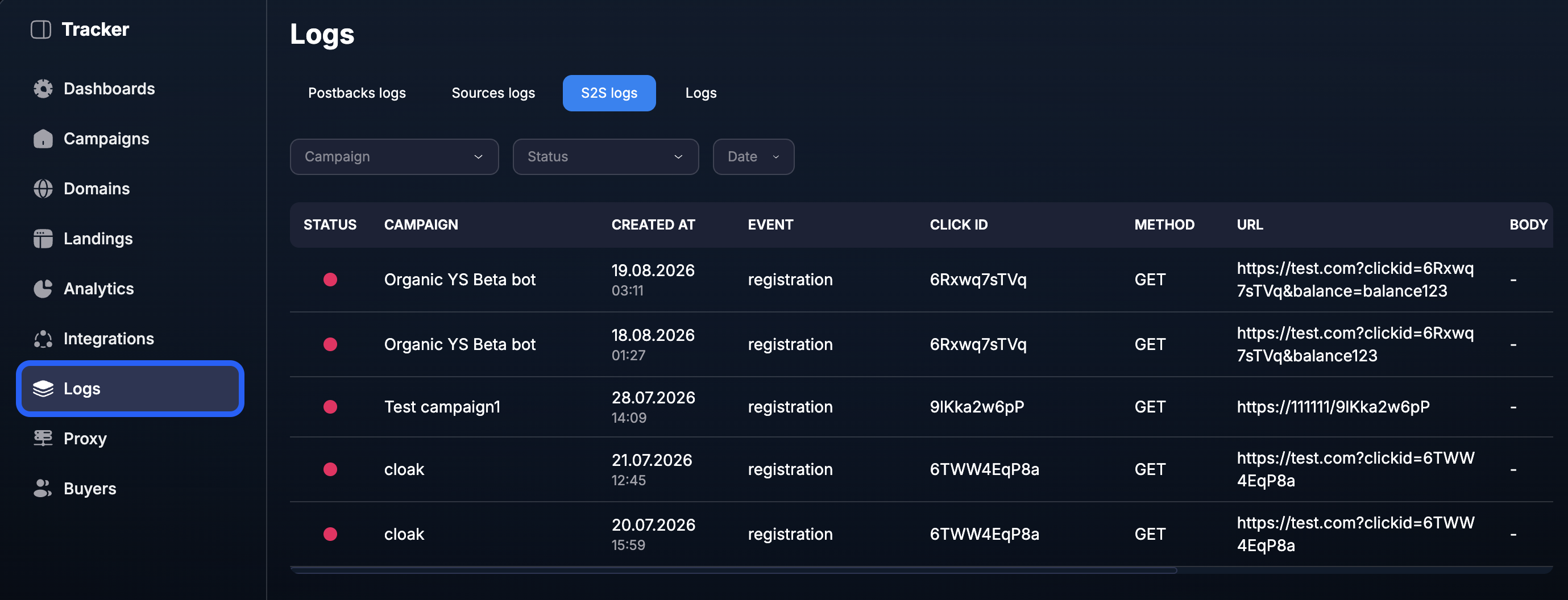
Вкладка S2S logs показывает server-to-server запросы кампаний. Используйте её для проверки того, был ли вызов создан, каким методом он отправлялся и какие данные передавались в адрес назначения.
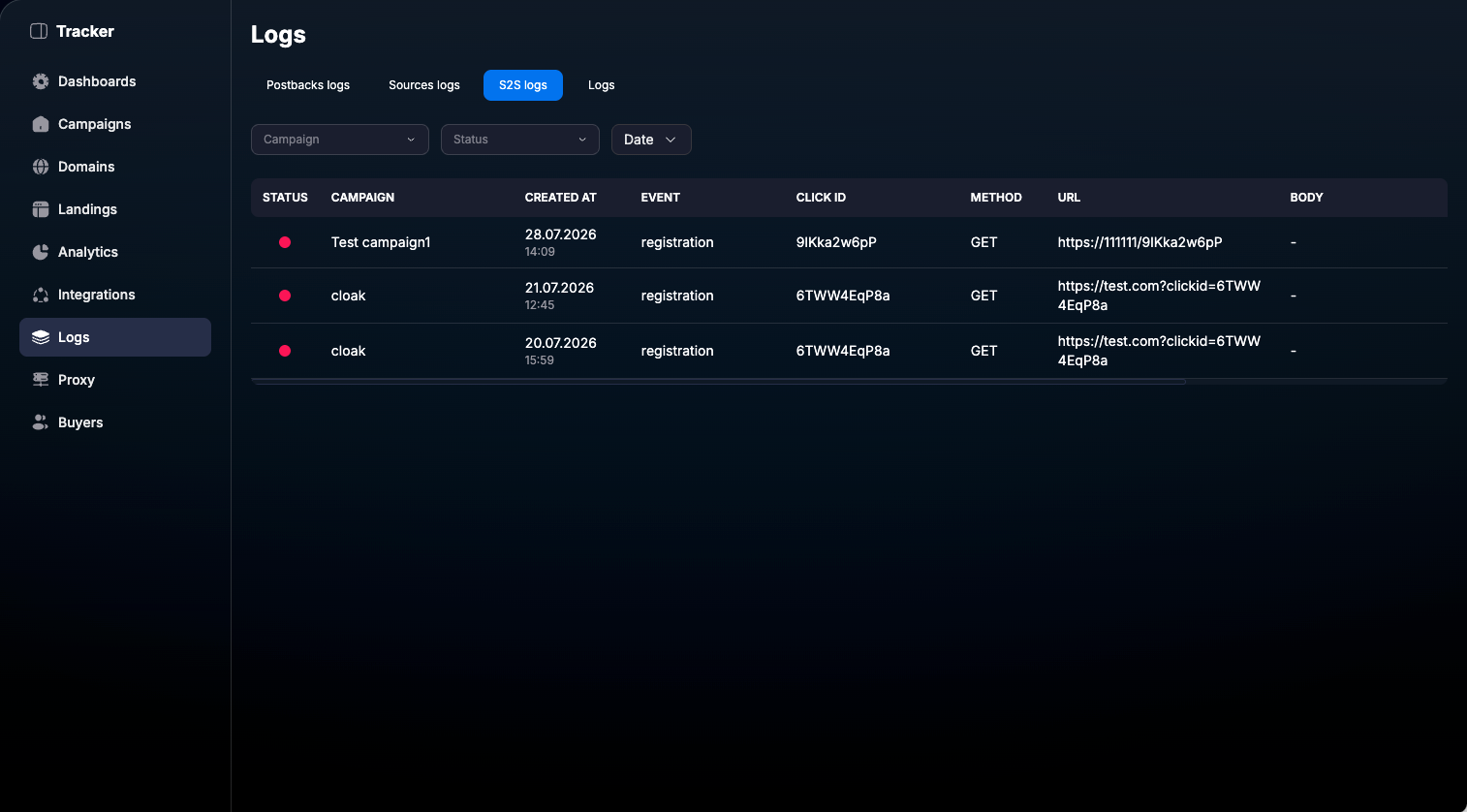
Фильтры
Записи можно отфильтровать по кампании, статусу и дате.
Что показывает таблица
Status — результат запроса; Campaign — кампания; Created At — время; Event — событие; Click ID — идентификатор клика; Method — HTTP-метод; URL — адрес назначения; Body — тело запроса, если оно используется.
Если запрос отмечен красным, последовательно проверьте Click ID, Method, URL и Body.
Logs → Campaigns — история изменений кампаний
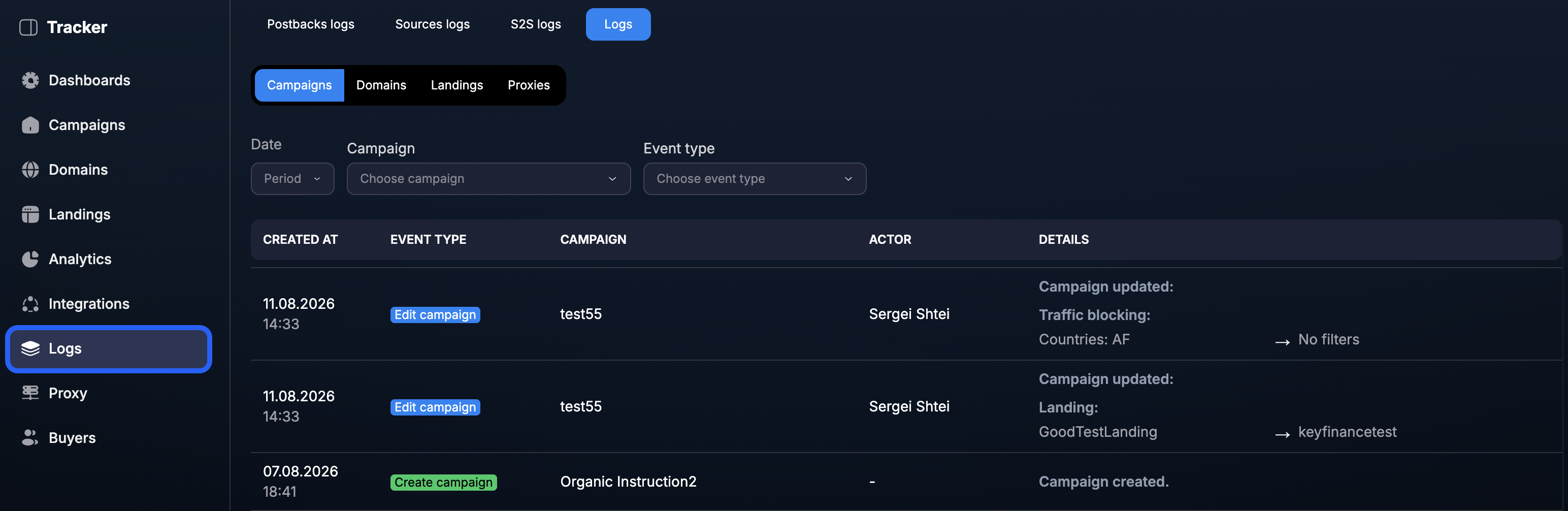
Вкладка Logs содержит аудит действий в Tracker. В подразделе Campaigns отображаются создание и редактирование кампаний, пользователь, выполнивший действие, и конкретные изменения настроек.
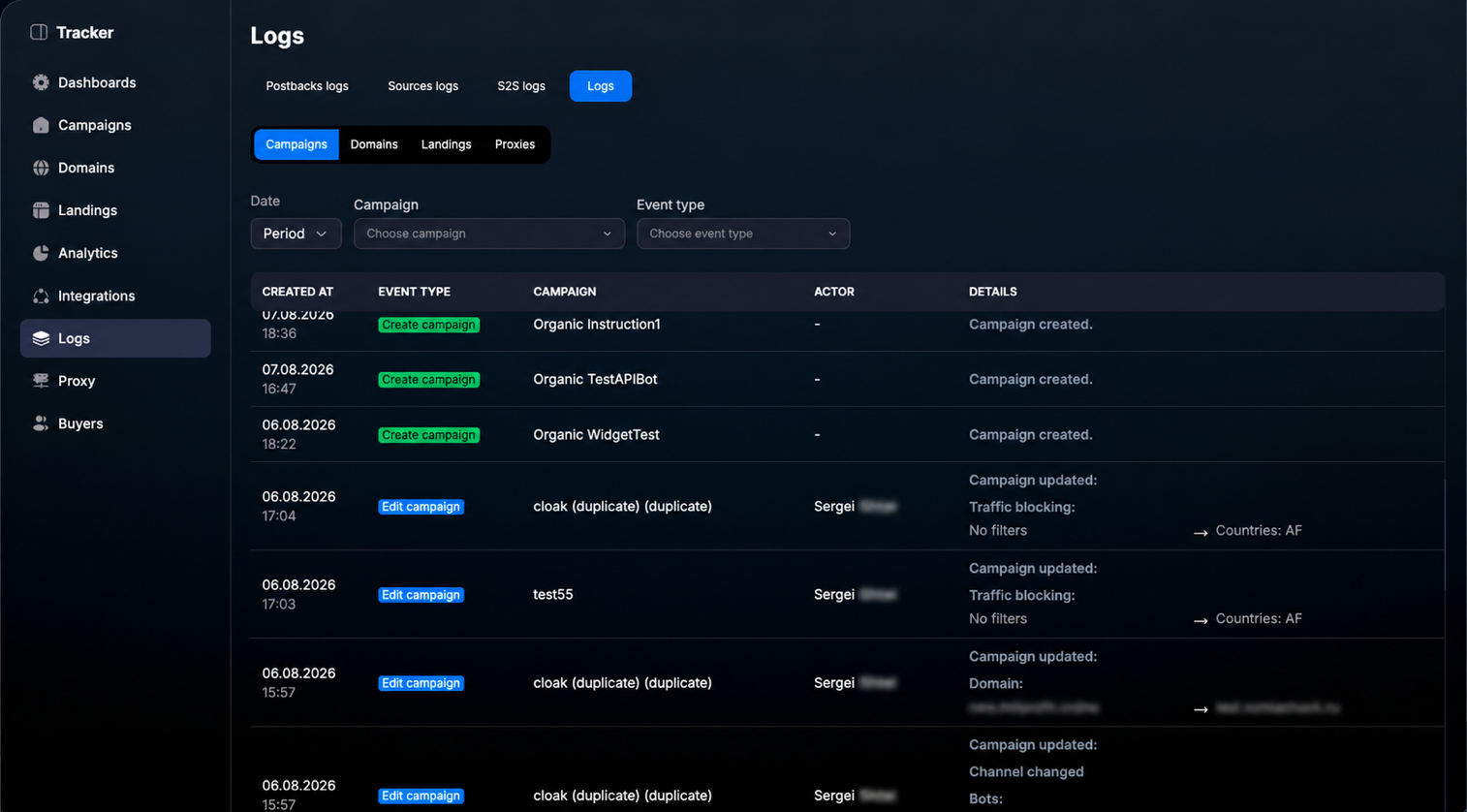
Фильтры
Укажите период, кампанию и тип события, чтобы найти нужное изменение.
Что показывает таблица
Created At — дата и время; Event Type — создание или изменение; Campaign — название кампании; Actor — пользователь, выполнивший действие; Details — изменённые параметры и значения до и после изменения.
Внутри Logs также доступны подразделы Domains, Landings и Proxies — они работают по тому же принципу и показывают историю действий для соответствующих объектов.
Как быстро найти причину ошибки
1. Выберите журнал, соответствующий направлению передачи данных.
2. Ограничьте период и добавьте фильтры по кампании, источнику, постбэку или статусу.
3. Найдите запись по Click ID и проверьте статус.
4. Для ошибки изучите Error, URL, Body или Details — набор полей зависит от выбранной вкладки.
5. Сопоставьте тот же Click ID с другими журналами, чтобы восстановить полную цепочку события.
Актуальные экраны S2S и аудита
Ниже показан текущий интерфейс двух разделов Logs: проверка S2S-запросов и подробный аудит изменений кампаний.
Эта статья была полезна?