

Analytics — детальная таблица
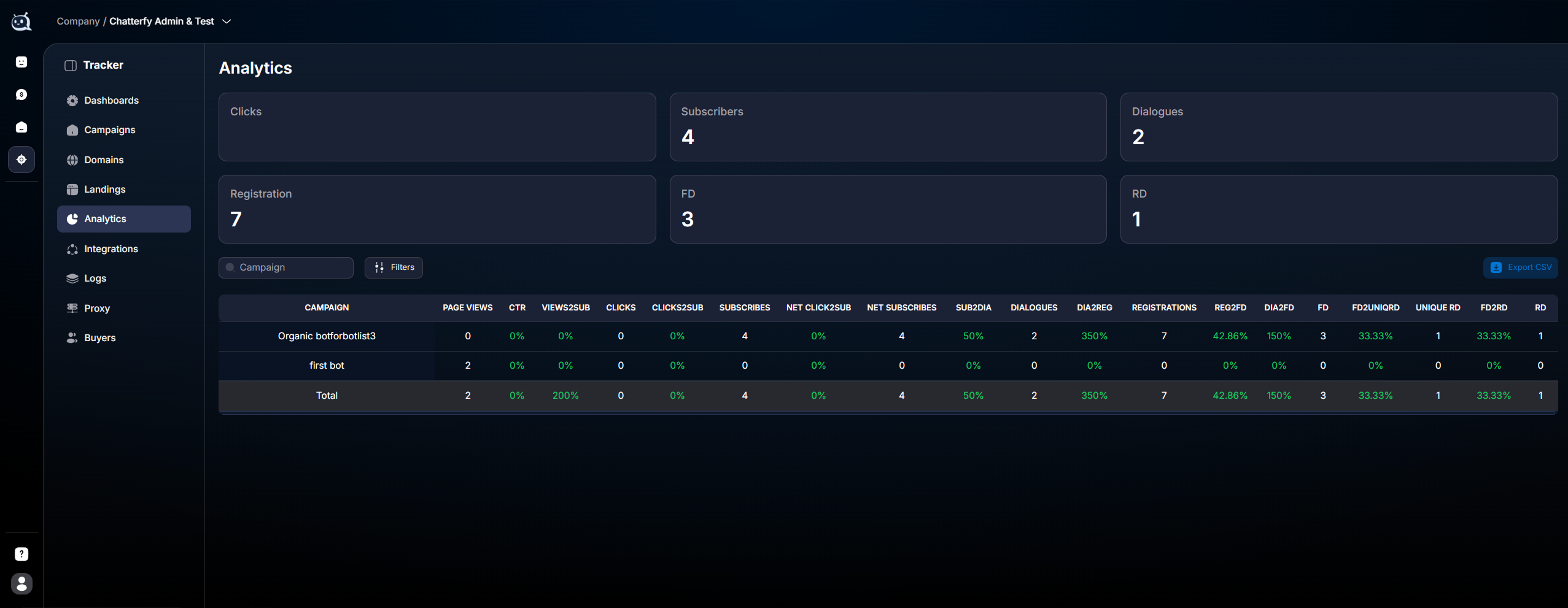
Раздел Tracker → Analytics — детальная таблица всех метрик Tracker с возможностью фильтровать, группировать и экспортировать в CSV. В отличие от , который показывает обзор и графики, Analytics — рабоч
РазделTracker → Analytics— детальная таблица всех метрик
Tracker с возможностью фильтровать, группировать и экспортировать в CSV. В отличие от Dashboards — сводная аналитика, который показывает обзор и графики, Analytics — рабочий инструмент для глубокого анализа: разрезы по дням / источникам / байерам / параметрам, табличный вид без визуализаций.Когда заходить в Analytics
Готовите отчёт за период (неделя, месяц, квартал) — нужны конкретные цифры, а не графики. Ищете аномалию: «вчера что-то странное произошло, разберись по дням / часам / GEO». Сравниваете несколько кампаний / источников / GEO в одной таблице. Готовите CSV для бухгалтера, клиента, BI-инструмента. Ищете эффективные / неэффективные срезы: сравниваете все sub1, ad_name, buyer-ы в одной выборке. Глубокий debugging: вижу что-то странное в Dashboards — уточняю в Analytics.
Видео-инструкция
Что можно делать
Раздел даёт пять основных возможностей:
- — Смотреть сводную статистику по всем кампаниям (или выбранным через фильтр).
- — Фильтровать данные по любым параметрам трафика (sub1, ad_name, buyer, GEO, …) —.
- — Группировать статистику по выбранному параметру (Day, source_name, buyer, ad_name).
- — Экспортировать срез в CSV —.
- — Видеть строку Total с суммарными значениями по выбранным условиям.
После применения фильтров и группировки таблица обновляется автоматически — все цифры пересчитываются по выбранному срезу. По умолчанию показывается общая статистика по всем кампаниям пользователя.
Шаги работы
Откройте Analytics
Tracker→ Analytics. Загружается общая таблица за последний период.Выберите период и параметры
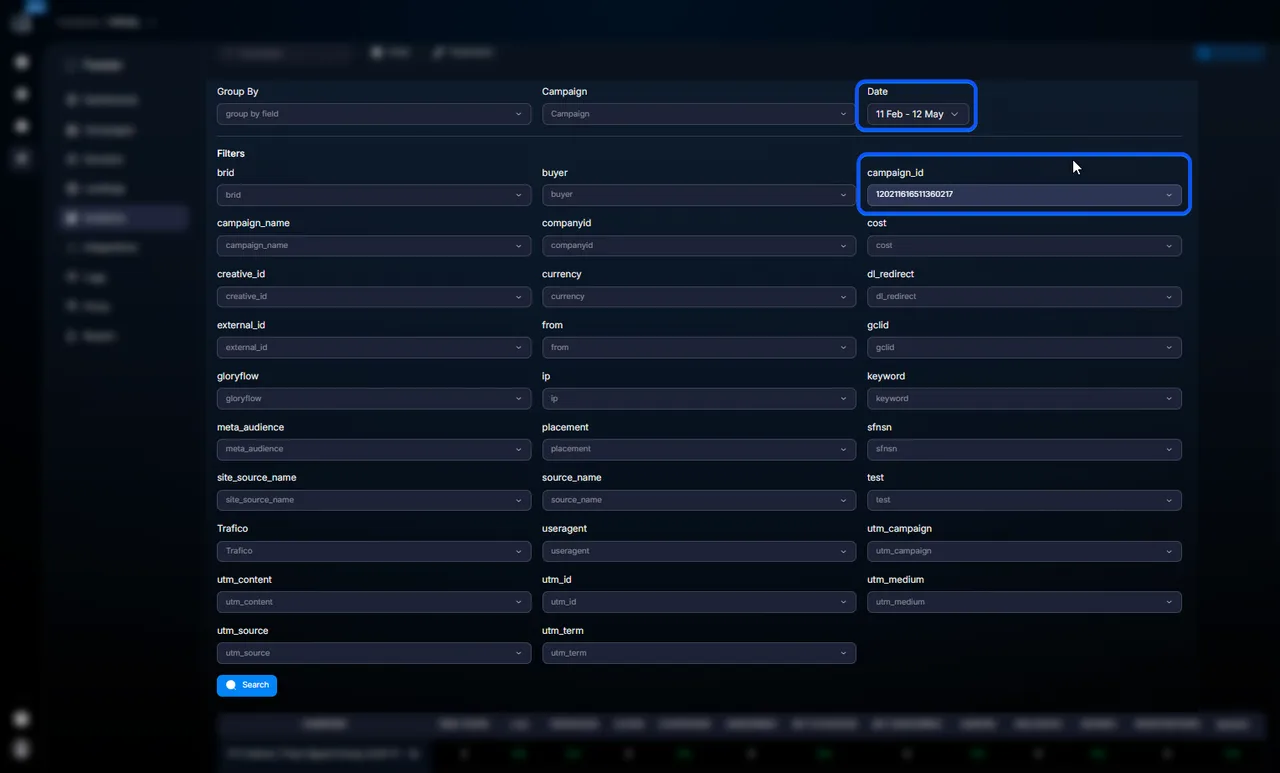
Период (неделя, месяц, кастомный диапазон). Если нужны разрезы — выберите параметры группировки и фильтры через Фильтрация и группировка.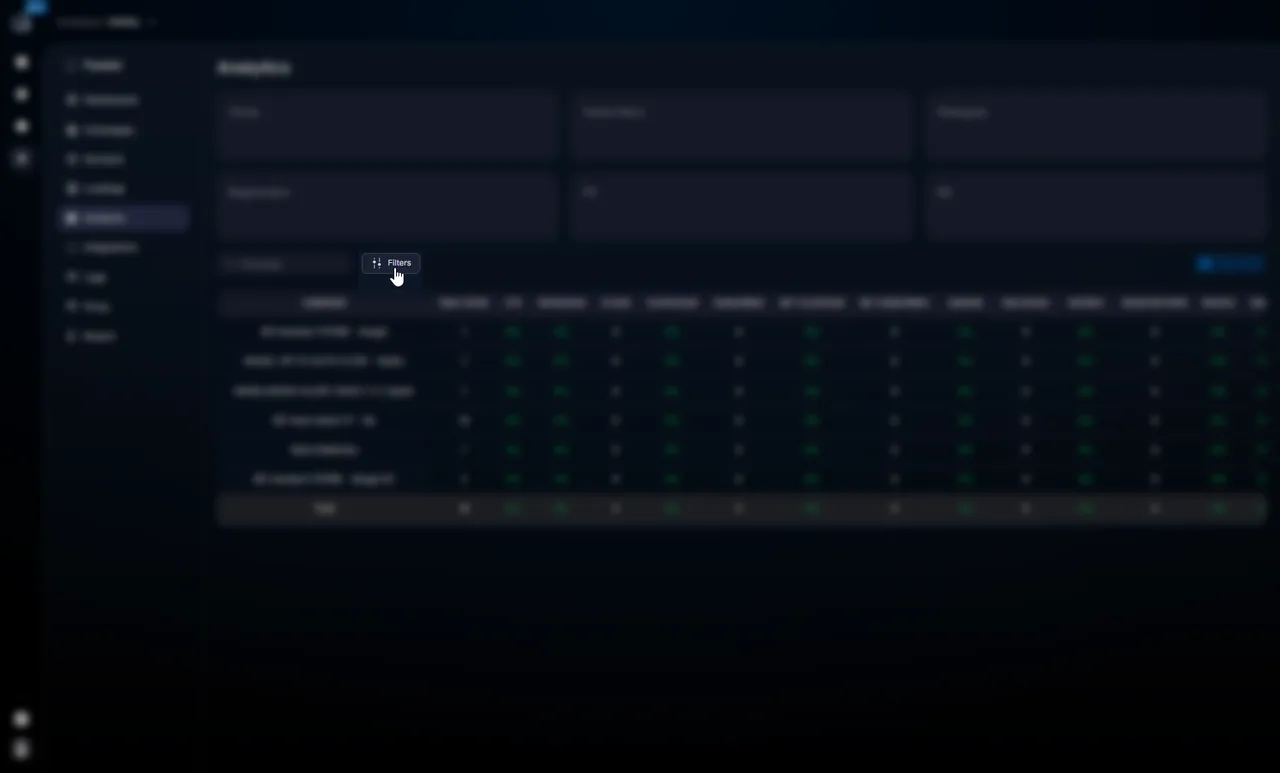
Изучите метрики и таблицу
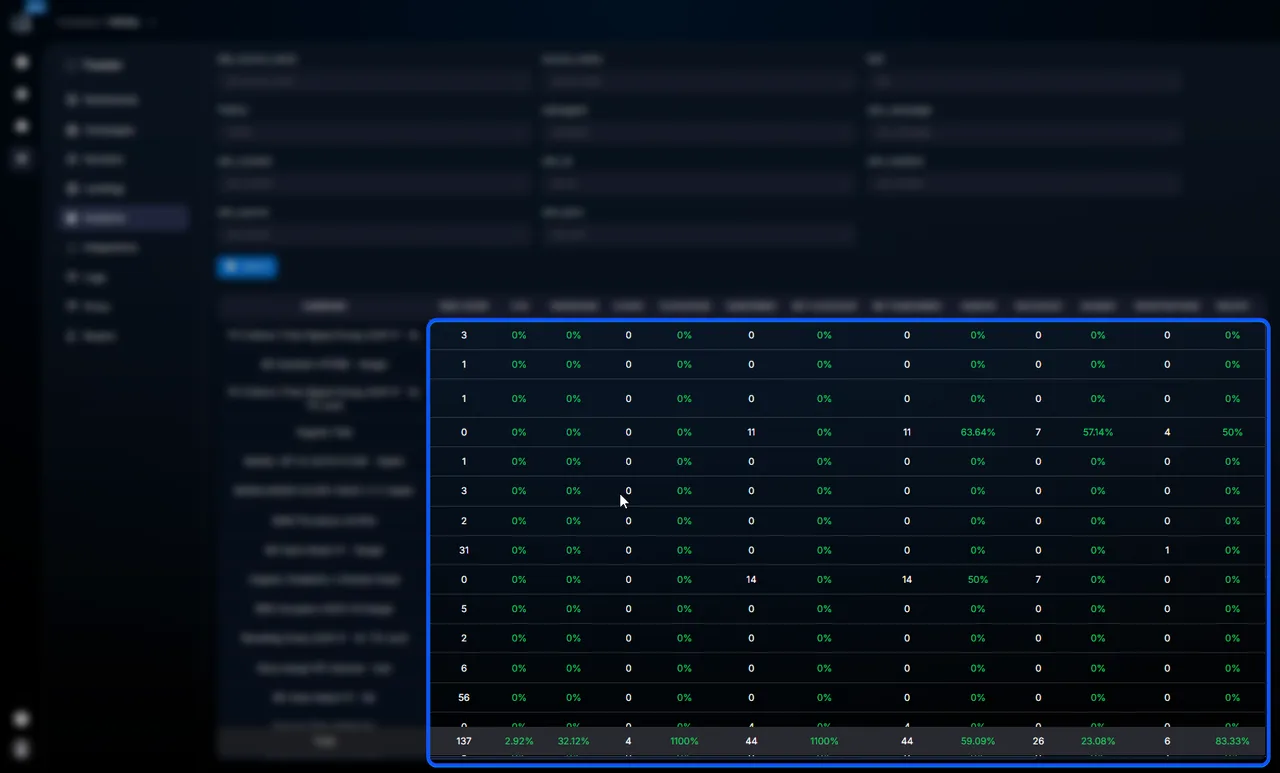
Верхняя часть — KPI block (как на Dashboards). Внизу — таблица с детальной разбивкой по группировке. Строка Total в конце — сумма по выборке.Опционально — экспортируйте


Основные показатели (верхняя часть)
Шесть KPI, как на Dashboards — но в Analytics они дополнены табличной разбивкой по выбранным параметрам.
Clicks — клики по кнопке перехода вTelegram.
- Subscribers — подписчики канала / запустившие бота.
- Dialogues — лиды с событием contact (написали в боте).
- Registration — регистрации в партнёрке.
- FD — первые депозиты.
- RD — повторные депозиты (RD = общее, Unique RD = количество уникальных плательщиков повторно).
Метрики в таблице
Трафик
Метрика | Что показывает |
|---|---|
PAGE VIEWS | Открытия лендинга. Самый верхний шаг воронки. |
CTR | Соотношение Page Views к Clicks. Если CTR низкий — между рекламой и лендингом разрыв. |
CLICKS | Клики по кнопке перехода в Telegram. Намеренное действие. |
Подписки
Метрика | Что показывает |
|---|---|
VIEWS2SUB | Конверсия Page Views → Subscribes. |
CLICKS2SUB | Конверсия Click → Subscribe. Разница с VIEWS2SUB показывает потери на этапе клика по кнопке. |
SUBSCRIBES | Общее количество подписок. |
NET CLICK2SUB | Конверсия по уникальным кликам с учётом отписок. |
NET SUBSCRIBES | Чистый прирост подписчиков (Subscribes − Unsubscribes). |
Диалоги и регистрации
Метрика | Что показывает |
|---|---|
SUB2DIA | Конверсия Subscribe → Dialogue. Низкая = бот не ловит лидов в личку. |
DIALOGUES | Количество пользователей с событием contact. |
DIA2REG | Конверсия Dialogue → Registration. Зависит от качества прогрева в боте. |
REGISTRATIONS | Количество регистраций в партнёрке. |
Депозиты
Метрика | Что показывает |
|---|---|
REG2FD | Конверсия Registration → First Deposit. Зависит от качества партнёрки и оффера. |
DIA2FD | Сквозная конверсия Dialogue → FD (минуя промежуточный шаг Registration). |
FD | Количество первых депозитов. |
FD2UNIQRD | Конверсия FD → Unique RD. Главный показатель LTV. |
UNIQUE RD | Количество уникальных плательщиков повторно. |
FD2RD | Конверсия FD → общее RD. Показывает интенсивность повторных депозитов. |
RD | Общее количество повторных депозитов (одного лида может быть много RD). |
Выводы
Analytics также отображает данные по выводам, если это событие передаётся в Tracker. Выберите период, кампанию или источник, а затем используйте группировку, чтобы сравнить выводы в нужном разрезе.
Данные по выводам учитывают те же фильтры, что и остальные показатели таблицы. Поэтому для корректного сравнения сначала задайте одинаковый период и набор кампаний, а затем изучайте итоговую строку Total.
Строка
Totalвнизу таблицы — суммарные значения по выбранным кампаниям и применённым фильтрам.Примеры использования
Подготовка отчёта руководству — арбитраж
Buyer Team Lead готовит еженедельный отчёт. В Analytics: период = «последние 7 дней», Group By =
day, Filter =campaign_name = "Casino-DE". Получает таблицу с разбивкой по дням: Page Views / Clicks / Subscribes / FD / RD. Выгружает в CSV, копирует в презентацию для руководства.Анализ A/B-теста — performance-маркетинг
Sales-агентство тестирует две версии лендинга. Filter =
campaign_name IN ("Test-A", "Test-B"). Group By =campaign_name. Видит метрики каждой версии в одной таблице: какая даёт лучший CTR и конверсию в FD. Принимает решение оставить выигравшую.Расследование падения — арбитраж
Buyer заметил, что вчера FD упал в 2 раза против позавчера. В Analytics: период = «вчера / позавчера», Group By =
source_name. Видит, что один из источников (Facebook Source) упал на 80%, остальные стабильны. Идёт в «Logs — журнал событий» Logs — журналы событий— Sources logs Facebook — обнаруживает массовые ошибки «Invalid token». Перевыпускает Pixel Access Token.Анализ по buyer-ам — Buyer Team Lead
Buyer Team Lead проводит ежемесячный созвон с командой. В Analytics: период = «прошлый месяц», Group By =
buyer. Видит результаты каждого члена команды: кто принёс больше FD, у кого лучшая конверсия, кто отстаёт. На основе этого даёт обратную связь.Что важно учесть
Buyer видит только свои кампании. Buyer Team Lead — свои + команды. Owner / Admin — все. Если хочется передать Analytics клиенту — выгружайте CSV (внешний клиент не имеет доступа к
Tracker). Низкая выборка (< 100 кликов) даёт нестабильные конверсии — не делайте поспешных выводов на маленьких объёмах. События партнёрки имеют задержку 1-30 секунд от реального действия — для аналитики «прямо сейчас» это незаметно, но в первые минуты после действия данные могут быть неполными.Частые вопросы
Статьи раздела


Связанное


WITHDRAW — выводы
Колонка
WITHDRAW показывает сумму событий вывода по каждой кампании с учётом выбранных фильтров. Используйте строку Total внизу таблицы для итогового значения по текущей выборке.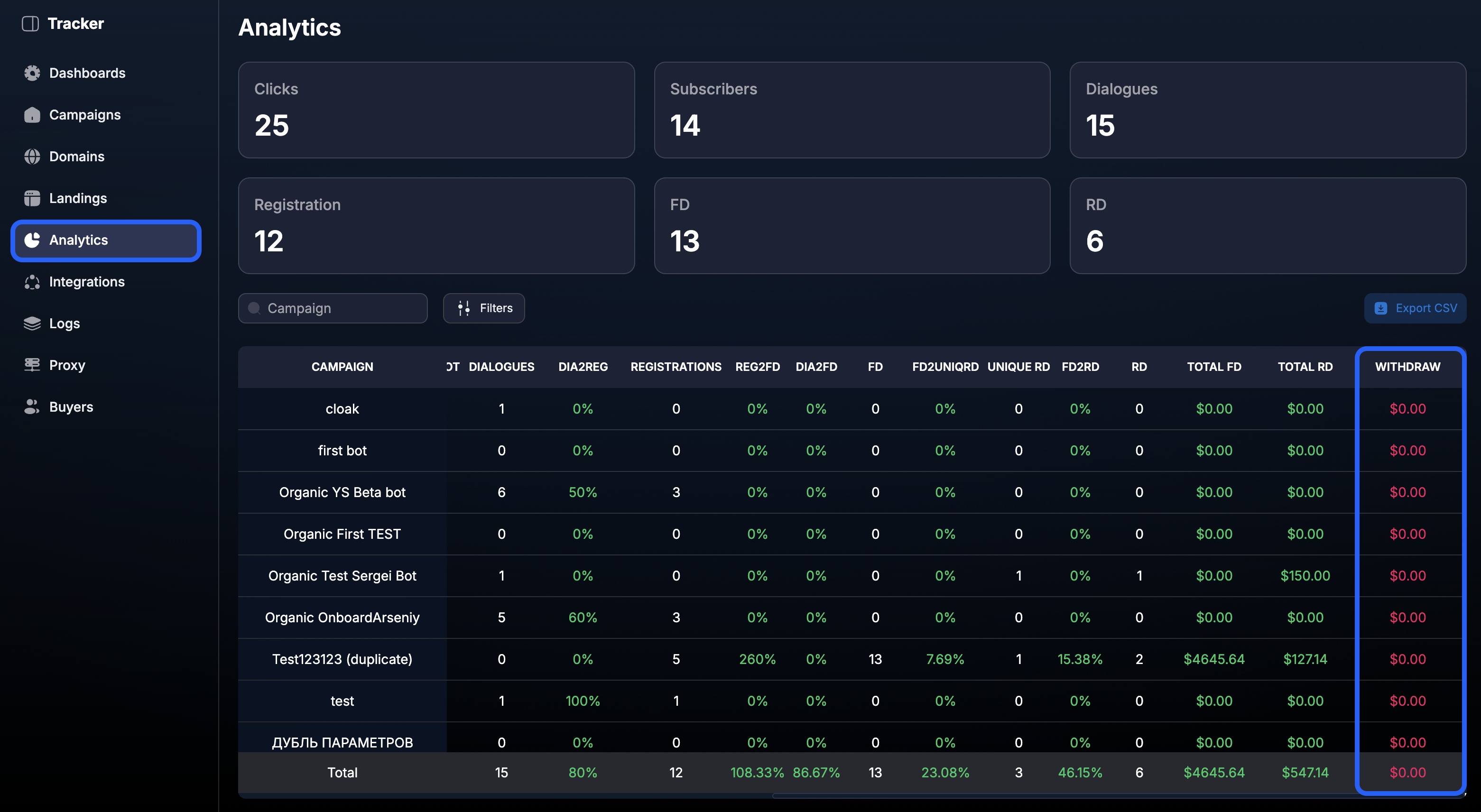
Эта статья была полезна?