

Фильтрация и группировка
— главный способ найти нужный срез трафика в.
Фильтрация — главный способ найти нужный срез трафика в Analytics — детальная таблица. Без фильтров вы видите общую таблицу по всем кампаниям пользователя — это редко полезно для конкретного вопроса. Через фильтры быстро сужаете до нужного: одна кампания, один buyer, один креатив, одно GEO.
Когда фильтровать
Готовите отчёт по конкретной кампании — фильтр
campaign_name. Сравниваете эффективность байеров — Group By buyer. Ищете лучшие креативы — Group By ad_name. Видите аномалию в Dashboards и хотите углубиться — добавляете фильтр + смотрите по дням. Готовите CSV для конкретного клиента — фильтруете только его кампании, экспортируете.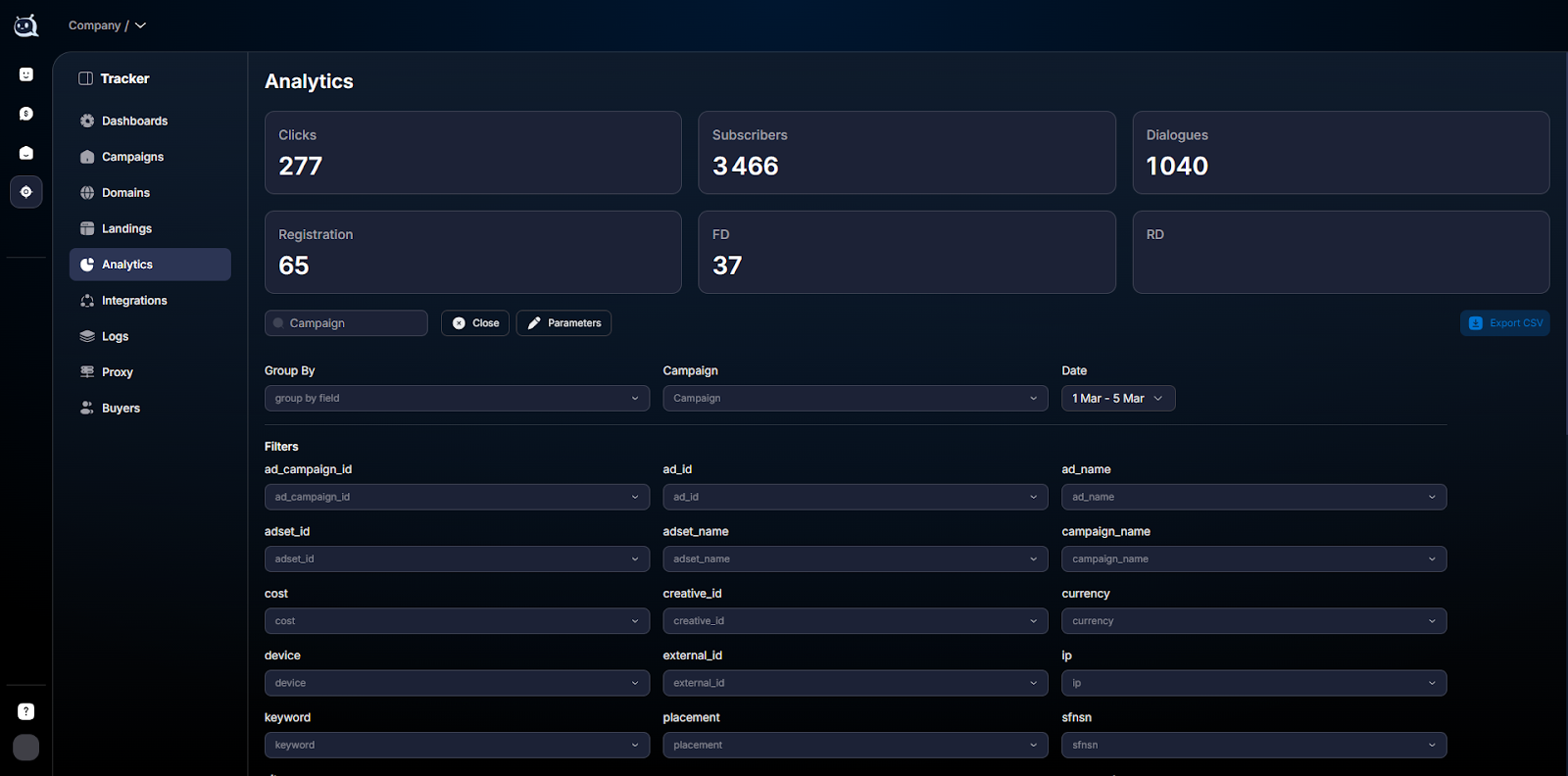
Как это работает
- — Сужаете выборку через фильтры по параметрам ссылки, кампании, дате.
- — Группируете данные через Group By — таблица показывает разбивку по выбранному параметру.
- — Нажимаете Search — таблица обновляется.
Filters и Group By работают вместе. Фильтры сужают (что показывать), группировка разделяет (как разбивать). Можно фильтровать без группировки — будет один общий итог. Или группировать без фильтров — увидите все кампании в разрезе по выбранному параметру.
По каким параметрам фильтровать
В фильтрах автоматически появляются все параметры, которые передаются в трекинговых ссылках ваших кампаний. Это зависит от того, что настроено в Parameters — параметры ссылки
Типичный набор:
- — campaign_name / ad_campaign_id — кампания в рекламном кабинете.
- — adset_id — конкретный адсет.
- — ad_name — креатив / объявление.
- — placement — где было размещено (Stories, Feed, Reels).
- — utm_source, utm_campaign, utm_content — стандартные UTM.
- — keyword — поисковая фраза (Google Ads).
- — source_name — имя Source внутри кампании.
- — buyer — байер.
- — любые кастомные параметры, которые вы добавили в.
Также доступны фильтры по кампании (мульти-селектор всех ваших кампаний) и по дате (period range).
Group By — разрез статистики
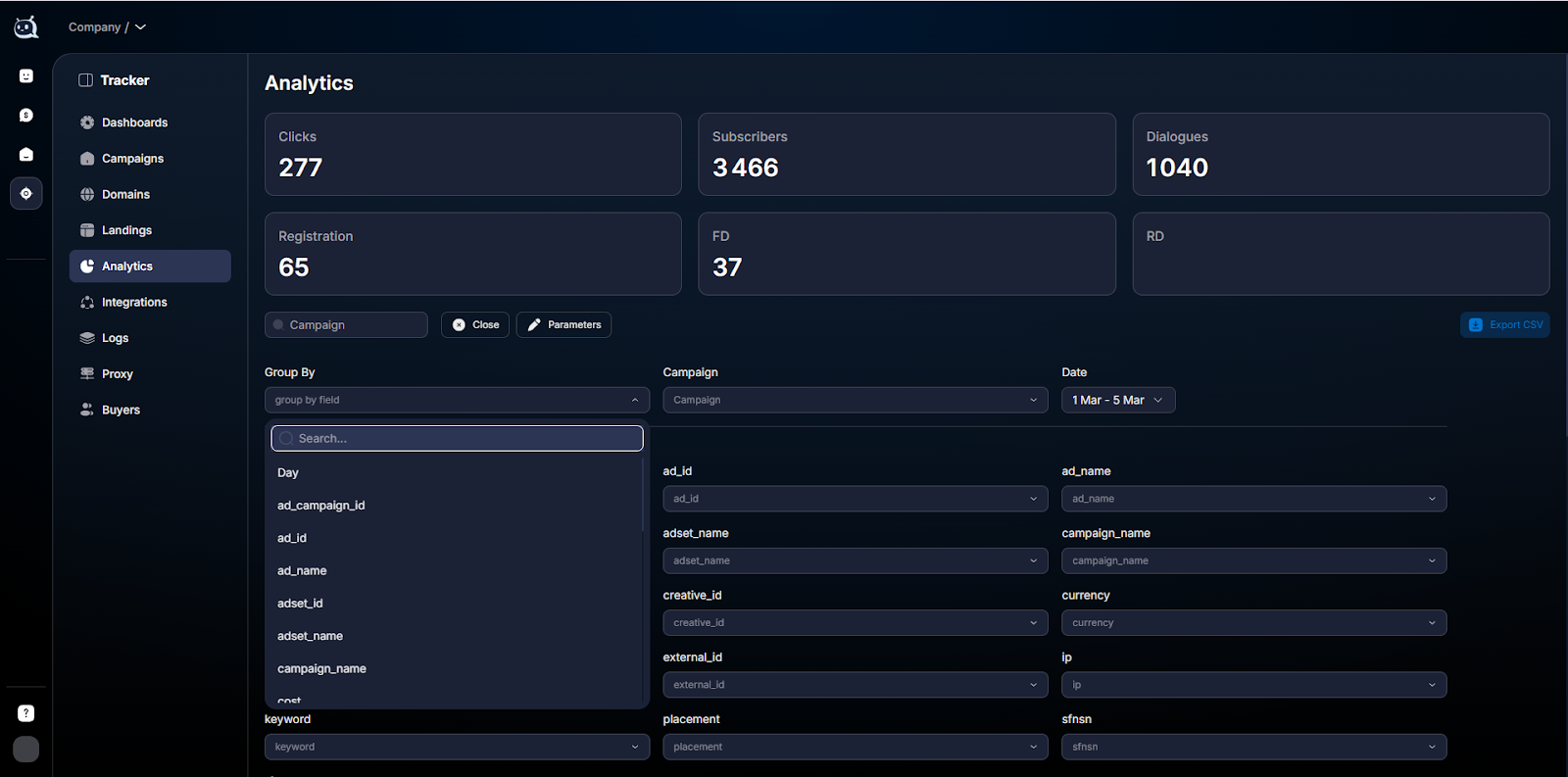
Group By группирует таблицу по выбранному параметру. Каждая уникальная комбинация значений = отдельная строка.
Доступные группировки:
- — Day — разбивка по дням. Видна динамика во времени. Главный разрез для отчётов.
- — source_name — сравнение источников между собой.
- — ad_name / creative — сравнение креативов.
- — buyer — сравнение байеров (для Buyer Team Lead и Admin).
- — UTM-метки и любые кастомные параметры.
Шаги применения фильтра


Откройте блок Filters
Кнопка / стрелка раскрытия над таблицей. По умолчанию свернуто — раскройте.Укажите параметры отбора
Выберите параметр (например,campaign_name) и значение (например,"Forex-DE"). Можно добавить несколько фильтров — они работают через AND.Опционально — выберите Campaign / Date / Group By
ПараметрCampaign— мульти-селектор для конкретных кампаний. Date — диапазон дат. Group By — разрез таблицы.Нажмите Search
Таблица и метрики обновятся по выбранным условиям.Анализируйте
Изучите результаты. Если нужны дополнительные срезы — поправьте фильтры и повторите.
Filters + Group By вместе
Самая полезная комбинация — сначала фильтр (что показывать), потом Group By (как разбить). Примеры:
Эффективность креативов в одной кампании
Filter:
campaign_name = "BlackFriday-US". Group By: ad_name. Результат: видны метрики каждого креатива внутри кампании. Сравниваем CTR, CR в FD, ROI.Сравнение источников за период
Filter:
Date = "Last 7 days". Group By: source_name. Результат: метрики каждого источника (Facebook, Google, Telegram, Custom) — где больше FD, какой источник дешевле.Динамика конкретной кампании по дням
Filter:
campaign_name = "Forex-Q4". Group By: Day. Результат: таблица по дням за период. Видна динамика — растёт / падает.Поиск аномалии
Filter:
Date = "Yesterday", source_name = "FB-Source-1". Group By: hour (если такая группировка доступна). Результат: видно, в какой час суток произошёл провал — например, после 18:00 события перестали приходить.Примеры использования
Сравнение баеров в команде — Buyer Team Lead
Buyer Team Lead открывает Analytics. Filter:
Date = Last 30 days. Group By: buyer. Видит результаты каждого члена команды за месяц: кто привёл больше FD, у кого лучший REG2FD, у кого хуже всего CTR. На еженедельном созвоне обсуждают это с командой.Анализ ad_name × placement — performance-маркетинг
Sales-агентство льёт e-commerce. Хочет понять, какой креатив на каком плейсменте Facebook работает лучше. Filter:
campaign_name = "Shoes-Sept". Group By: ad_name (но Tracker позволяет одну группировку). Делают два прохода — сначала Group By ad_name (находят лучший креатив), потом Filter добавляют ad_name = "best" и Group By placement — находят лучший плейсмент.Поиск пропавших постбеков по clickid — арбитраж
Buyer пытается понять, почему лид Иван (clickid
abc123) не получил FD. Filter: clickid = abc123. Видит всю историю по этому лиду в Analytics — Page View OK, Click OK, Subscribe OK, Contact OK, но Registration / FD отсутствуют. Идёт в Logs — журнал событий с тем же clickid — там видны входящие постбеки или их отсутствие.Что важно учесть
Фильтры работают через AND — несколько фильтров сужают строже. Для OR-логики (например, «creative_v3 ИЛИ creative_v4») — используйте мульти-селектор значений или несколько отдельных запросов. Group By работает с одним параметром за раз — для двойной группировки делайте несколько проходов или экспортируйте в CSV и группируйте в Excel. Параметры в фильтрах появляются автоматически, но требуют чтобы данные были собраны — если только что добавили Parameters — параметры ссылки новый, в фильтрах он появится только после первых кликов.
Частые вопросы
Связанное


Эта статья была полезна?