

Экспорт данных в CSV
CSV — способ выгрузить текущий срез аналитики в файл и работать с ним вне Tracker.
Экспорт CSV — способ выгрузить текущий срез аналитики в файл и работать с ним вне Tracker. CSV открывается в Excel, Google Sheets, импортируется в BI-инструменты (Power BI, Tableau, Yandex DataLens), скриптуется в Python / R для глубокой аналитики.
Когда экспортировать
Готовите отчёт для руководства / клиента — нужны цифры в Excel-формате. Сводите данные из Tracker и других систем (CRM, биллинг) — Excel или BI делает мерж. Анализируете тренды за длинный период (3+ месяца) — таблица в Tracker может быть медленной, CSV-обработка в Excel быстрее. Передаёте данные бухгалтеру — налоговая отчётность по выручке партнёрки. Архивируете данные — Tracker хранит историю долго, но CSV даёт offline-копию. Готовите презентацию — графики строите в Excel / Google Sheets из CSV.
Как это работает
Файл скачивается через браузер (стандартный download dialog). Имя файла обычно содержит дату экспорта и описание (например,
analytics_2026-05-07.csv). Содержимое — UTF-8, разделитель — запятая (стандарт CSV).Шаги экспорта
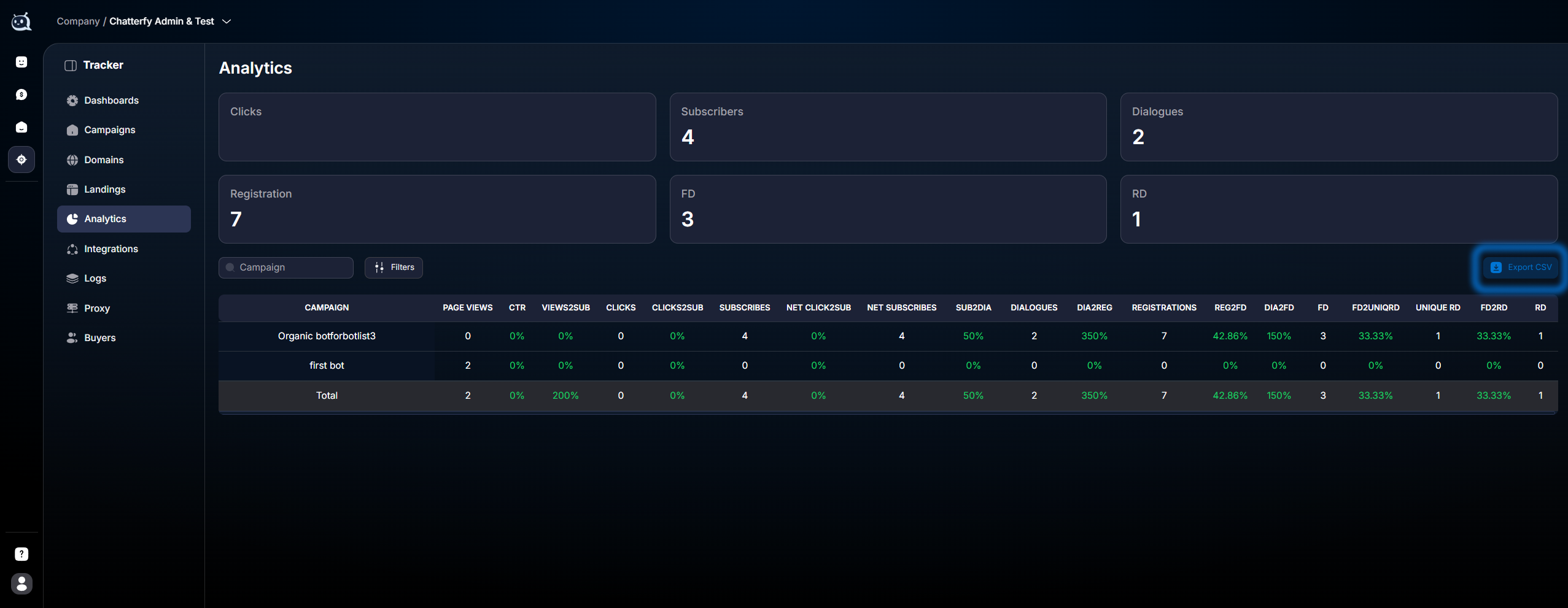
Откройте Analytics
Tracker → Analytics. Загрузится таблица с общей статистикой.Настройте срез
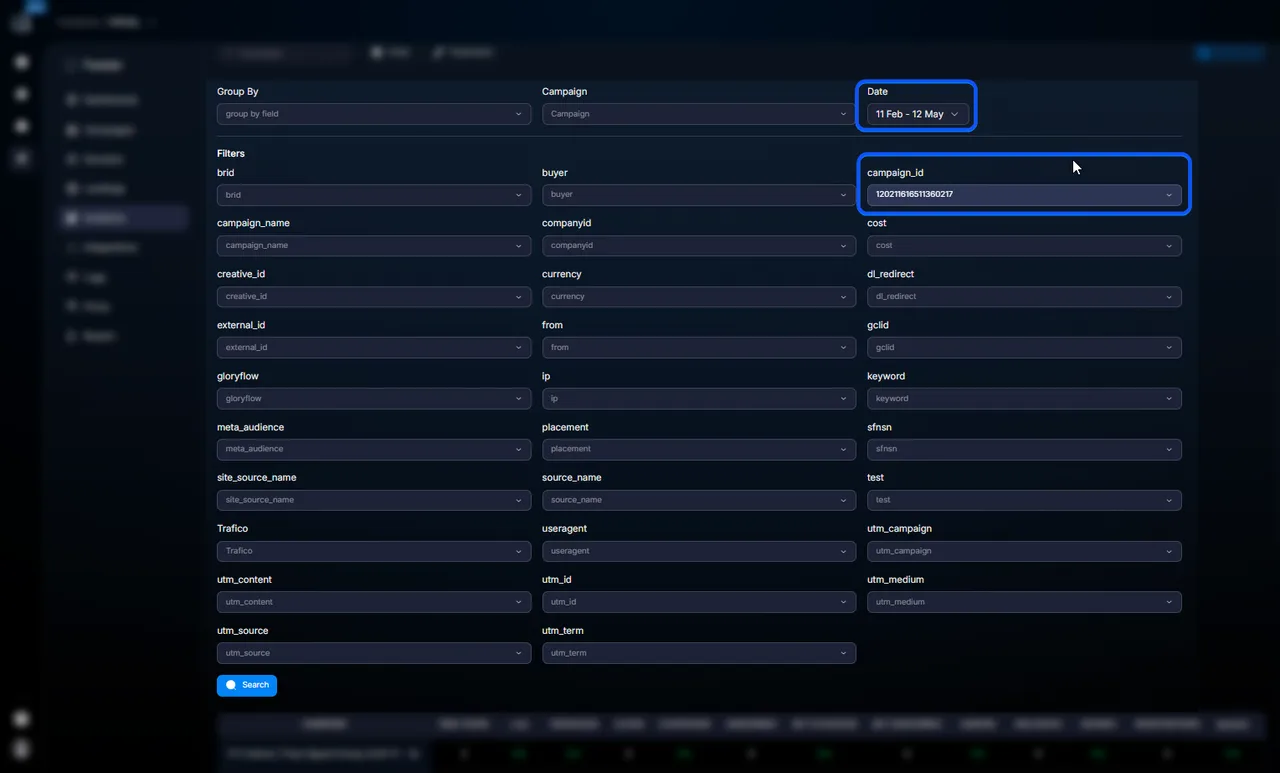
Примените нужные фильтры через Фильтрация и группировка, выберите период, выберите Group By. Нажмите Search — таблица обновится.
Проверьте таблицу
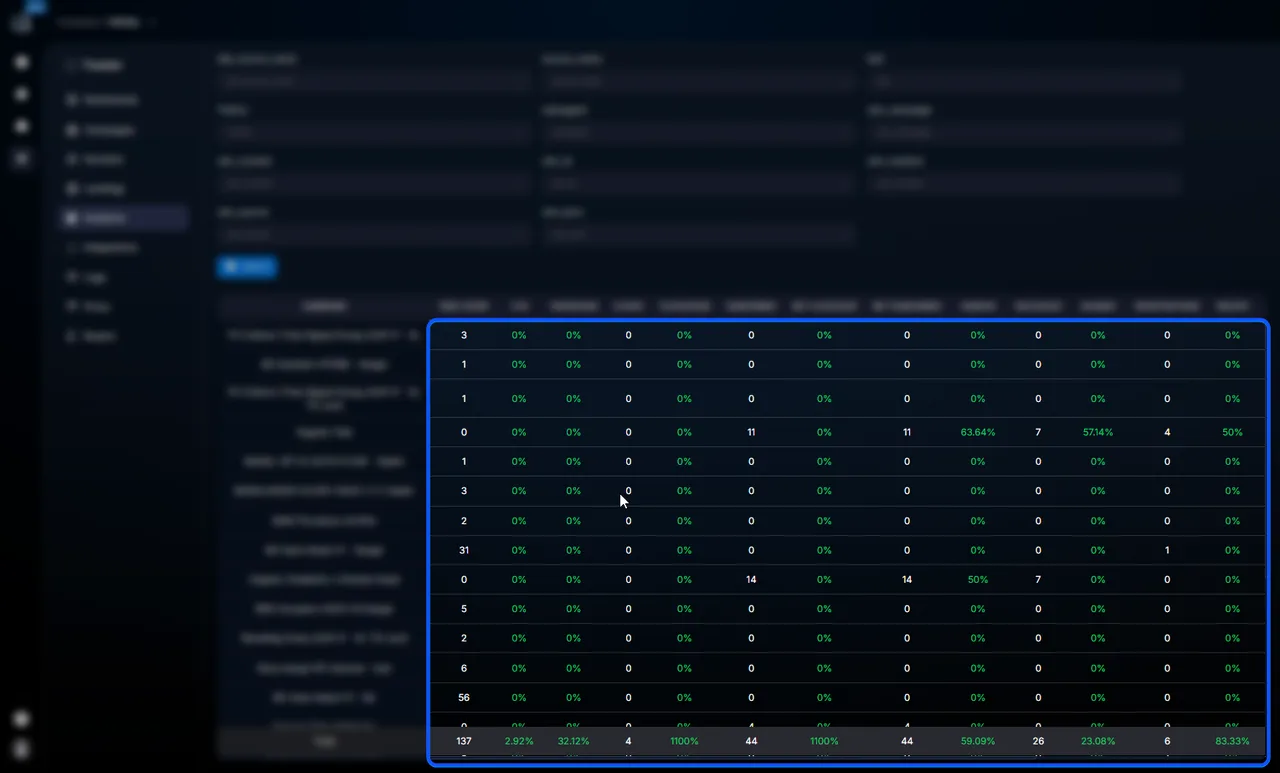
Убедитесь что в таблице именно те данные, которые хотите экспортировать. Не забудьте про строку Total — она тоже попадёт в CSV.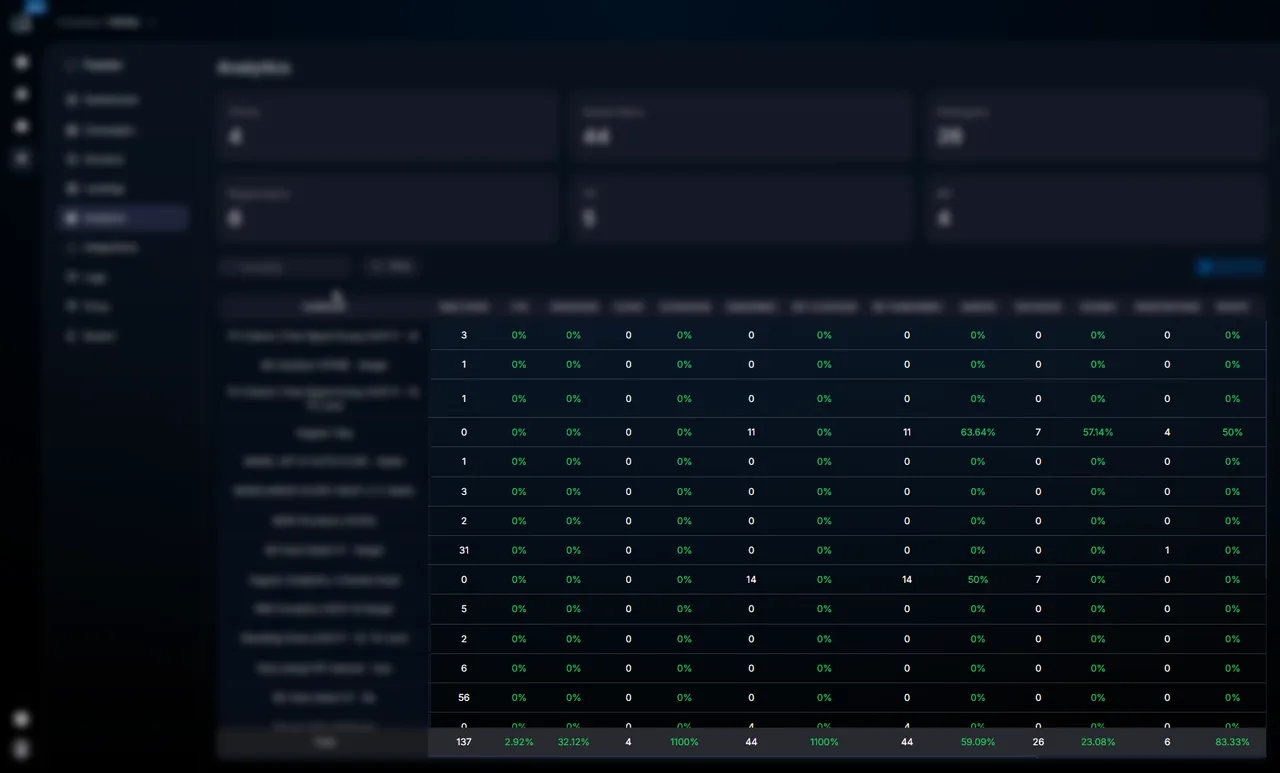
Нажмите Export CSV
Кнопка обычно в правом верхнем углу таблицы. Браузер скачает файл.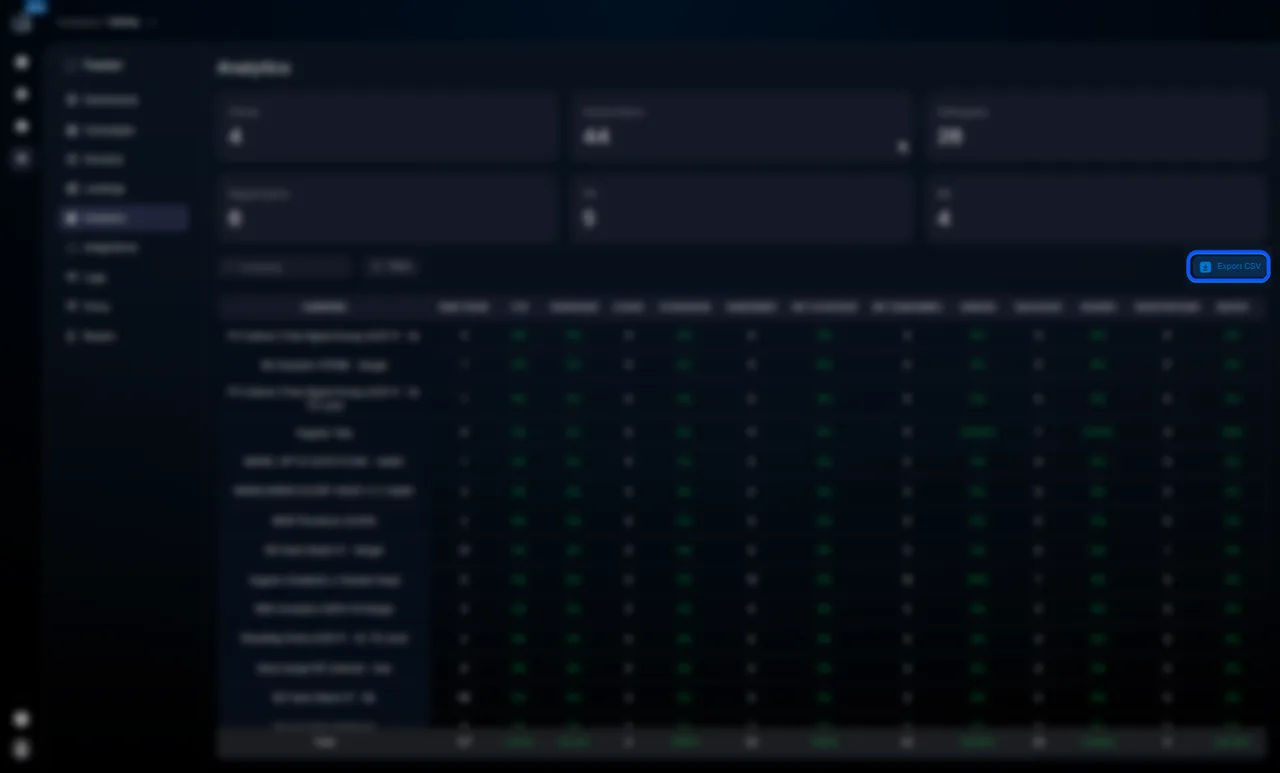
Откройте в Excel / Google Sheets
Двойной клик по файлу — открывается в системном приложении. Для Excel: возможно потребуется указать Encoding = UTF-8 и Delimiter = Comma при импорте, чтобы правильно отобразились кириллические символы.


Что попадёт в файл
CSV содержит:
- — Все колонки текущей таблицы (Page Views, CTR, Clicks, Subscribes, Dialogues, Registration, FD, RD, Unique RD и так далее).
- — Параметр группировки (Day, source_name, ad_name, buyer — что было выбрано в Group By).
- — Все строки таблицы — каждая уникальная комбинация значений.
- — Строка Total — суммарные значения по всему срезу.
Что не попадает:
- — Графики (это таблица, не визуализация).
- — Информация по конкретным лидам (clickid каждого) — это сводная статистика. Для деталей по лидам —.
- — Имена кампаний / ID — только метрики и группировка по выбранному параметру.
Примеры использования
Месячный отчёт руководству — арбитраж
Buyer Team Lead готовит отчёт за месяц. В Analytics: Date = "Last 30 days", Group By =
Day. Export CSV. Открывает в Excel, строит график динамики FD по дням, копирует в презентацию. На созвоне с CEO показывает динамику + summary.CSV для бухгалтера — арбитраж
Buyer выгружает данные о доходах для налогового учёта. Filter:
Date = "January 2026". Group By = Day. Export CSV. Бухгалтер по столбцу FD и Unique RD собирает данные о доходах от партнёрки за месяц.Загрузка в BI — performance-маркетинг
Performance-агентство импортирует данные Tracker в Yandex DataLens для построения дашбордов клиентам. Каждую неделю автоматизированно (через ручной экспорт CSV → загрузка в DataLens). Когда появится API для прямой интеграции — переключатся на него.
Анализ когорт — sales
Sales-агентство анализирует, как меняется LTV для лидов разных месяцев. Для каждого месяца отдельный экспорт CSV (Filter Date = месяц + Group By
campaign_name). В Excel сводят все периоды в одну сводную таблицу — видна когортная динамика FD → Unique RD.Что важно учесть
CSV содержит только то, что в текущей таблице. Если фильтры неудачные — в файле будут не те данные. Проверьте таблицу до экспорта. Очень большие выборки (тысячи строк) могут долго формироваться. Для гигантских объёмов разбейте на несколько меньших экспортов. Кодировка UTF-8 — правильно открывается в современных программах. Если кириллица в Excel показывается как «?» — открывайте через File → Open и выбирайте «UTF-8» в импорте. Excel может перекомпонить даты — если в CSV дата
"2026-05-07", Excel может превратить в свой формат. Используйте Google Sheets или указывайте формат при импорте.Частые вопросы
Связанное


недоступна

Эта статья была полезна?