

Как фильтровать Dashboards
Инструкция показывает, как на экране сузить метрики и графики до одной кампании, источника?
Как фильтровать Dashboards
Инструкция показывает, как на экране Dashboards — сводная аналитикасузить метрики и графики до одной кампании, источника, байера или любого параметра из трекинговой ссылки и как включить Group By для сравнения значений внутри среза. После первого прохода типичная настройка занимает порядка 10–30 секунд.
Что подготовить
В Campaigns — рекламные кампаниизаданы поля, которые должны попадать в ссылку и дальше в фильтры (buyer, ad_name, sub1, UTM и другие). Без передачи параметра в URL по нему фильтровать нельзя.

Шаги
Откройте Filters
На страницеTracker→ Dashboards нажмите кнопку Filters в верхней части экрана.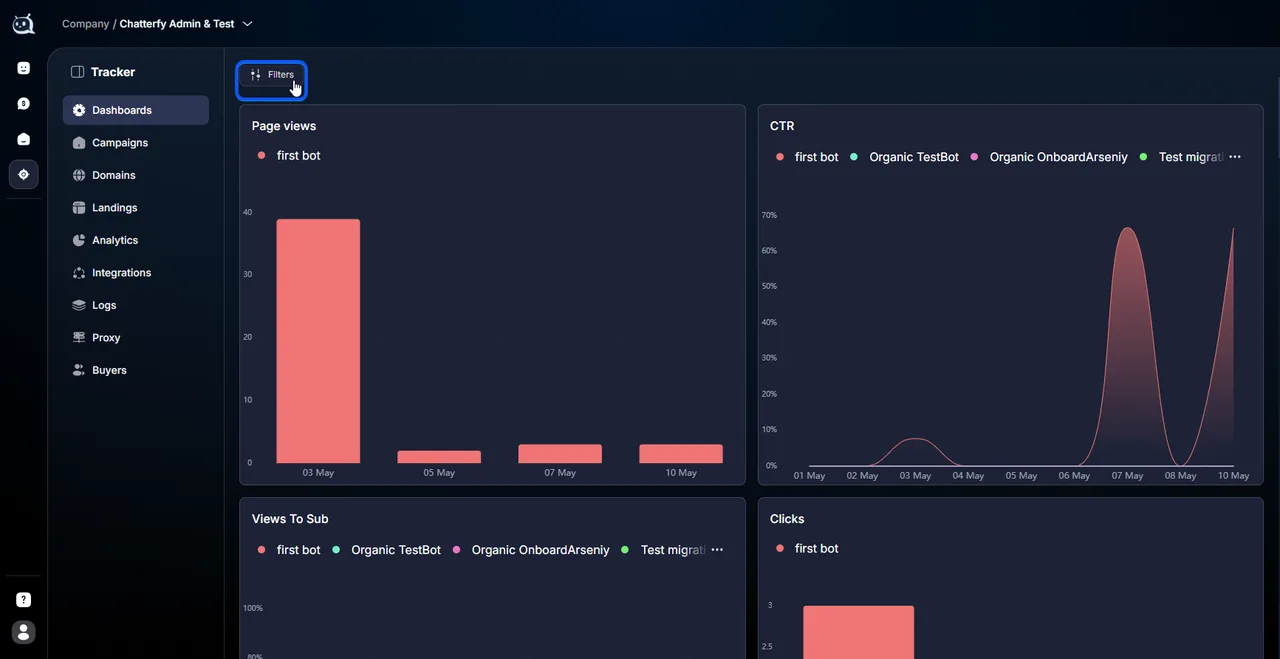
Выберите параметры фильтрации
Отметьте в списке поля, по которым нужен срез. Набор полей формируется из параметров, которые реально приходят в кликах по вашим ссылкам. имена могут отличаться от примеров ниже — ориентируйтесь на список в интерфейсе.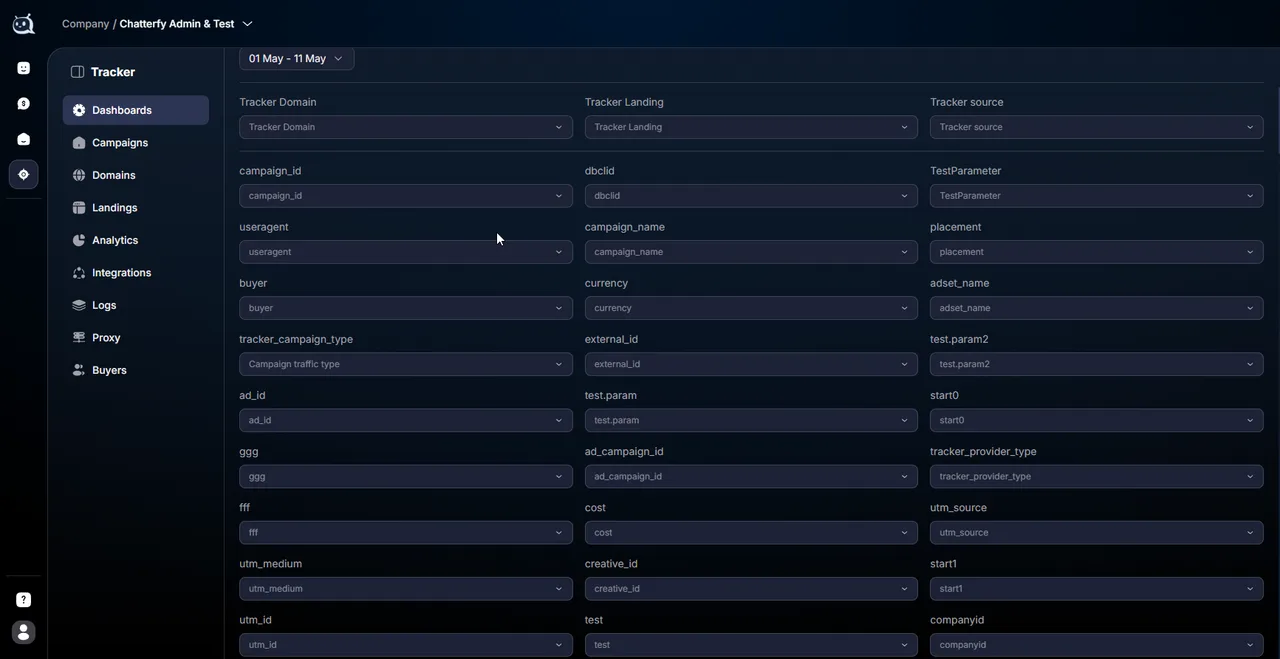
Задайте значения
Для каждого отмеченного поля введите значение так, как оно передаётся в ссылке (регистр и пробелы должны совпадать с тем, что уходит в трекинг).Примеры формата значений:buyer=ivan,ad_name=creative_v3— только иллюстрация. ваши токены берите из рекламного кабинета или из разметки в Parameters.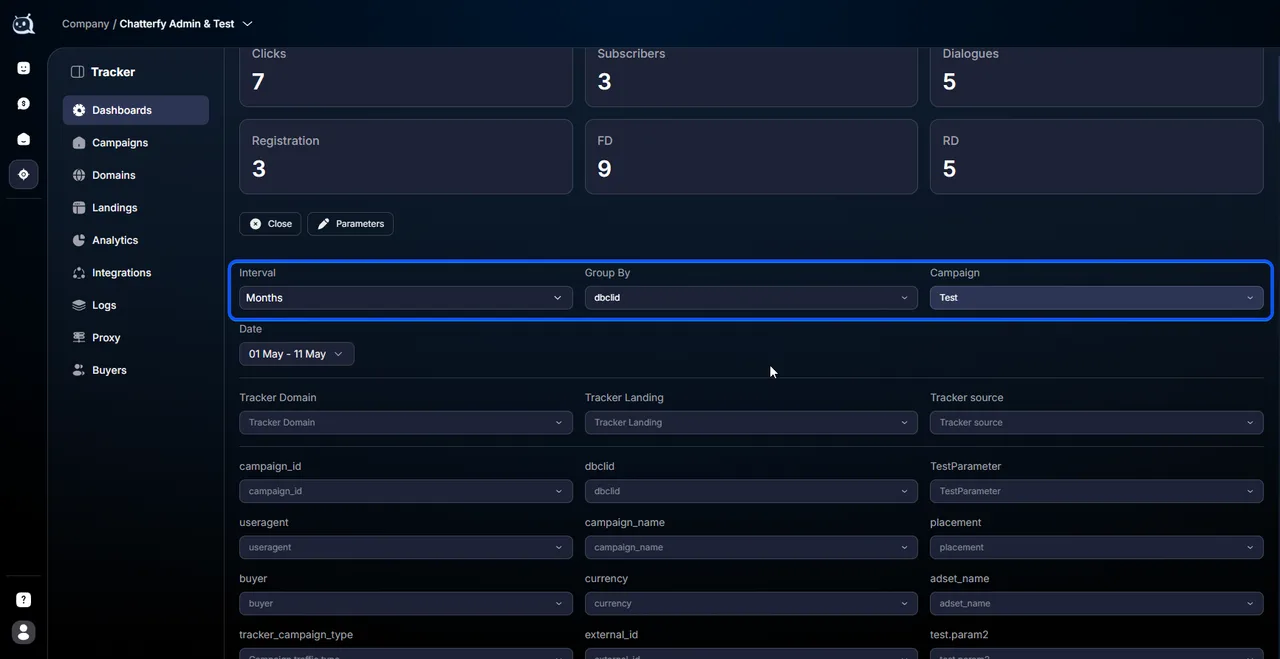
Нажмите Search
Плитки KPI и графики пересчитываются под выбранные условия. Одновременно применяется один общий набор фильтров ко всем блокам экрана.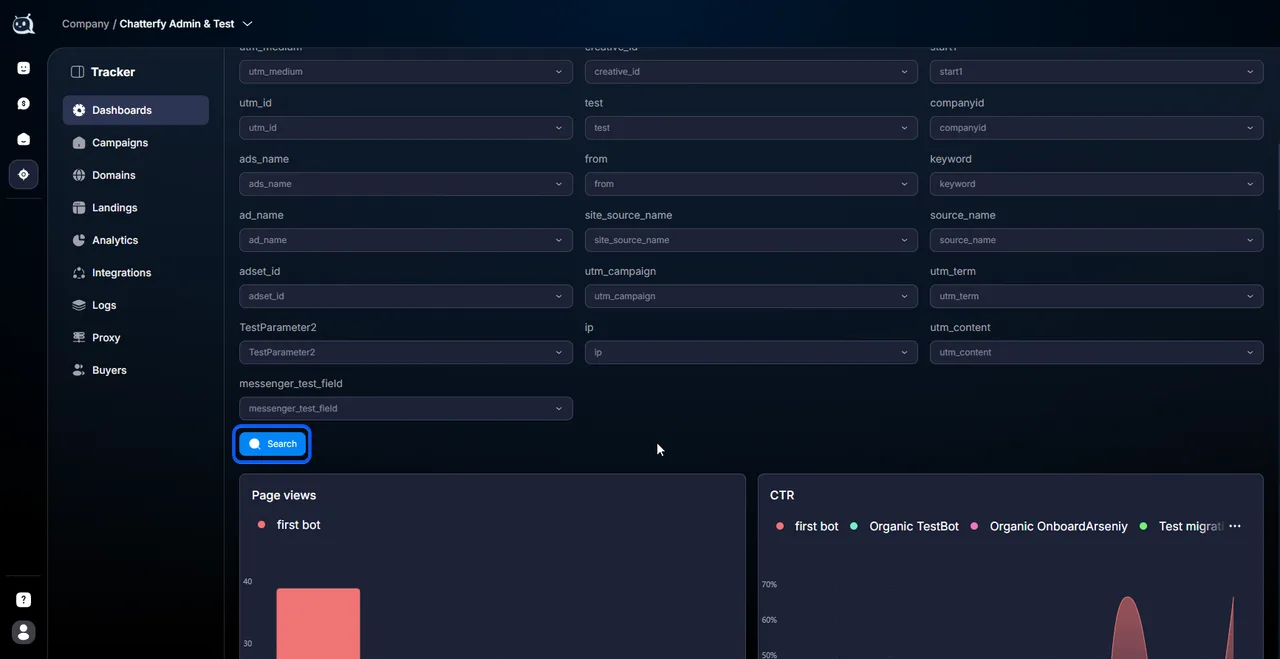


Какие параметры бывают
Фильтрация возможна только по тем ключам, которые добавлены в объявляемую ссылку кампании в Campaigns — рекламные кампании. Типичные примеры имён (фактический список — в UI):
- идентификаторы или имена сущностей из рекламного кабинета (campaign_name, ad_campaign_id, adset_id, ad_name и аналоги из вашей разметки).
- placement или другие поля площадки.
- utm_source, utm_campaign, utm_content.
- keyword для поисковых кампаний.
buyer и суффиксы (sub1, sub2 …), если вы их передаёте.
clickid — точечный разбор одного клика при отладке.
Любые пользовательские поля из Parameters также появляются в списке, если они попадают в URL.
Group By — разрез данных
Filters отбирает подмножество событий («только эта кампания»). Group By задаёт измерение, по которому показатели разбиваются на несколько рядов (динамика по дням, сравнение креативов и т.п.).
Частые значения Group By:
- Day — помесячно или посуточно (как в интерфейсе версии продукта).
- source_name — сравнение источников внутри отфильтрованного потока.
- ad_name или другой параметр креатива из ссылки.
- buyer — сравнение байеров. для пользователей с ролью Buyer видимость строк ограничена их кампаниями, полный разрез по команде — у Buyer Team Lead и Admin — см. Buyers (TRACKER → Buyers).
- любой UTM или кастомный параметр из списка.
Одновременно задаётся одно поле Group By. Дробление сразу по нескольким измерениям удобнее делать в Analytics — детальная таблица— Analytics — детальная таблица.
Совместное использование Filters и Group By
Пример логики сценария:
- Filter: ограничить поток одной маркетинговой кампанией (поле и значение из вашей разметки).
- Group By: ad_name.
- Итог — распределение метрик по объявлениям внутри выбранной кампании. по нему отключают слабые креативы и перераспределяют бюджет.
Что должно получиться
После Search числа на плитках и кривые на графиках соответствуют только отобранным кликам и событиям. при включённом Group By легенды и ряды отражают вклад каждого значения выбранного параметра.
Если не работает
Use-case по сегментам
Арбитраж — фильтр по кампании, Group By: креатив. отключение объявления с выбивающимся CTR.
Performance — фильтр по внутреннему имени кампании, Group By: source_name. сравнение Facebook и
Telegramпо ROI внутри одного оффера.Buyer Team Lead — без фильтра или с фильтром по команде, Group By: buyer. сводка по членам группы за неделю для созвона.
Что дальше


Эта статья была полезна?