

Send message — отправка готового сообщения
Шаг Send message — самый базовый шаг flow. Отправляет заранее заданный контент: текст, изображение, документ, голосовое, видео-кружок, кнопки.
Шаг Send message — самый базовый шаг flow. Отправляет заранее заданный контент: текст, изображение, документ, голосовое, видео-кружок, кнопки.
В отличие от AI Reply — здесь нет AI, нет генерации. Просто отправка того, что вы написали в шаге. Это удобно для приветствий, инструкций, ссылок, ответов на гарантированные вопросы.
Когда использовать
Приветствие лида («Привет! Спасибо что подписался»). Инструкция с конкретными шагами (не нужна импровизация AI). Отправка ссылки на оффер с переменными (например, регистрационная ссылка). Inline-кнопки для быстрых ответов («Да / Нет / Не уверен»). Закрепление сообщения в чате (Pin). Любой контент, который должен быть одинаков для всех лидов.

Что можно отправлять
Тип | Что это | Когда |
|---|---|---|
Text | Готовый текст | Приветствие, инструкция, FAQ-ответ |
Prompt | Текст по запросу AI на этом шаге | Когда нужна минимальная вариация |
Media | Фото, видео, скриншоты | Демо продукта, скрин подтверждения |
Document | Файлы и документы | PDF-инструкция, прайс-лист |
Video Note | Видео-кружок | Личное обращение от менеджера |
Voice | Голосовое сообщение | Имитация личного общения |
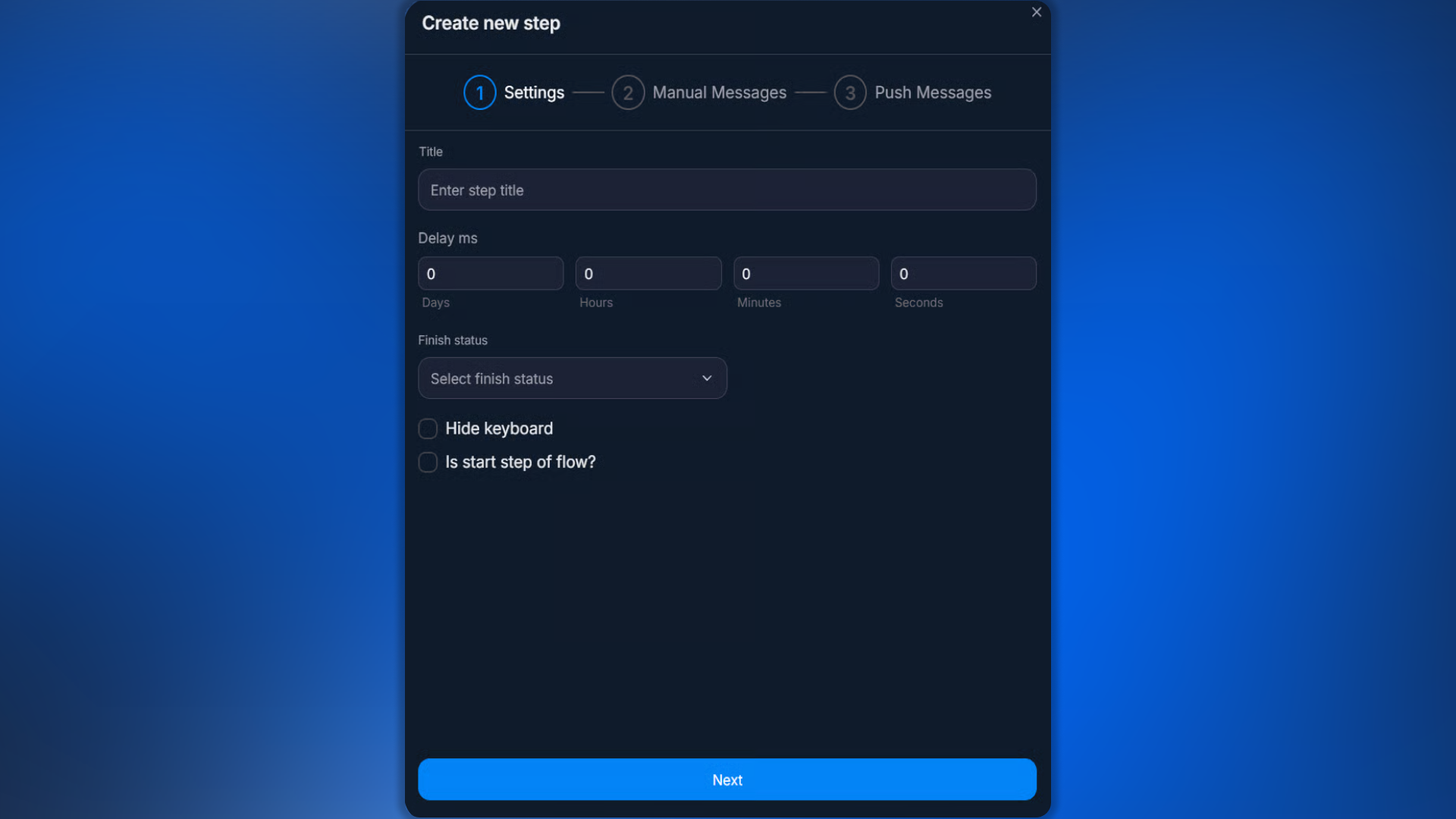
Settings — общие параметры
Параметр | Что задаёт |
|---|---|
Title | Имя шага для навигации в flow |
Delay | Задержка от предыдущего шага до отправки |
Finish Status | Статус диалога после выполнения (auto/waiting/manual/blocked/finished) |
Skip the transition to next step | Не переходить автоматически — остаться на этом шаге |
Hide keyboard | Убрать клавиатуру предыдущего шага |
Is start step of flow | Сделать шаг стартовым (откуда начинается новый чат) |
Manual Messages — текст и кнопки
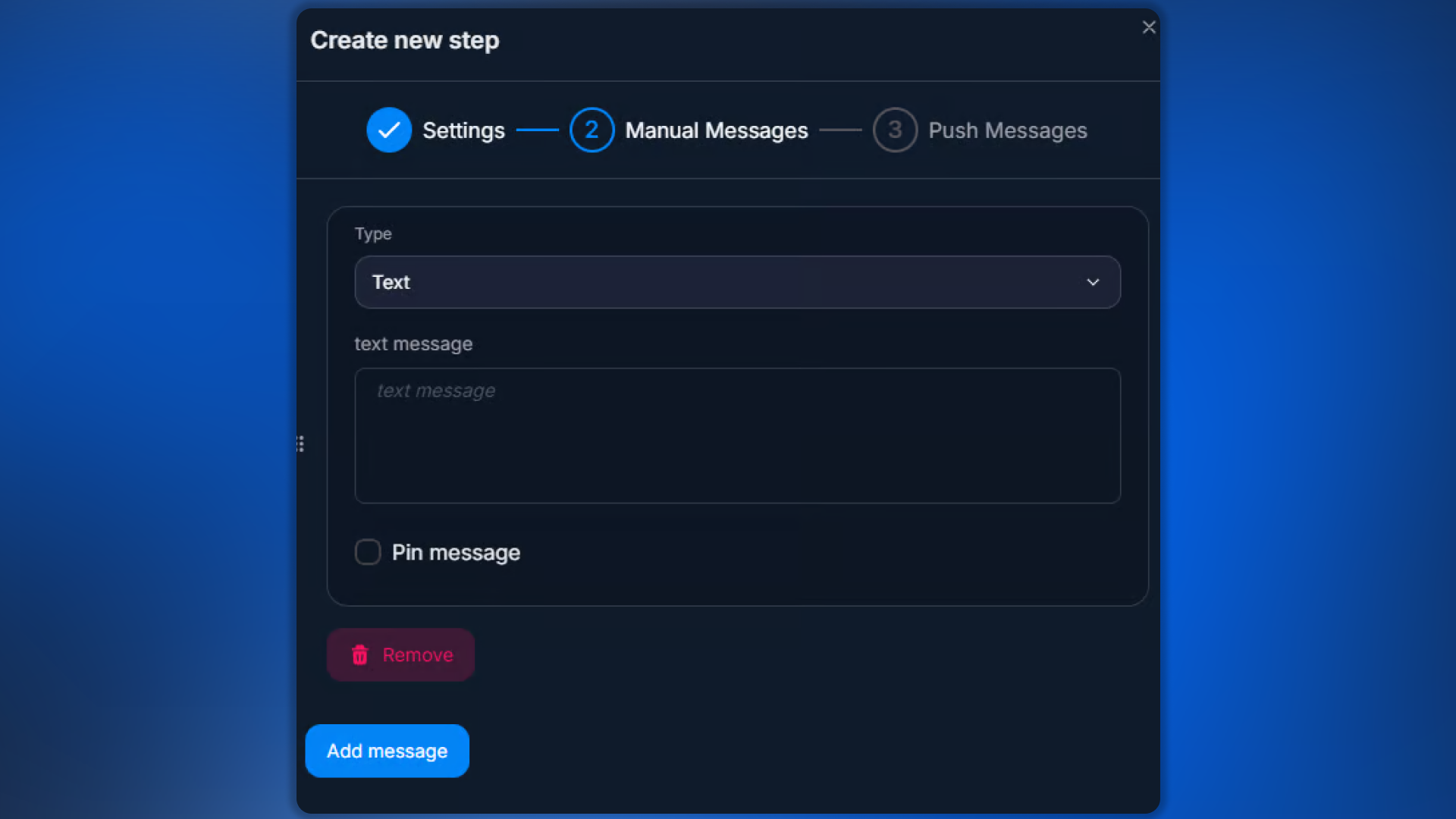
Внутри одного шага можно настроить:
Несколько сообщений подряд — отправляются по очереди.
Inline Buttons — прикрепляются к сообщению. Лид нажимает — попадает на следующий шаг.
Keyboard — отображается под полем ввода (full-screen).
Pin message — закрепить сообщение в диалоге.
Комбинирование — текст + Inline buttons + Keyboard в одном шаге.
Push Messages — догрев
У шага Send message можно подключить пуши — отложенные сообщения для лидов, которые не отвечают:
Global push messages — берутся из глобальных настроек бота.
Step push messages — настраиваются индивидуально внутри этого шага.
Каждый следующий пуш отправляется после предыдущего с заданной паузой. Если лид ответил — цепочка останавливается. См. Push Messages — догрев молчащих.
Waiting + пуши
Если используете Finish Status = waiting и подключаете пуши, обязательно включите Skip the transition to next step. Иначе пуши не сработают — flow перейдёт на следующий шаг сразу.
Использование переменных
В тексте шага можно использовать переменные:
{{name}} — имя лида.{{username}} — username Telegram.{{tracker.имя_параметра}} — параметр из Tracker.Примеры использования
Приветственное сообщение
Title: «Welcome». Делайте Is start step of flow = true. Текст:
plaintext
Привет, {{name}}! Я — {{variables.botName}}. Помогу тебе пройти регистрацию.

Готов начать?
+ Inline Buttons: «Да, начнём» / «Расскажи подробнее».
Отправка регистрационной ссылки
После того как лид готов:
plaintext
Отлично! Регистрируйся по ссылке: {{variables.regLink}}

После регистрации напиши мне «готово».
Finish Status = waiting (ждём ответ лида).
Quick reply для типового вопроса
После Condition «лид спросил про цену» — Send message с готовым текстом про цену + inline button «Заказать».
Частые вопросы
Связанное


Эта статья была полезна?