

Кастомные события
Кастомное событие — это событие с собственным названием, которое отражает важное действие лида в вашей воронке. Оно дополняет системные события registration , sale и resale . Используйте кастомные соб
Кастомное событие — это событие с собственным названием, которое отражает важное действие лида в вашей воронке. Оно дополняет системные события
registration, sale и resale.Используйте кастомные события, когда стандартных статусов недостаточно: например, лид прошёл KYC, подтвердил заявку или завершил внутренний этап продаж.
Когда использовать
Нужно зафиксировать действие, которое не относится к регистрации или депозитам.
Сценарий во Flow Settings должен продолжиться после собственного этапа воронки.
Нужно отправить S2S-постбэк во внешнюю систему по конкретному действию лида.
Оператор получил подтверждение действия вне платформы и должен зафиксировать его в карточке чата.
Как назвать событие
Выберите короткое, понятное и постоянное название. Для технических интеграций удобно использовать латиницу и нижнее подчёркивание:
kyc_completed, application_approved, payment_confirmed.Название — это идентификатор. Если оно используется во Flow Settings или S2S-постбэке, написание должно совпадать полностью, включая регистр и символы.
Отправить событие вручную
- Перейдите в Messenger, выберите нужный диалог и откройте вкладку Events в карточке лида.
- В форме отправки выберите вариант кастомного события.
- Введите выбранный идентификатор события и проверьте написание.
- Нажмите Save. Событие появится в истории лида и будет доступно для связанной логики.
Отправить событие во Flow Settings
- Перейдите в Bot Settings → Flow Settings и откройте сценарий, в котором должно отправляться событие.
- Разместите шаг в нужной точке сценария — после действия, которое должно стать триггером.
- Укажите то же название, которое используется в аналитике, S2S или других сценариях.
- Опубликуйте изменения и проведите тестового лида до этого шага.
Связь с S2S и аналитикой
Кастомное событие можно выбрать как
Event type в настройке S2S-постбэка. Тогда запрос будет отправляться каждый раз, когда лид получает событие с этим названием — вручную или через Flow Settings.Для проверки используйте историю Events в карточке лида и соответствующие журналы Tracker. Перед запуском на рабочем трафике убедитесь, что название события совпадает во всех настройках.
Что важно учесть
Не используйте одно и то же название для разных действий: отчёты и интеграции станут неоднозначными.
Проверьте сценарий на тестовом лиде, прежде чем включать S2S-постбэк на рабочей кампании.
Ручная отправка фиксирует событие сразу. Перед сохранением убедитесь, что выбран правильный лид и идентификатор.
Если событие уже используется в S2S, не меняйте его название задним числом — создайте новое и обновите связанные настройки.
Форма ручной отправки
В окне
Send event выберите тип Custom и укажите название в поле Event. Если событие связано с денежной операцией, дополнительно заполните Cost и Currency в ISO-формате, например usd.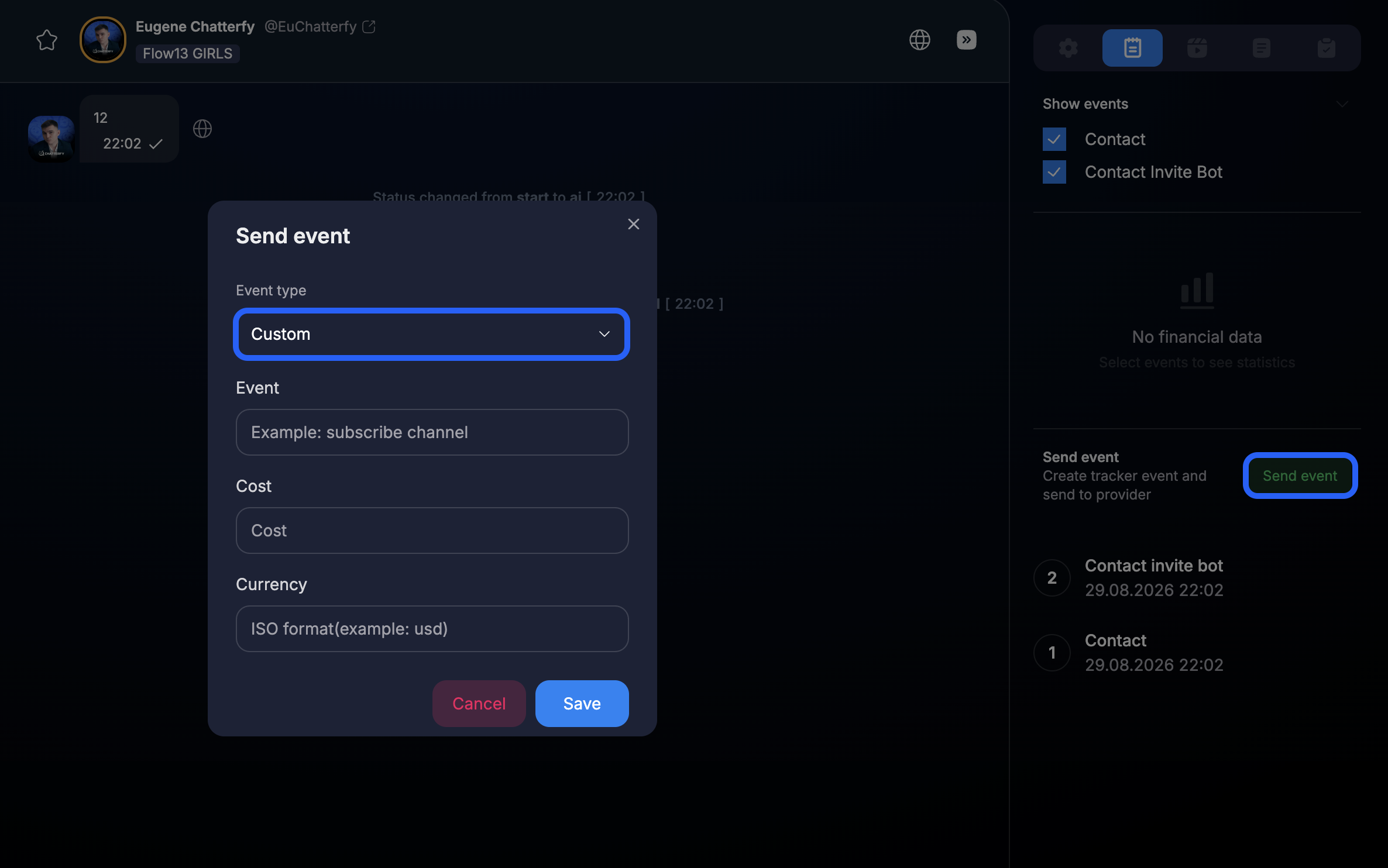
Эта статья была полезна?