

Как добавить домен в Cloudflare
Эта инструкция — первый шаг подключения собственного домена к Tracker.
Эта инструкция — первый шаг подключения собственного домена к Tracker. После этого этапа домен будет использовать DNS Cloudflare и иметь CNAME-запись, указывающую на серверы Chatterfy. Дальше нужно настроить Как настроить SSL и добавить домен в Chatterfy (см. Как добавить домен в Chatterfy).
Эта инструкция подходит только для основного домена (вида
example.com). Если у вас уже подключённый основной домен и нужен поддомен (offer.example.com) — переходите к Как добавить поддомен.Что подготовить
Купленный домен у любого регистратора (REG. RU, Namecheap, GoDaddy, REG.ru, и других). Доступ к панели управления регистратора (логин-пароль). Аккаунт Cloudflare (если нет — зарегистрируйтесь на cloudflare.com, бесплатно). 15-30 минут времени плюс ~30 минут на DNS-распространение (можно ждать в фоне).
Видео-инструкция
Шаги
Добавьте домен в Cloudflare
Зайдите на cloudflare.com → Add a Site → введите ваш домен (без http://, без www, простоexample.com) → Continue.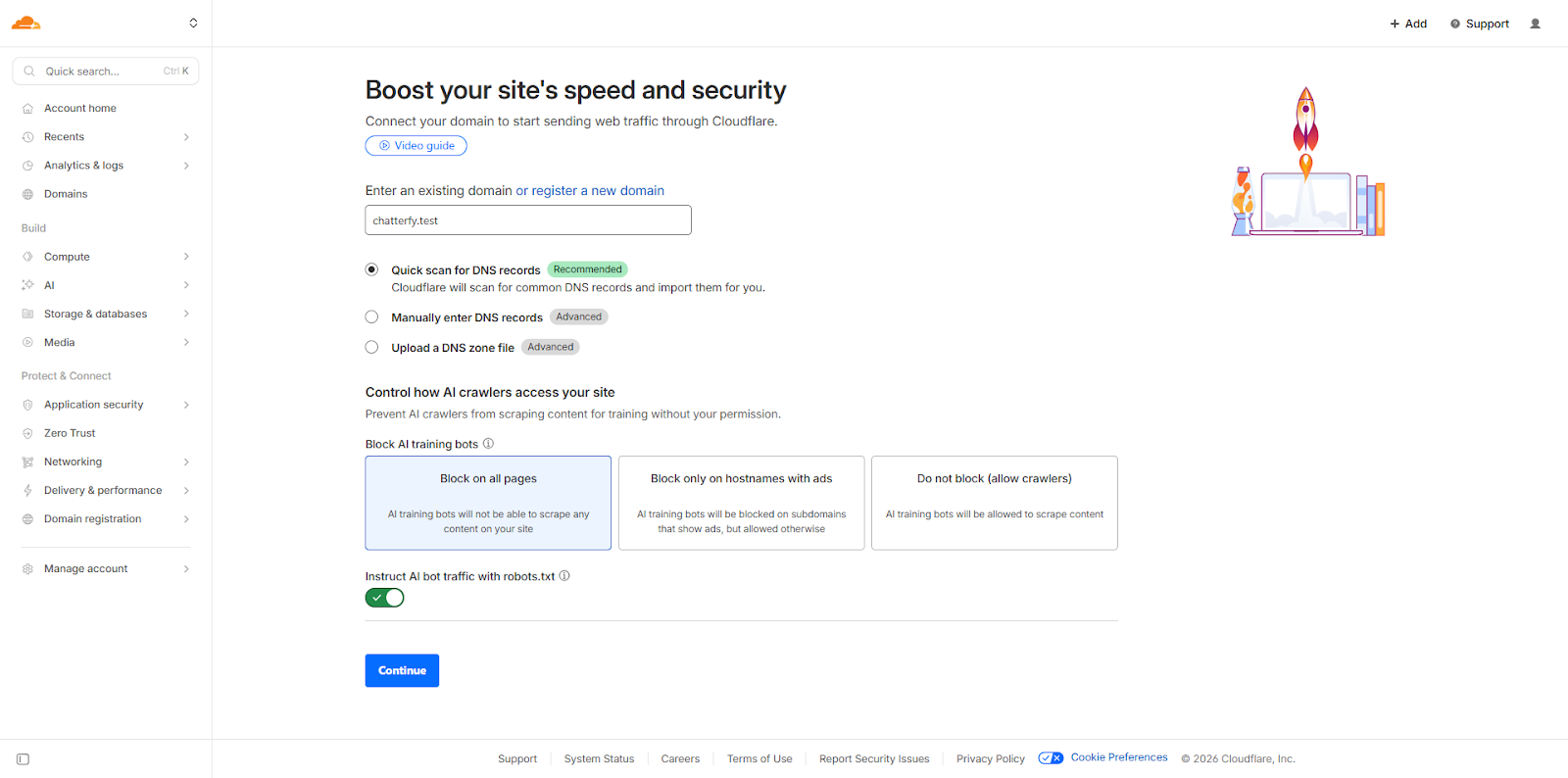
Add a Site в Cloudflare Выберите тариф Free plan
Cloudflare предложит несколько тарифов. Для Tracker достаточно Free — выберите его и Continue.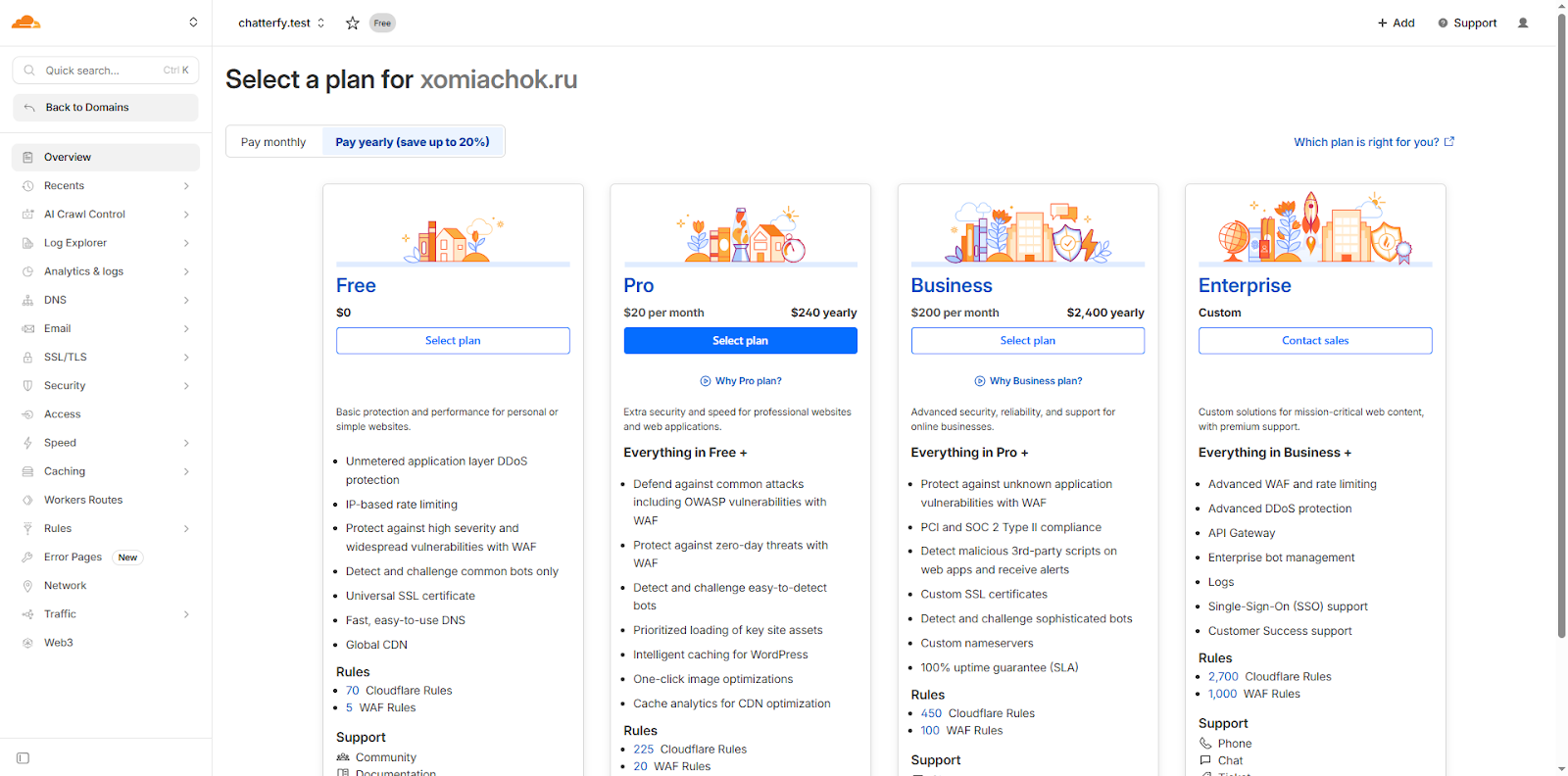
Тариф Free Замените nameservers у регистратора
Cloudflare покажет два nameservers видаalex.ns.cloudflare.comиeve.ns.cloudflare.com— у вас будут свои. Скопируйте их.Зайдите в панель управления вашего регистратора → найдите раздел DNS / Nameservers / Управление DNS → удалите старые NS и впишите оба cloudflare-NS.Названия разделов отличаются у разных регистраторов: «DNS-серверы», «Управление DNS-зоной», «Name Servers», «NS-записи». Если запутались — обратитесь в техподдержку регистратора, они помогут.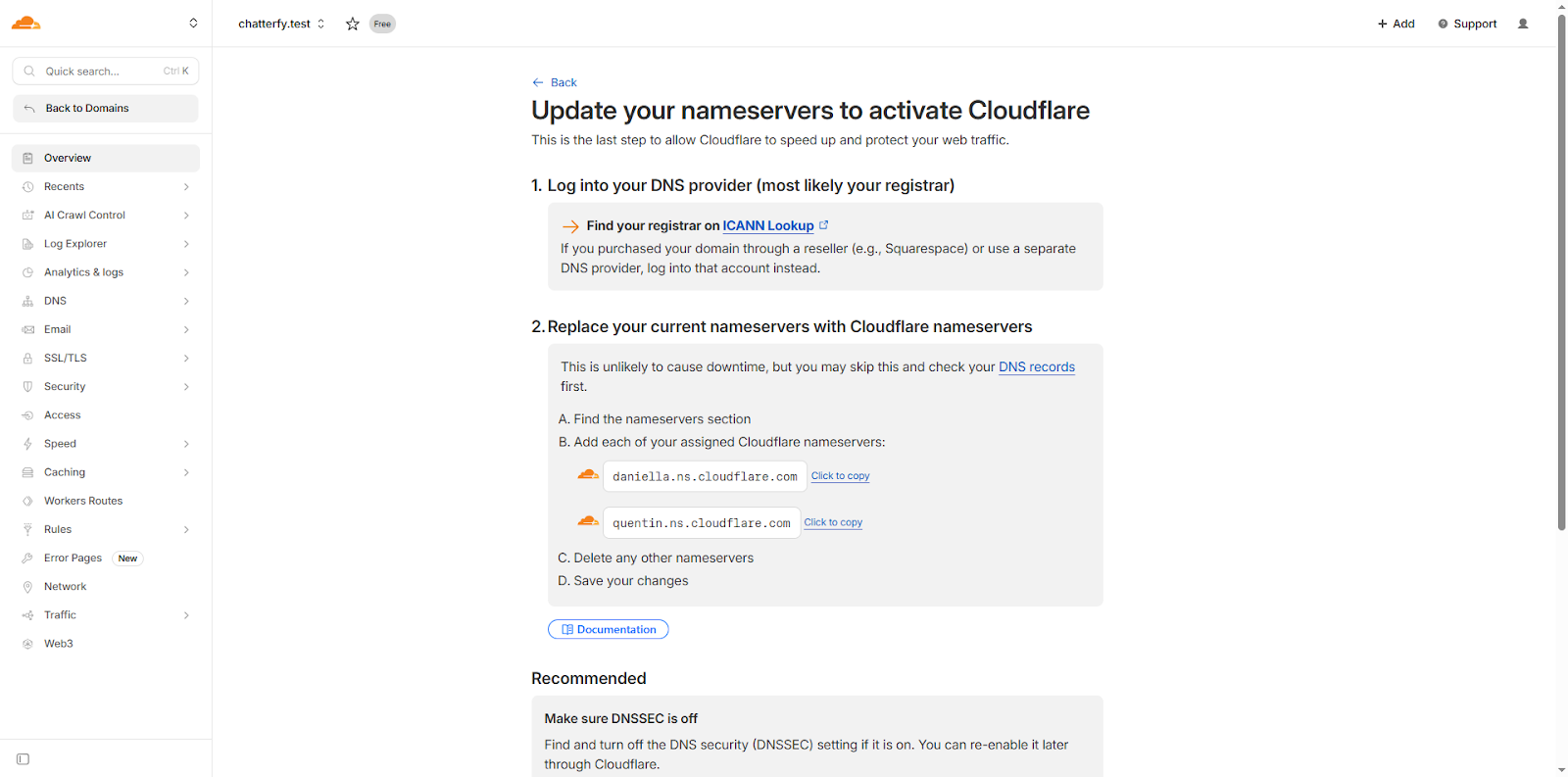
Замена nameservers у регистратора Дождитесь активации в Cloudflare
После смены NS Cloudflare за 5-30 минут обнаружит изменения и активирует домен. На дашборде статус сменится с Pending на Active. Можно идти дальше параллельно — следующий шаг не требует активации.Откройте DNS → Records
В Cloudflare на вашем домене → DNS → Records. Здесь добавляются DNS-записи.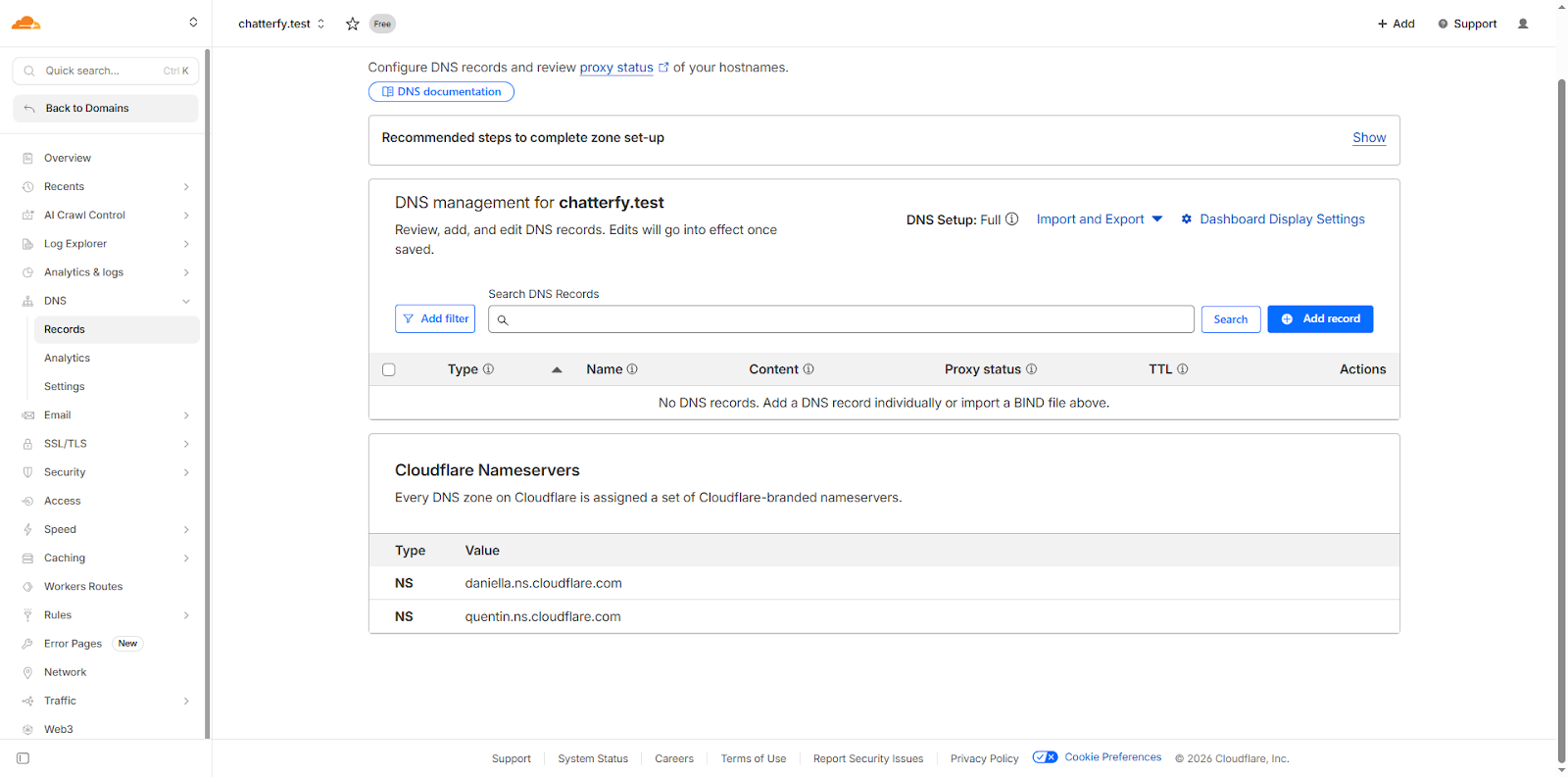
Раздел DNS → Records Создайте CNAME-запись
Add record. Заполните:— Type =CNAME.— Name =@(это означает «корневой домен», то естьexample.com).— Target =tracker.chatterfy.ai.— Proxy status =Proxied(оранжевая иконка — даёт SSL и кэш Cloudflare).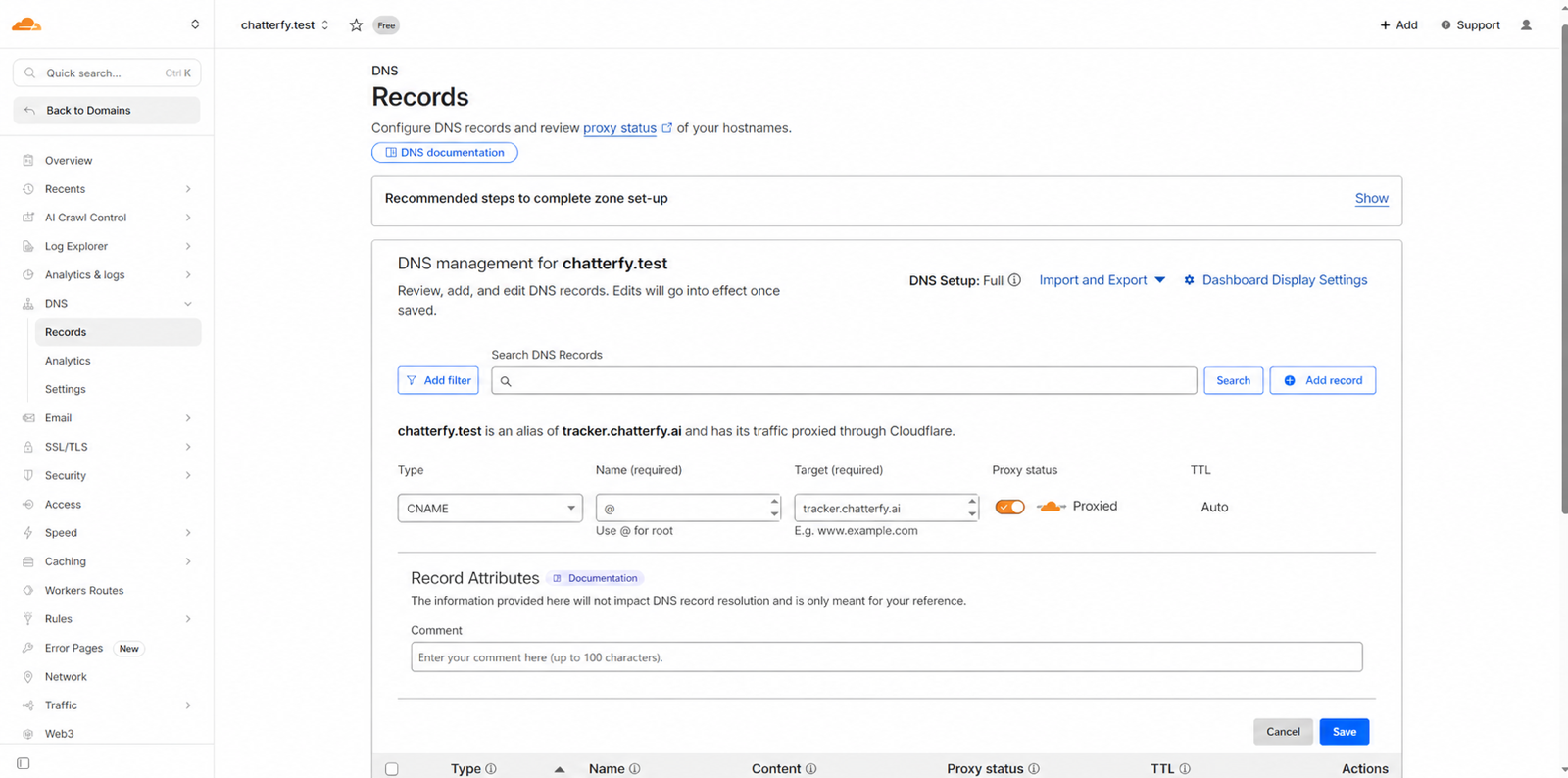
CNAME @ → tracker.chatterfy.ai Сохраните
Кнопка Save. Запись появится в списке.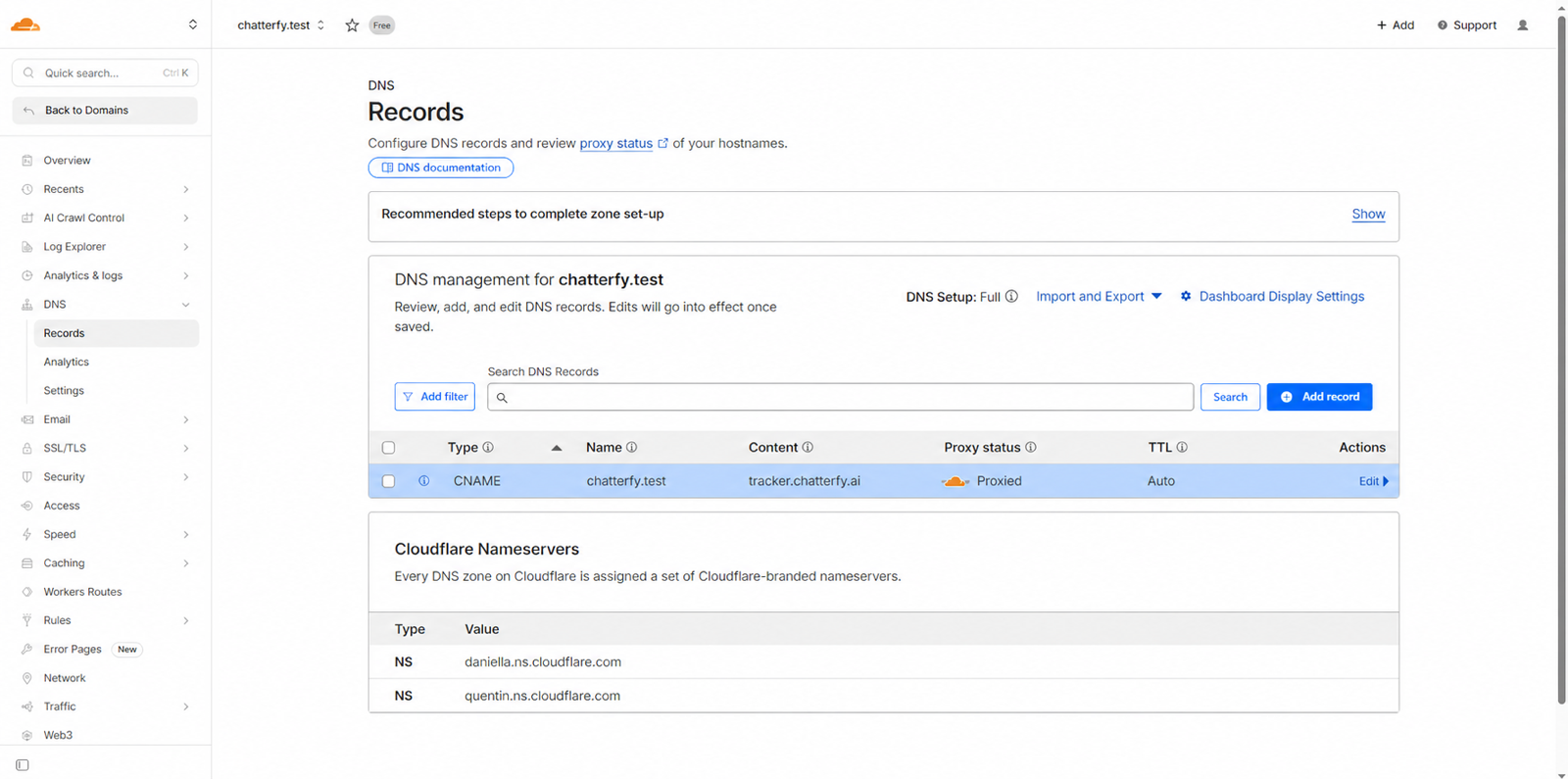
Сохранённая запись
Что должно быть сделано
В Cloudflare домен в статусе Active. Nameservers у регистратора заменены на cloudflare-NS. В DNS Records есть запись Type=CNAME, Name=@, Target=tracker.chatterfy.ai, Proxied. Время — 15-30 минут на ручную работу + до 30 минут на DNS-распространение.
Что дальше
После Cloudflare-настройки нужно:
- 1. Настроить SSL — (Flexible-режим в Cloudflare).
- 2. Добавить домен в Chatterfy —.
- 3. Если нужны поддомены —.
Если не работает
Связанное


Эта статья была полезна?