

Как добавить домен в Chatterfy
Этот шаг — финальный. К этому моменту домен должен быть подключён в Cloudflare ( ), SSL настроен ( ), домен открывается по https без ошибок.?
Этот шаг — финальный. К этому моменту домен должен быть подключён в Cloudflare ( Как добавить домен в Cloudflare), SSL настроен ( Как настроить SSL), домен открывается по https без ошибок. Теперь нужно добавить его внутри Chatterfy и выдать доступ нужным байерам.
После этого домен появится в селекторе Domain при создании кампании ( Information — базовая идентификация кампании), станет доступен для выбора в Landings — лендинги перехода в Telegram. Без этого шага Cloudflare-настройка остаётся «висеть в воздухе».
Что подготовить
Подключённый домен в Cloudflare со статусом Active, активным SSL-сертификатом, открывающийся по https. Список байеров, которым нужен доступ к этому домену (если изоляции не нужно — оставите всех). Роль Admin / Owner в Chatterfy (Buyer-у эта операция недоступна).
Видео-инструкция
Шаги
Откройте Tracker → Domains
Раздел в левом меню Tracker.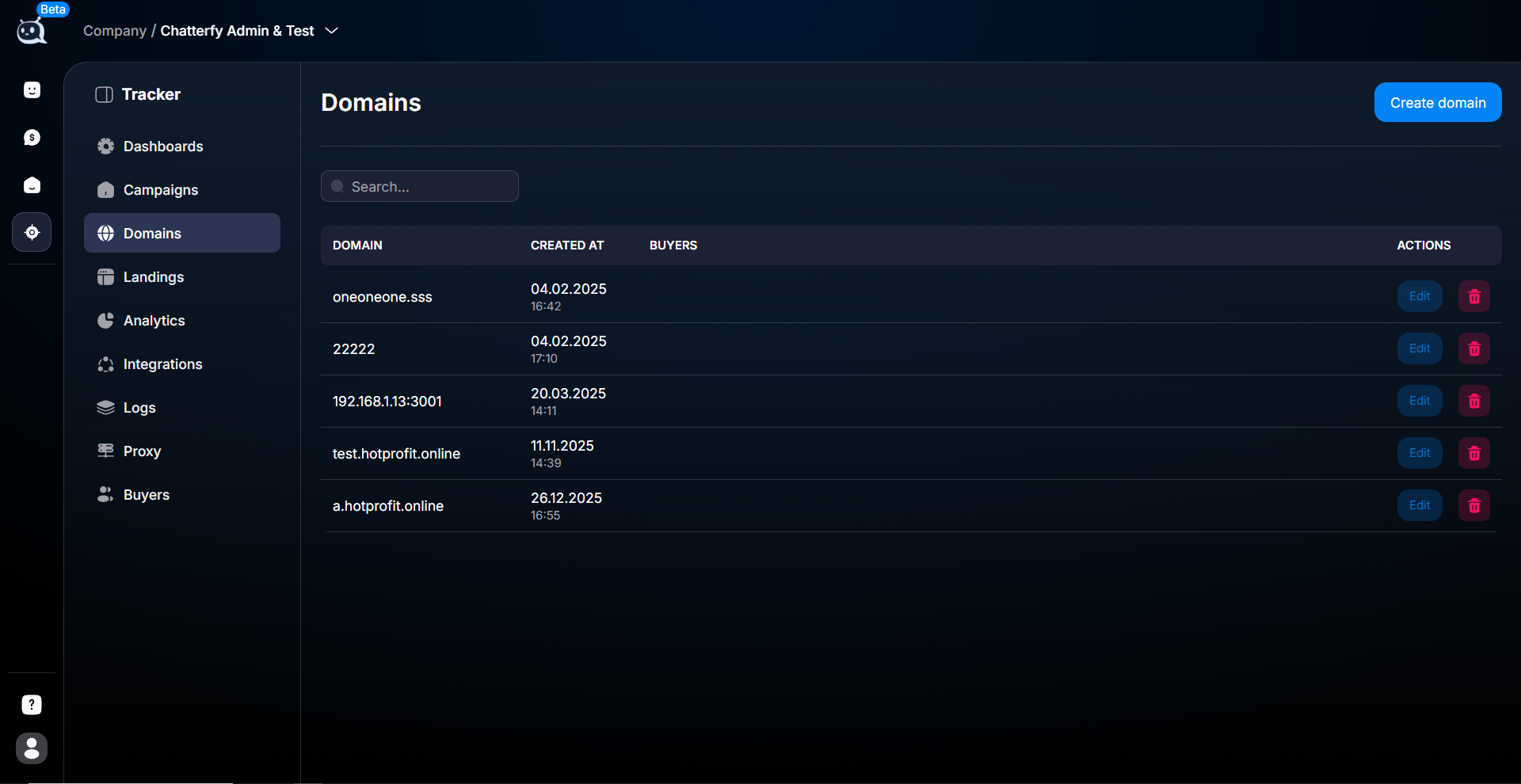
Раздел Tracker → Domains Нажмите Create domain
Кнопка в правом верхнем углу. Открывается форма создания.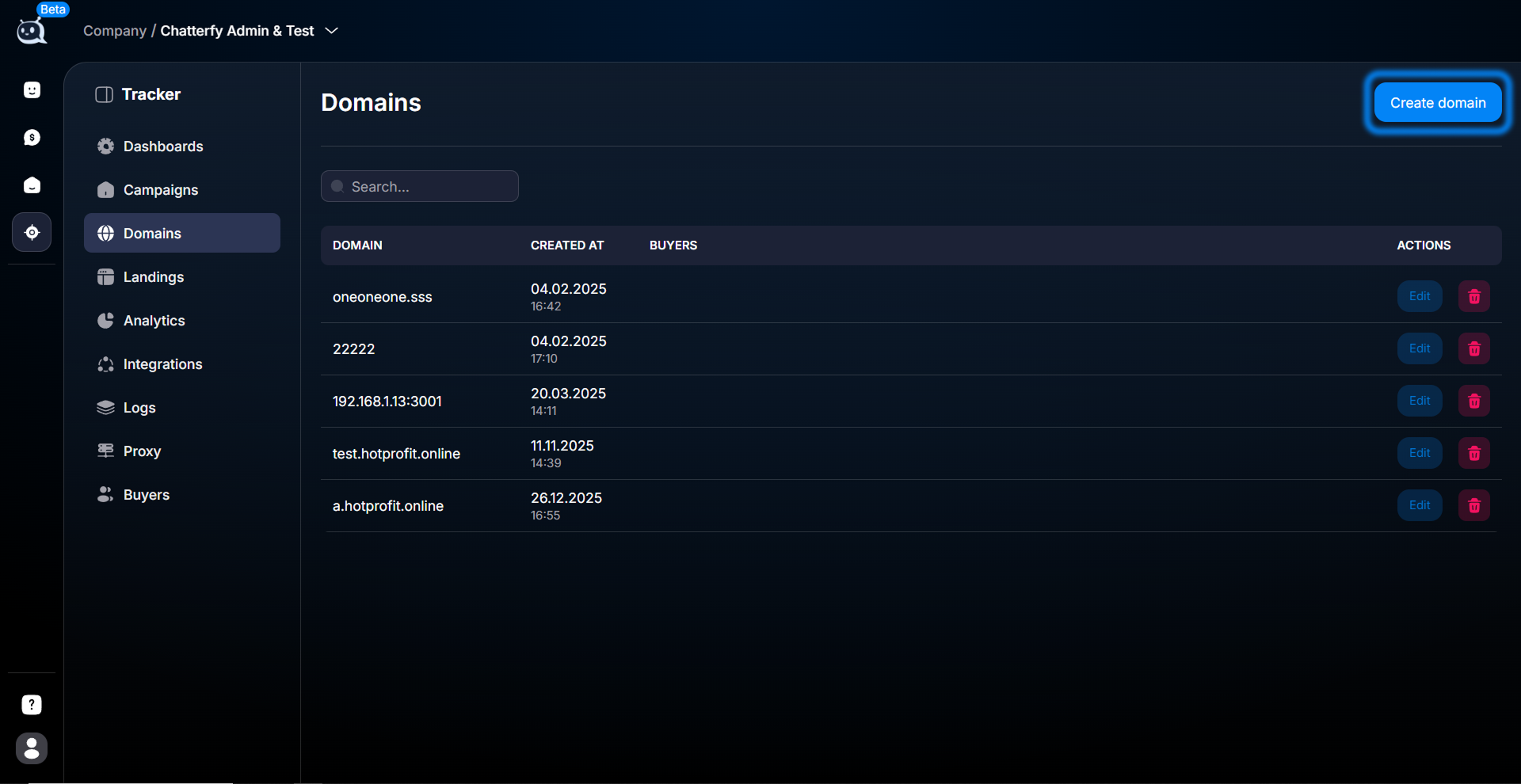
Кнопка Create domain Заполните Domain
Полный адрес домена в том виде, в котором будете использовать. Безhttps://, без слеша. Примеры:example.com,us.example.com,forex.example.com. Если регистр имеет значение — пишите как удобно, домены case-insensitive.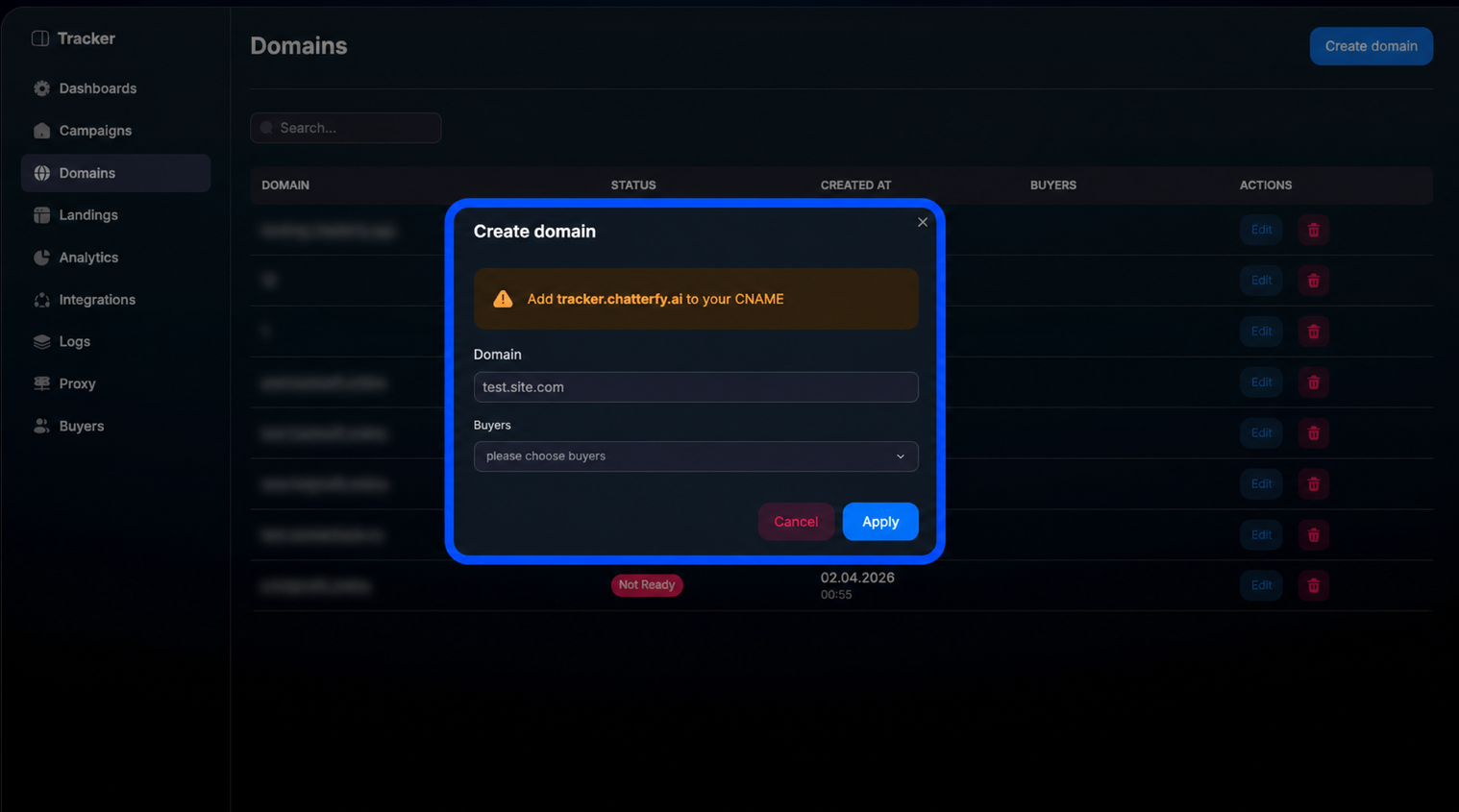
Форма создания домена Заполните Buyers
Список байеров, которым будет доступен этот домен в селекторе кампаний. Если хотите, чтобы домен был доступен всем (никакой изоляции) — отметьте всех или оставьте пустым (зависит от UI). Если изоляция нужна — отметьте только конкретных Buyer / Buyer Team Lead.Owner / Admin видят все домены без ограничений — они независимо от Buyers.Нажмите Apply
Сохранение. Домен появится в списке Tracker → Domains. Также станет доступен в селекторе Domain при создании кампании ( Information — базовая идентификация кампании).
Поля формы
— Domain — полный адрес. Должен совпадать с тем, что подключено в Cloudflare. Иначе — рассинхронизация: Cloudflare пускает трафик, а Chatterfy не знает о домене.
— Buyers — список байеров. Это список доступа: только те, кто здесь, увидят домен в Chatterfy. Все остальные не увидят домен в селекторе кампаний.
Что проверить после настройки

- Домен появился в Tracker → Domains в общем списке.
- Открыли в браузере https://your-domain.com — открывается без SSL-ошибок.
- При создании новой кампании в селекторе Domain ваш домен есть.
- Назначенные байеры видят домен в своём Tracker (под их учёткой Buyer).
- Не назначенные байеры — не видят (если изоляция была целью).
Когда возвращаться
Эта инструкция нужна не один раз — каждый новый домен / поддомен проходит через Add to Chatterfy. Также:
- — Когда добавляете нового byer-а и нужно ему открыть существующий домен — отредактируйте Buyers в настройках домена.
- — Когда уходит buyer — уберите его из Buyers всех доменов, чтобы не имел доступа.
- — Когда домен потерял SSL или Cloudflare-привязку — удалите из Chatterfy, восстановите Cloudflare, добавьте заново.
Что важно учесть
Указывайте домен в том же виде, в котором он будет использоваться — без http://, без слеша, в нижнем регистре по соглашению. Если в Cloudflare у вас
us.example.com, а в Chatterfy впишете US.example.com — некоторые компоненты могут перепутать. Пишите единообразно. Buyers — это список доступа, не присваивание. Один домен может быть доступен 5 байерам и 3 тимлидам одновременно. Удаление домена не удаляет существующие кампании, использующие его — они остаются с привязкой к ID домена, но новые кампании создавать на нём нельзя. Не удаляйте домен с активным трафиком — это может разорвать цепочку.Частые вопросы
Связанное


Эта статья была полезна?