

TikTok — Source с TikTok Ads
В этой статье — как настроить TikTok Source в Tracker: подключить Pixel ID и Access Token, сопоставить события?
В этой статье — как настроить TikTok Source в Tracker: подключить Pixel ID и Access Token, сопоставить события, собрать кампанию в TikTok Ads и проверить отправку событий.
Когда нужен TikTok-Source
Используйте этот Source, если трафик идёт из TikTok Ads, а события из Tracker нужно отправлять обратно в TikTok Pixel. Это помогает TikTok обучаться на реальных конверсиях: регистрации, контактах, подписках, продажах и повторных продажах.
Как это работает
TikTok принимает события через Events API. Каждому событию Tracker соответствует событие TikTok.
Например:
registration → CompleteRegistration
sale → CompletePayment
contact → Contact
Когда пользователь выполняет действие внутри воронки, Tracker отправляет соответствующее событие в TikTok Pixel. Это позволяет алгоритму TikTok обучаться на реальных конверсиях и находить похожую аудиторию.
Шаги настройки
Создайте TikTok Pixel
Откройте TikTok Ads Manager → Events Manager, создайте новый Pixel и скопируйте его Pixel ID. Этот идентификатор указывает, в какой TikTok Pixel будут отправляться события.Получите Pixel Access Token
В настройках созданного Pixel сгенерируйте Pixel Access Token для Events API. Сохраните токен: он нужен для подключения Source в Tracker.Создайте Source в Tracker
Откройте нужную кампанию в Chatterfy, перейдите на вкладку Sources и нажмите Add source. В поле Provider выберите TikTok.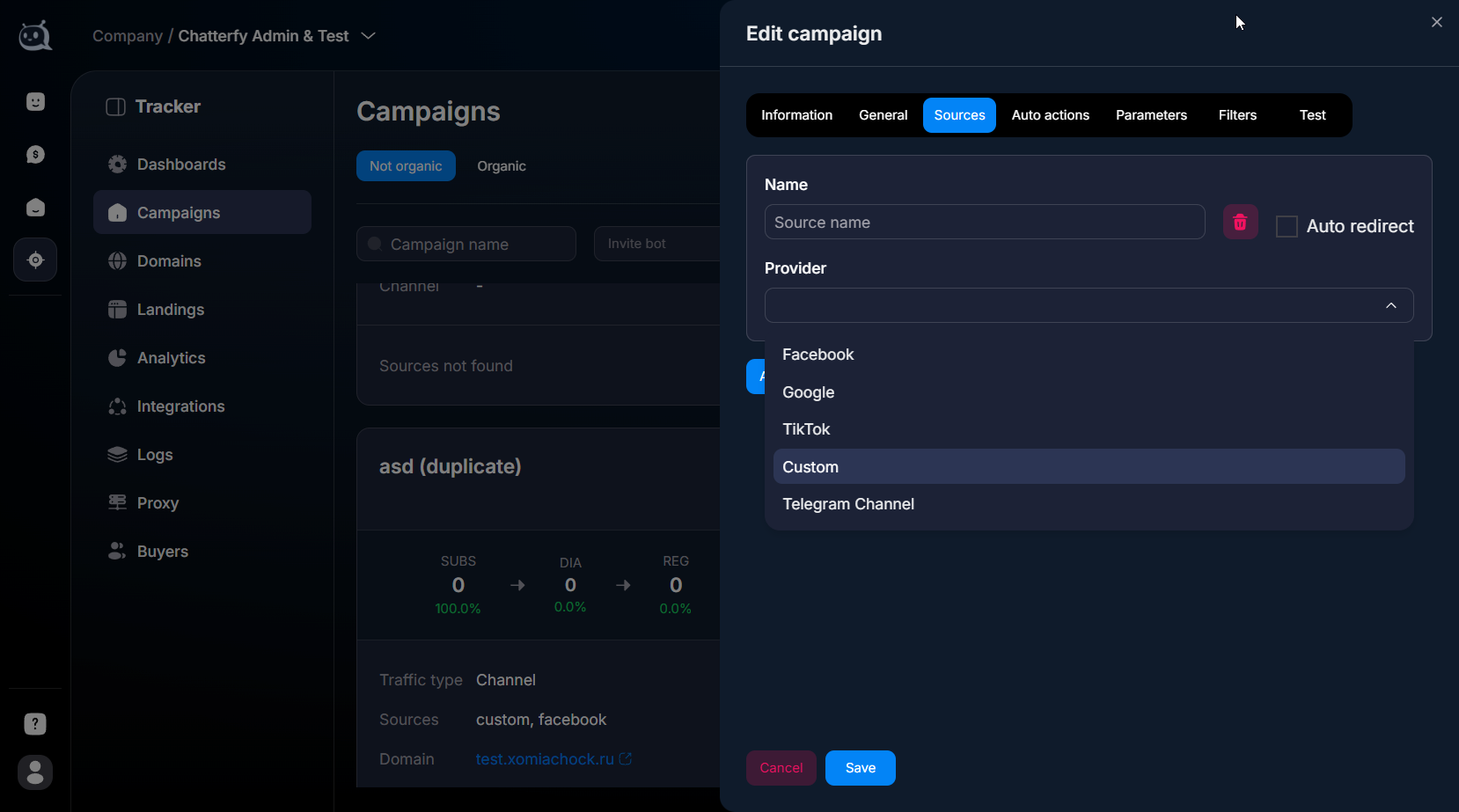
Шаг 3. Создание Source в Tracker: выбор Provider = TikTok Заполните Pixel ID и Pixel Access Token
Укажите Pixel ID и Pixel Access Token в соответствующих полях Source. Оба значения должны относиться к одному и тому же Pixel.Настройте Mapping events
Сопоставьте события Tracker с событиями TikTok. Проверьте, что выбранные события соответствуют вашей цели в TikTok Ads: лид, регистрация, подписка или оплата.Настройте Parameters
В разделе Parameters выберите preset параметров для TikTok и проверьте, хватает ли нужных событий. Если чего не хватает, добавьте событие вручную.Сохраните Source и проверьте отправку событий
Нажмите Save. Затем откройте раздел Test внутри кампании, выполните тестовый проход по кнопке Test и проверьте событие в Logs → Sources logs.
Настройка кампании в TikTok Ads
Как читать этот блок
Первые три экрана показывают выбор цели кампании. Это альтернативы: выберите один сценарий под вашу задачу, а дальше продолжайте настройку рекламного контента, креативов, таргетинга и бюджета.
Выберите «Лидогенерация → Мгновенная форма TikTok», если собираете лид внутри TikTok
Этот вариант подходит, когда пользователь оставляет контакт прямо в форме TikTok. Выберите «Лидогенерация», затем «Мгновенная форма TikTok» и нажмите «Продолжить».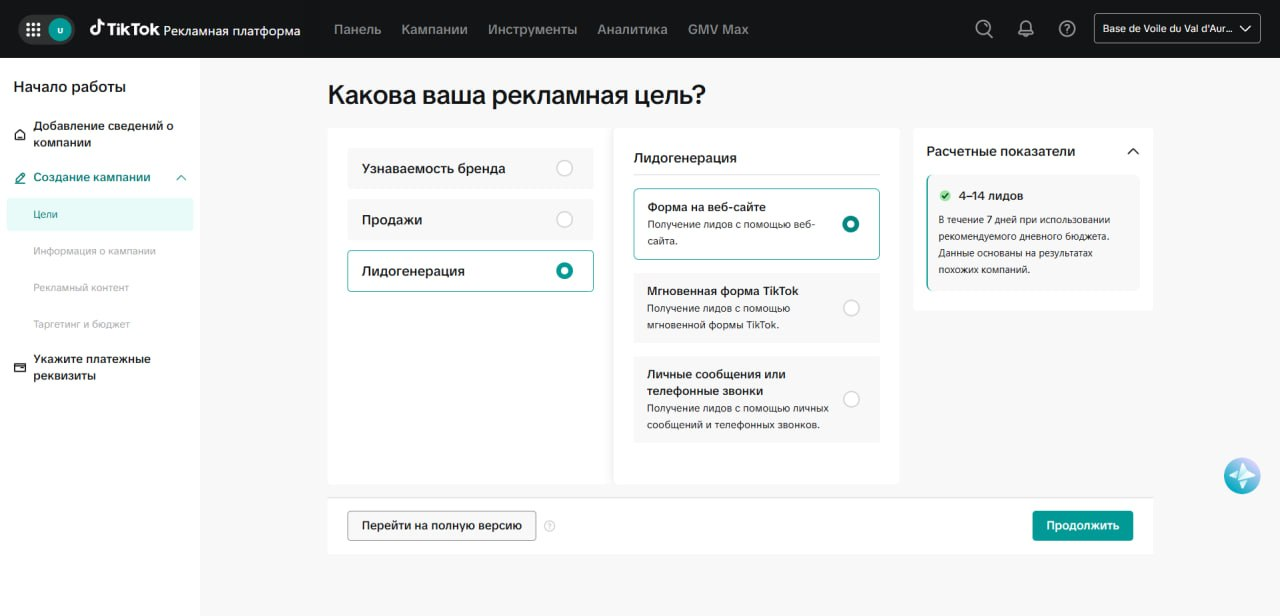
Цель кампании: Лидогенерация → Форма на веб-сайте Выберите «Продажи → Конверсии на веб-сайте» для оплат и депозитов
Если кампания должна оптимизироваться под покупку, депозит или другое ценное действие на сайте, выберите «Продажи» и вариант «Конверсии на веб-сайте». В Tracker такой сценарий обычно связывается с событиями sale и resale.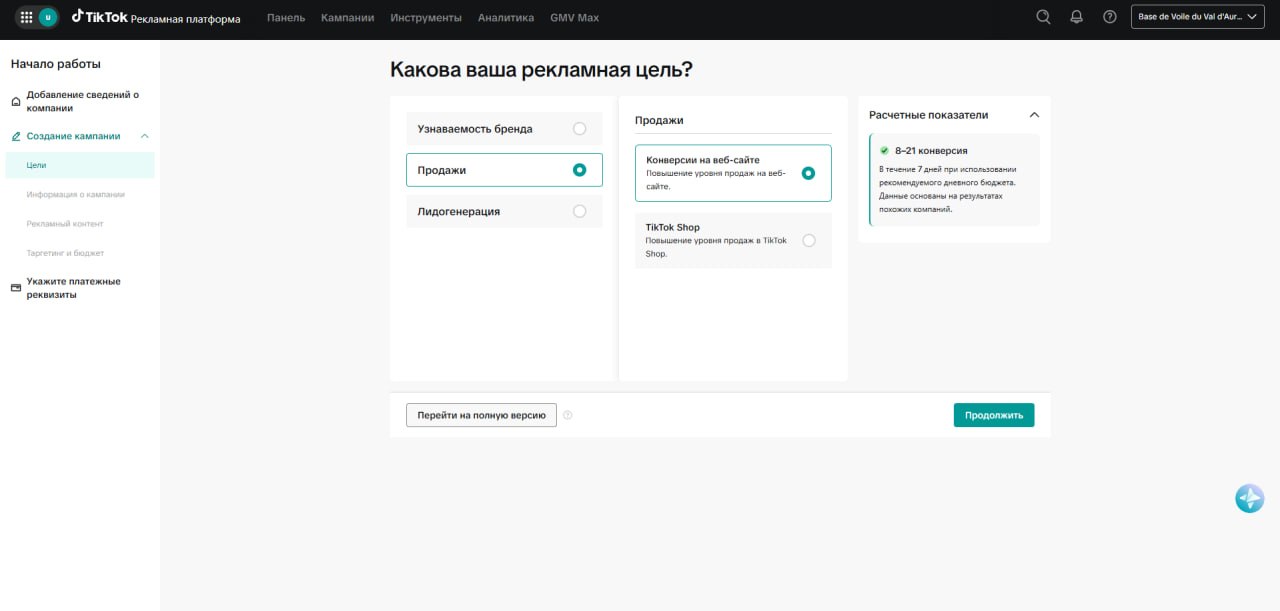
Шаг 2. Цель кампании: Продажи → Конверсии на веб-сайте Выберите «Узнаваемость бренда → Трафик» для переходов по ссылке
Если основная задача — привести пользователя на лендинг, Telegram-канал, Telegram-бота или другой внешний маршрут, выберите «Узнаваемость бренда» и цель «Трафик». Это базовый сценарий для переходов по Tracking link.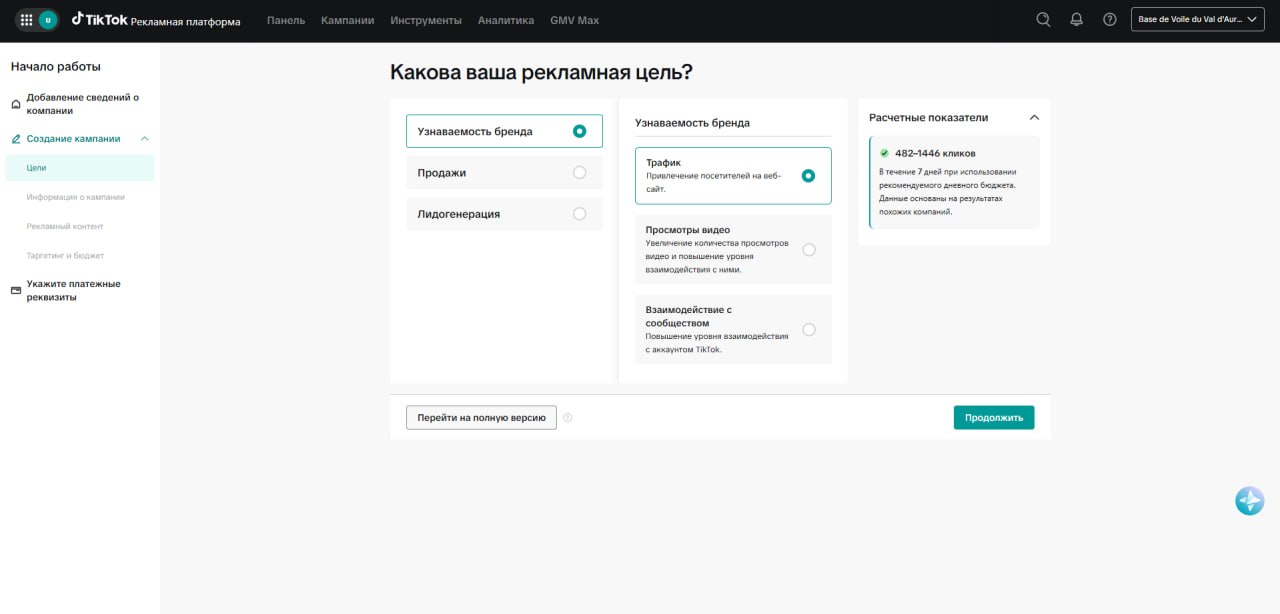
Шаг 3. Цель кампании: Узнаваемость бренда → Трафик Заполните информацию о кампании
На экране «Информация о кампании» задайте название кампании и проверьте цель оптимизации. В примере выбрана цель «Просмотр целевой страницы». Разрешения для комментариев, скачивания и репостов можно оставить включёнными, если это не противоречит вашей механике.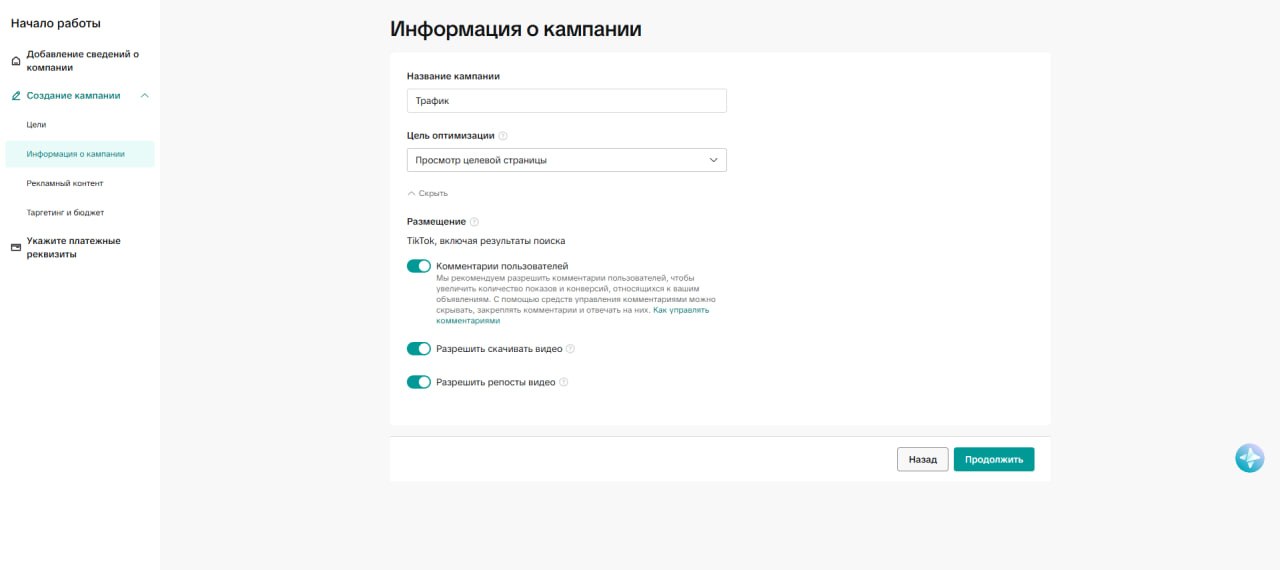
Шаг 4. Информация о кампании и базовые разрешения Проверьте цель оптимизации
Откройте выпадающий список цели оптимизации. Для переходов на целевую страницу обычно выбирают «Просмотр целевой страницы», для более простого трафика — «Клик». Выбор должен совпадать с тем действием, под которое вы реально хотите обучать рекламу.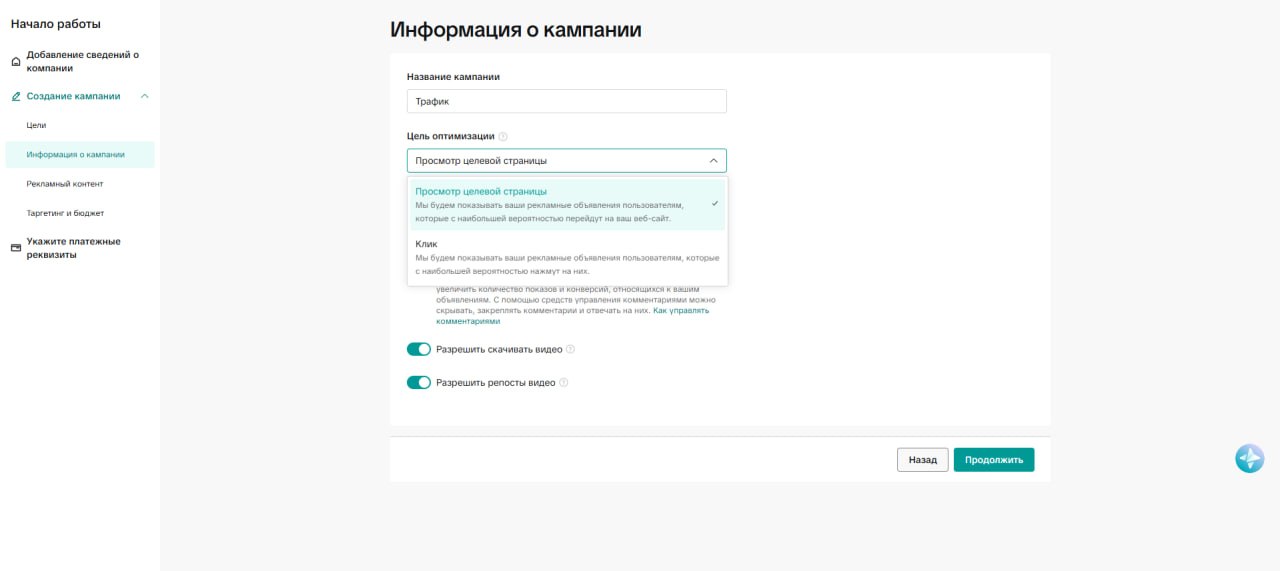
Шаг 5. Выбор цели оптимизации: просмотр целевой страницы или клик Перейдите к рекламному контенту
На шаге «Рекламный контент» подключите аккаунт TikTok или добавьте одобренную публикацию. Пока аккаунт или публикация не выбраны, кнопка продолжения может быть недоступна.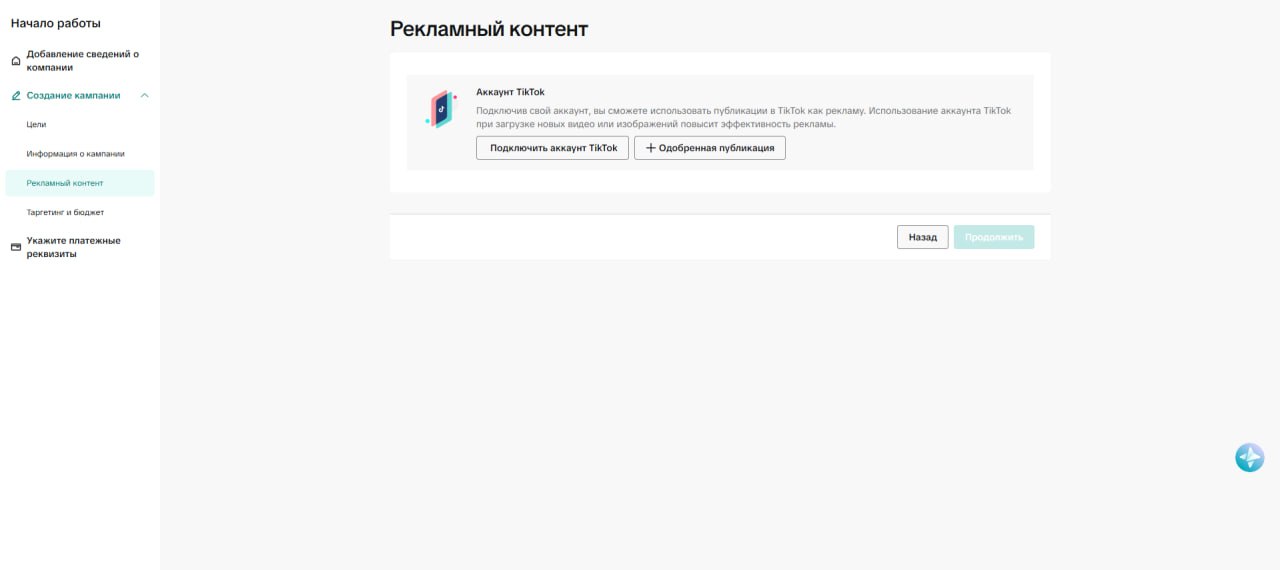
Шаг 6. Рекламный контент: аккаунт TikTok или одобренная публикация Найдите публикацию по коду, если используете одобренный пост
Если креатив берётся из существующей публикации, откройте окно «Код публикации», вставьте код публикации из TikTok и нажмите «Поиск».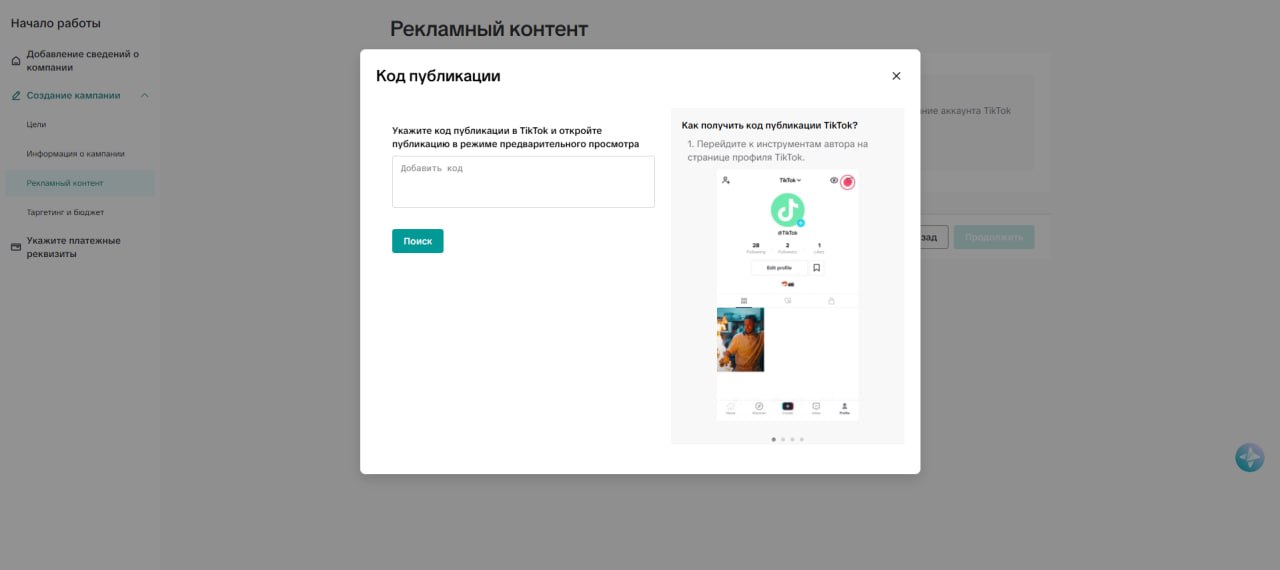
Шаг 7. Поиск публикации по коду в TikTok Ads Укажите целевой URL-адрес
В поле «Целевой URL-адрес» вставьте ссылку, на которую будет вести объявление. Для связки с Tracker используйте Tracking link с нужными параметрами, чтобы события и переходы корректно попали в аналитику.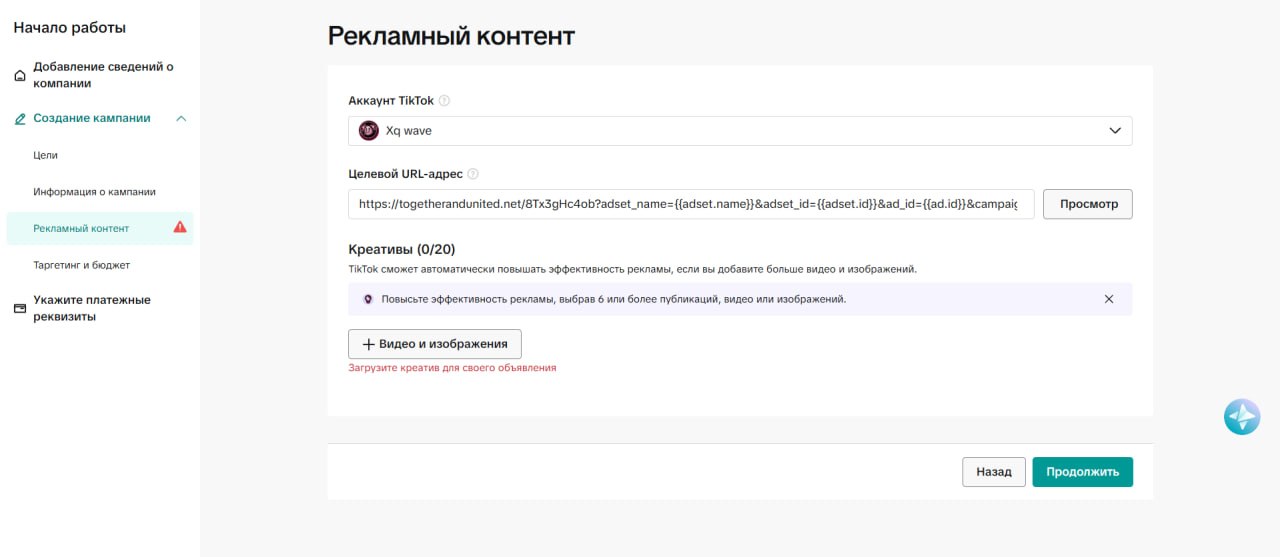
Шаг 8. Рекламный контент: целевой URL и блок креативов Откройте добавление креативов
Нажмите «Видео и изображения». Если в библиотеке пока ничего нет, появится пустое окно добавления креативов. Дальше нужно загрузить или выбрать подходящий материал.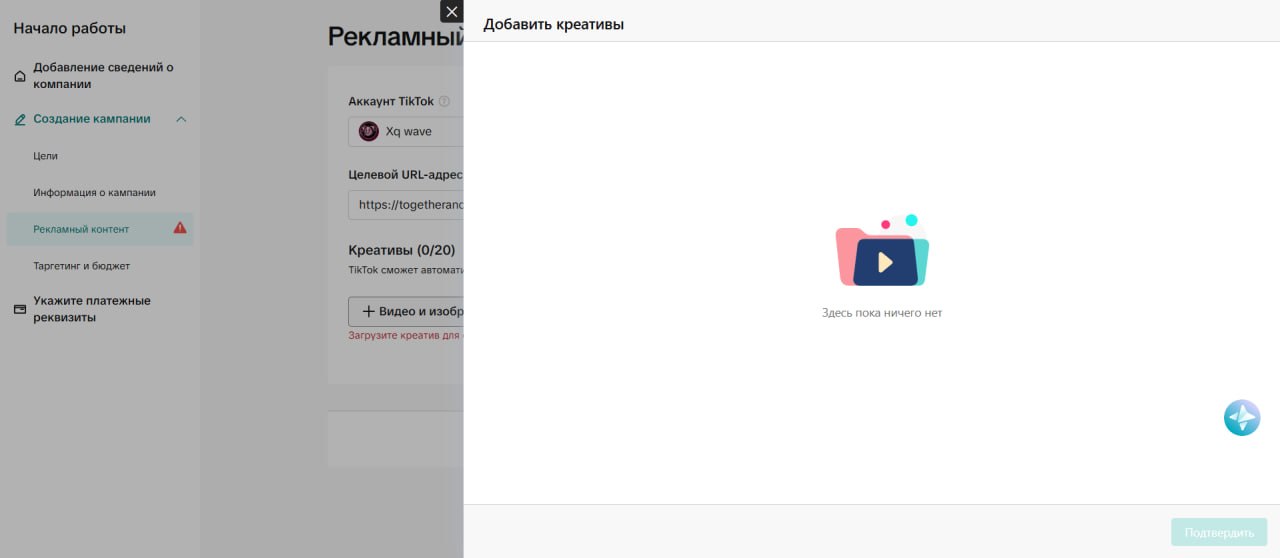
Шаг 9. Окно добавления креативов 10. Загрузите и обрежьте креатив
При загрузке изображения или видео проверьте формат и область кадрирования. В примере используется горизонтальный формат; при необходимости включите гауссово размытие для пустой области и подтвердите результат.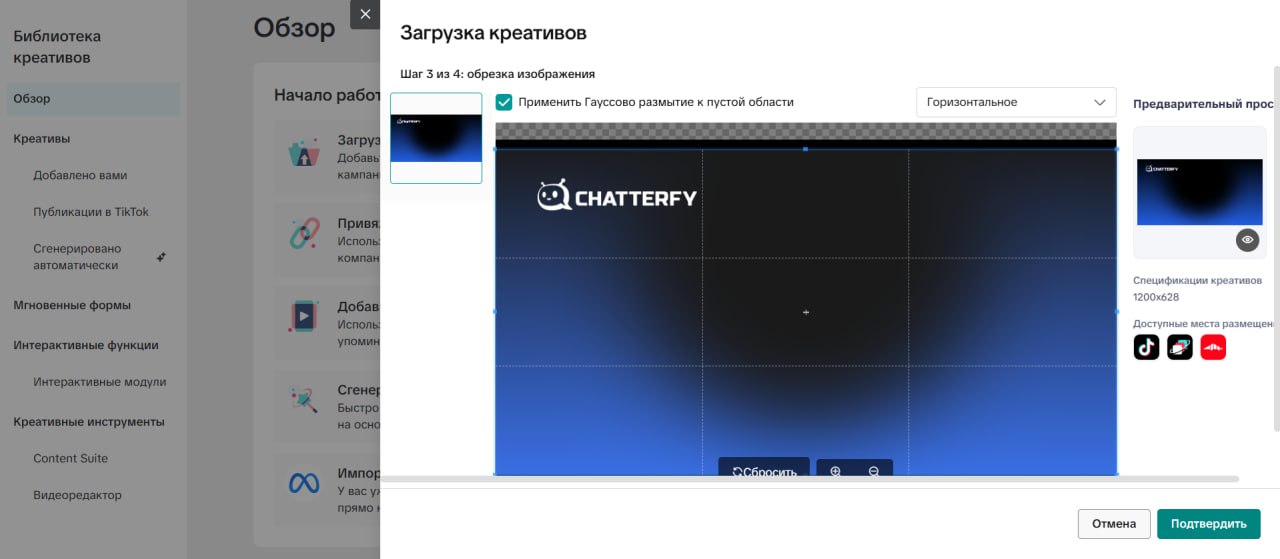
Шаг 10. Загрузка и обрезка креатива 11. Если креатив уже загружен, откройте библиотеку креативов
Через верхнее меню «Инструменты» можно перейти в «Библиотеку креативов». Это удобно, если материал уже добавлен раньше и его нужно просто выбрать в объявление.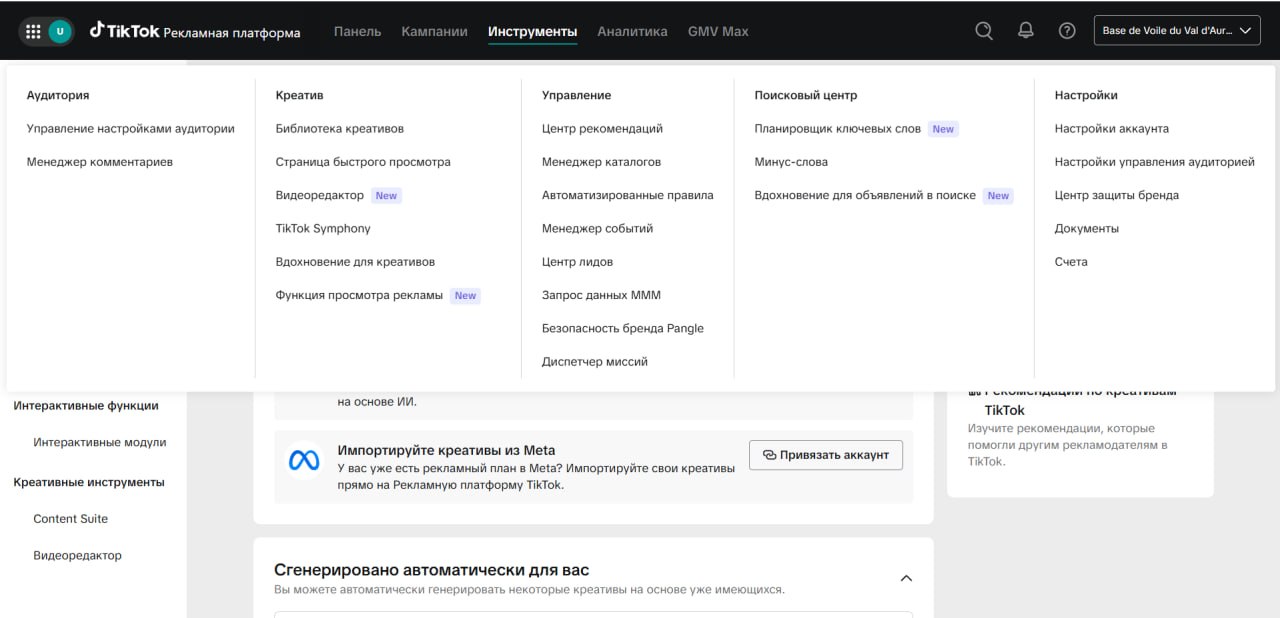
Шаг 11. Переход в библиотеку креативов через меню Инструменты 12. Выберите креатив из библиотеки
В окне «Добавить креативы» найдите нужный файл по названию или фильтрам, отметьте его и подтвердите выбор. После выбора креатив появится в рекламном объявлении.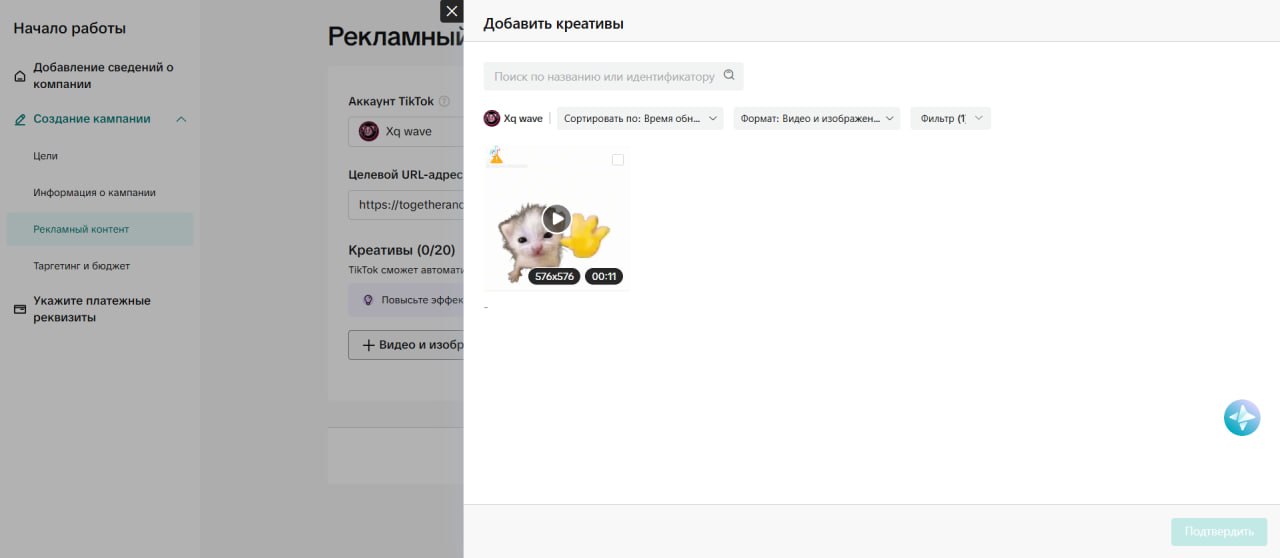
Шаг 12. Выбор креатива из библиотеки 13. Проверьте превью объявления и CTA
После добавления креатива проверьте предпросмотр справа: как выглядит видео или изображение, какой CTA выбран и не ломается ли ссылка. В примере выбран набор CTA-вариантов, включая «Попробовать», «Подать заявку» и «Регистрация».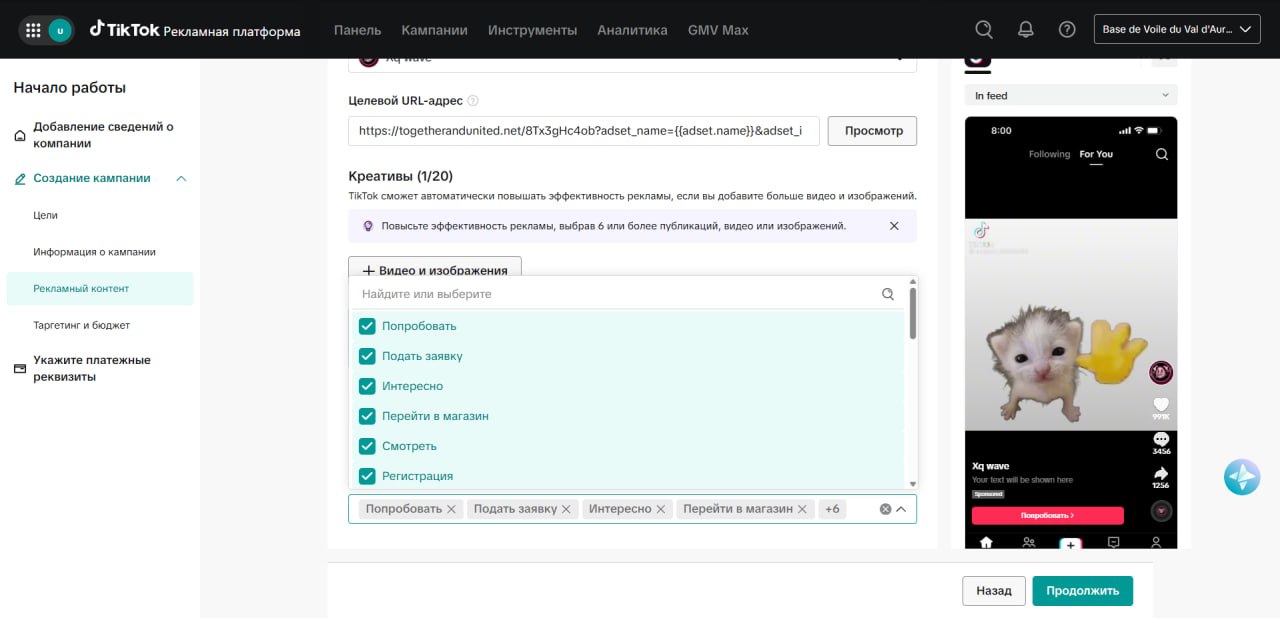
Шаг 13. Превью объявления и выбор CTA 14. Перейдите к таргетингу и бюджету
На шаге «Таргетинг и бюджет» выберите режим таргетинга. Автоматический вариант подходит для быстрого запуска, пользовательский — когда нужно вручную контролировать аудиторию.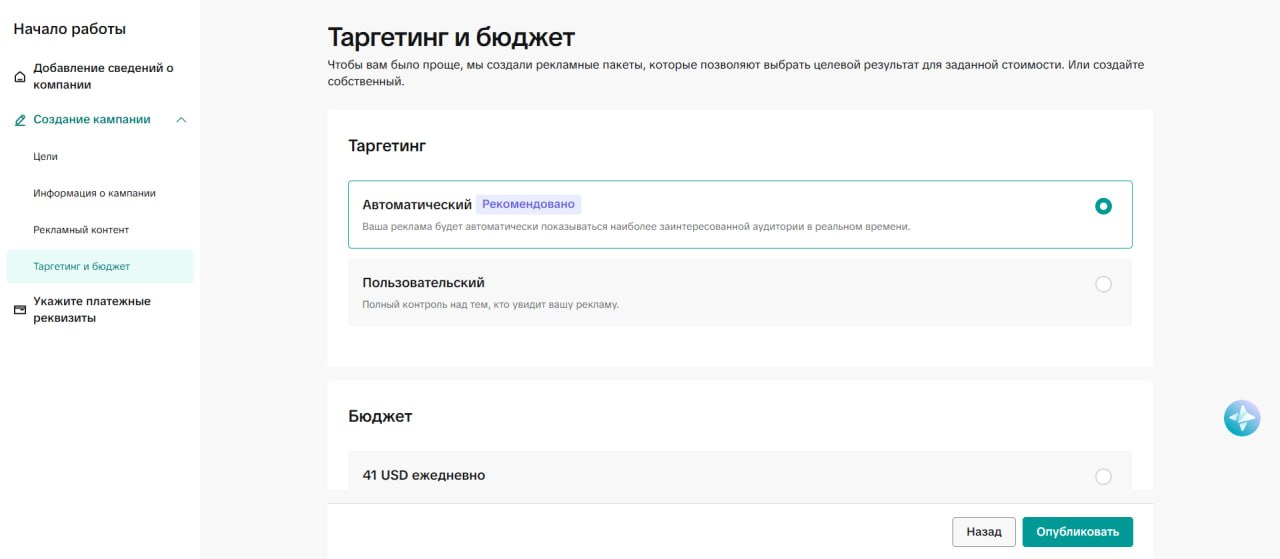
Шаг 14. Таргетинг и бюджет: выбор режима таргетинга 15. Настройте пользовательский таргетинг, если нужен ручной контроль
Если выбираете «Пользовательский», проверьте местоположение, языки и пол. В примере указана Франция, остальные параметры оставлены без ограничений.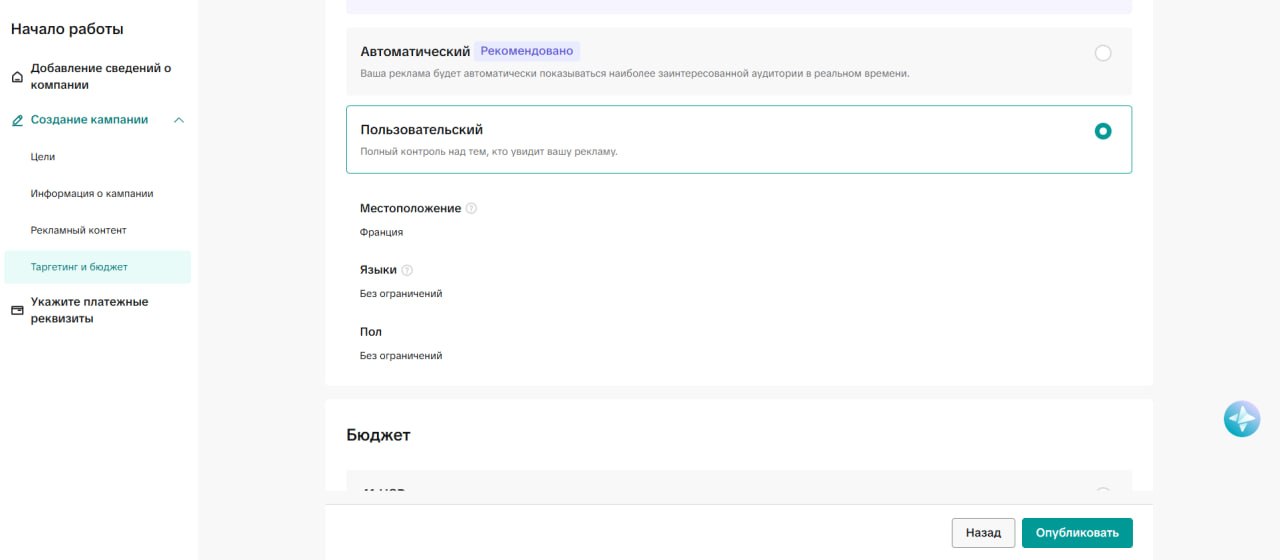
Шаг 15. Пользовательский таргетинг: гео, язык и пол 16. Выберите бюджет
В блоке «Бюджет» можно выбрать рекомендованный пакет или настраиваемый бюджет. В примере выбран настраиваемый ежедневный бюджет 20 USD.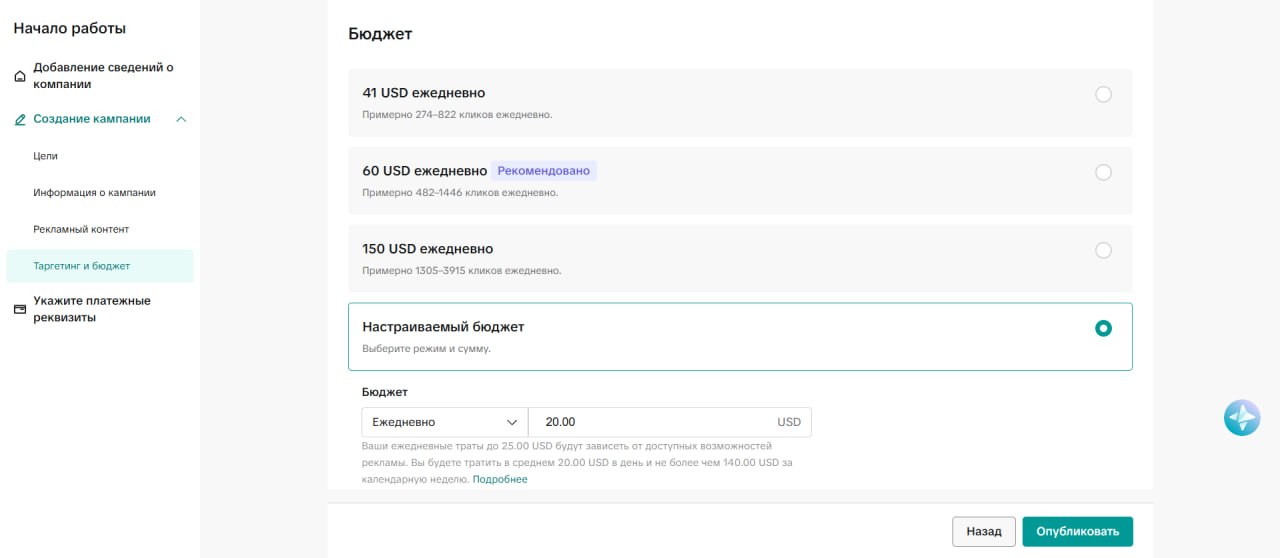
Шаг 16. Настраиваемый ежедневный бюджет 17. Проверьте расписание и опубликуйте кампанию
В расписании TikTok рекомендует показывать рекламу не менее 7 дней, чтобы алгоритм прошёл обучение. После проверки бюджета, расписания и условий нажмите «Опубликовать».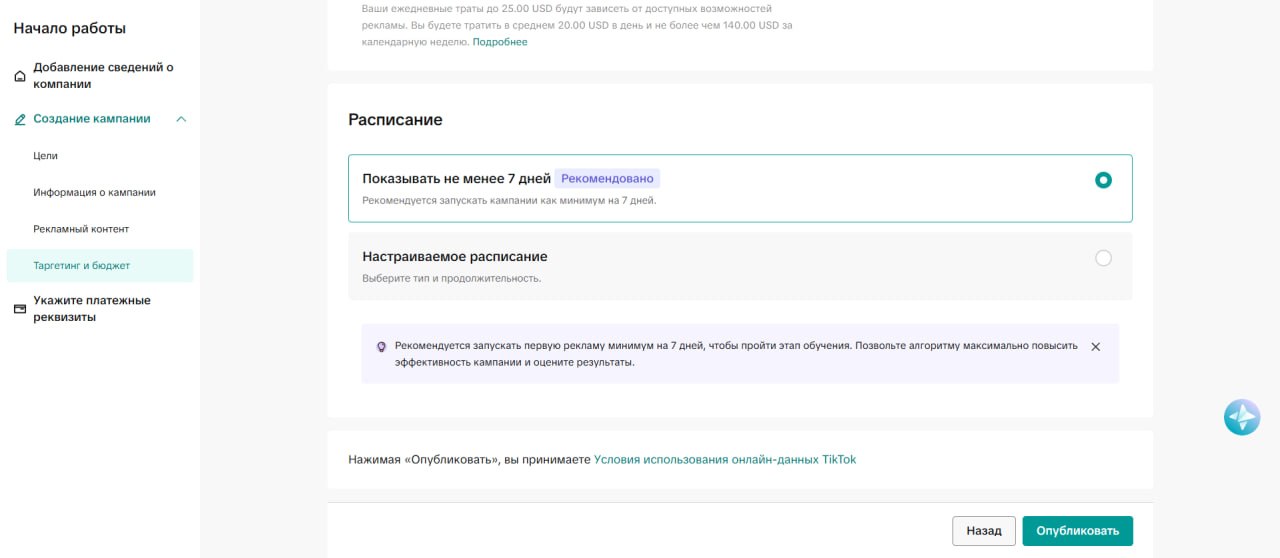
Шаг 17. Расписание кампании и публикация
Не смешивайте цели и события
Цель кампании в TikTok Ads должна совпадать с тем, какие события вы передаёте из Tracker. Если в TikTok выбрана цель под трафик, а в Tracker передаётся только продажа, алгоритму может не хватить сигналов для нормального обучения.
Хорошая практика перед публикацией
Перед запуском проверьте Tracking link через предпросмотр, убедитесь что креатив выбран, CTA выглядит корректно, бюджет не случайный, а события после тестового перехода появляются в Sources logs и TikTok Events Manager.
Поля Source
Поле | Что задаёт | Пример |
|---|---|---|
Name | Внутреннее имя источника. | TikTok-US-Crypto |
Provider | Тип источника. Выбираете TikTok. | TikTok |
Pixel ID | Идентификатор TikTok Pixel. | 739812345678901234 |
Pixel Access Token | Токен для отправки событий через Events API. | ttp_xxxxxxxxx |
Proxy | Прокси для отправки запросов. Используется опционально. | proxy.example.com |
Mapping events | Соответствие событий Tracker и TikTok. | sale → CompletePayment |
Соответствие событий
Tracker позволяет передавать следующие события в TikTok:
Событие Tracker | Событие TikTok |
|---|---|
page view | ViewContent |
click | ClickButton |
registration | CompleteRegistration |
subscribe channel | Subscribe |
unsubscribe channel | Search |
sale | CompletePayment |
resale | CompletePayment |
user start bot | SubmitForm |
contact | Contact |
contact invite bot | AddToWishlist |
Дополнительные параметры для продаж
Для событий sale и resale автоматически передаются параметры стоимости конверсии.
Параметр | Значение |
|---|---|
value | {cost} |
currency | {currency} |
Это позволяет TikTok получать фактическую стоимость конверсии и использовать её при оптимизации рекламных кампаний.
Примеры использования
TikTok Ads на Telegram-канал
Арбитражник запускает рекламу в TikTok на Telegram-канал. Основная цель — подписка. В Tracker настраивается событие subscribe channel → Subscribe. Каждая новая подписка отправляется в TikTok и используется для оптимизации кампании.
TikTok Ads на Telegram-бота
Трафик ведётся в Telegram-бота для генерации лидов. В Source настраиваются события: user start bot → SubmitForm и contact → Contact. Когда пользователь запускает бота или пишет первое сообщение, TikTok получает конверсию и обучает рекламную кампанию.
Оптимизация под депозит
Трафик льётся на оффер с депозитом. В настройках указывается sale → CompletePayment. Также передаются value = {cost} и currency = {currency}. TikTok получает данные о ценности конверсии и может оптимизироваться под покупателей, а не только под регистрации.
Что важно учесть
Pixel ID и Pixel Access Token должны принадлежать одному Pixel. При ошибке в Access Token события не будут отправляться в TikTok. Для передачи стоимости конверсии используйте параметры value и currency. После настройки рекомендуется выполнить тестовую конверсию и проверить получение событий в TikTok Events Manager. Если используете несколько рекламных аккаунтов или Pixel — создавайте отдельный Source для каждого Pixel.
Хорошая практика
Для корректной работы оптимизации передавайте только те события, под которые действительно планируется обучение рекламной кампании.
Частые вопросы
Связанное


Эта статья была полезна?