

Как создать лендинг
Эта инструкция ведёт от пустого списка до готового лендинга, подключённого к кампании.
Эта инструкция ведёт от пустого списка до готового лендинга, подключённого к кампании. Время — 5-15 минут для Default, 30-60 минут для Custom (если ZIP уже готов).
Что подготовить
Решите, какой тип нужен: Default (быстро, с настройками) или Custom (свой ZIP с HTML / CSS / JS). Если Custom — заранее подготовьте ZIP-архив (см. Custom — свой ZIP-архив про требования). Если Default — продумайте текст: Title, Description, что должно быть на кнопках.
Видео-инструкция
Шаги
Откройте Tracker → Landings
В разделе Landings — список всех ваших лендингов. Сюда попадают и Default, и Custom.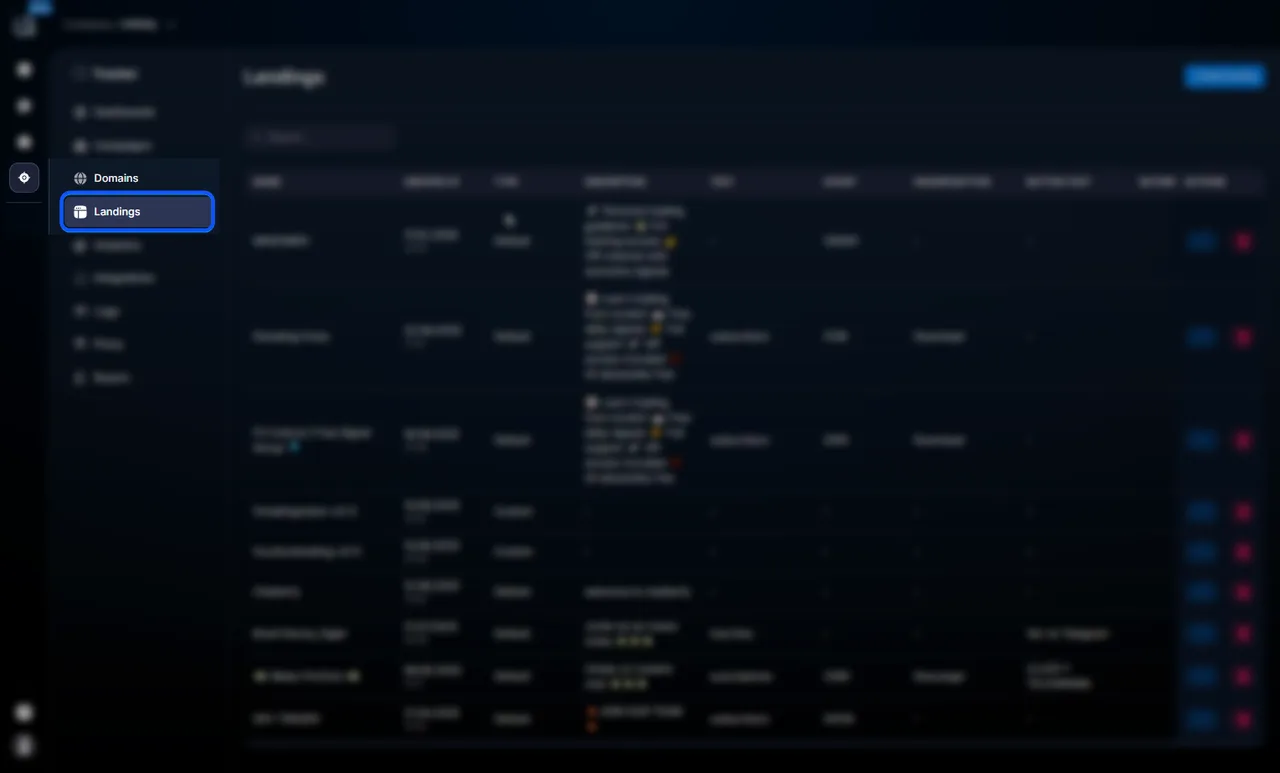
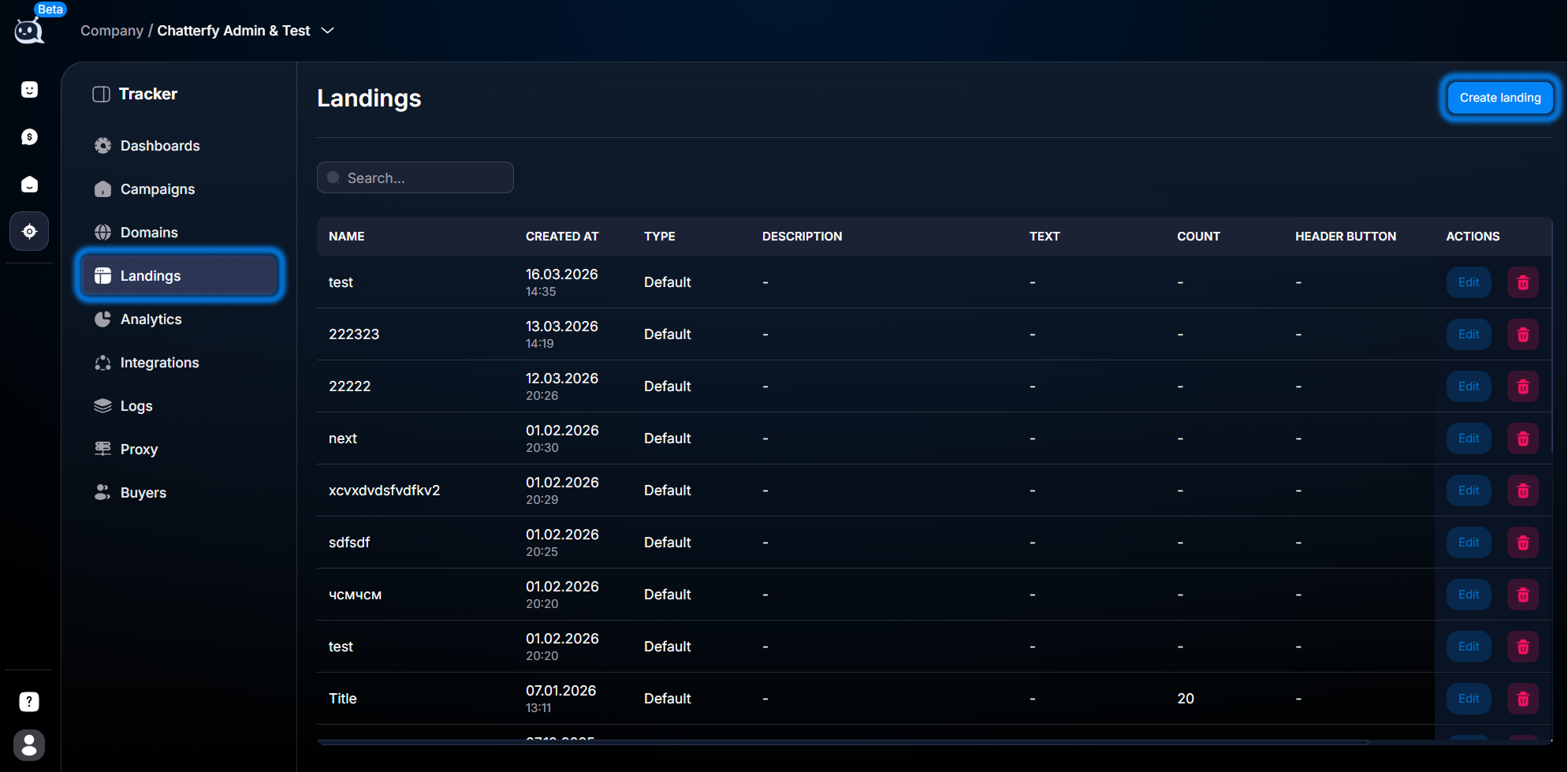
Раздел Landings Нажмите Create landing
Кнопка в правом верхнем углу. Откроется окно создания.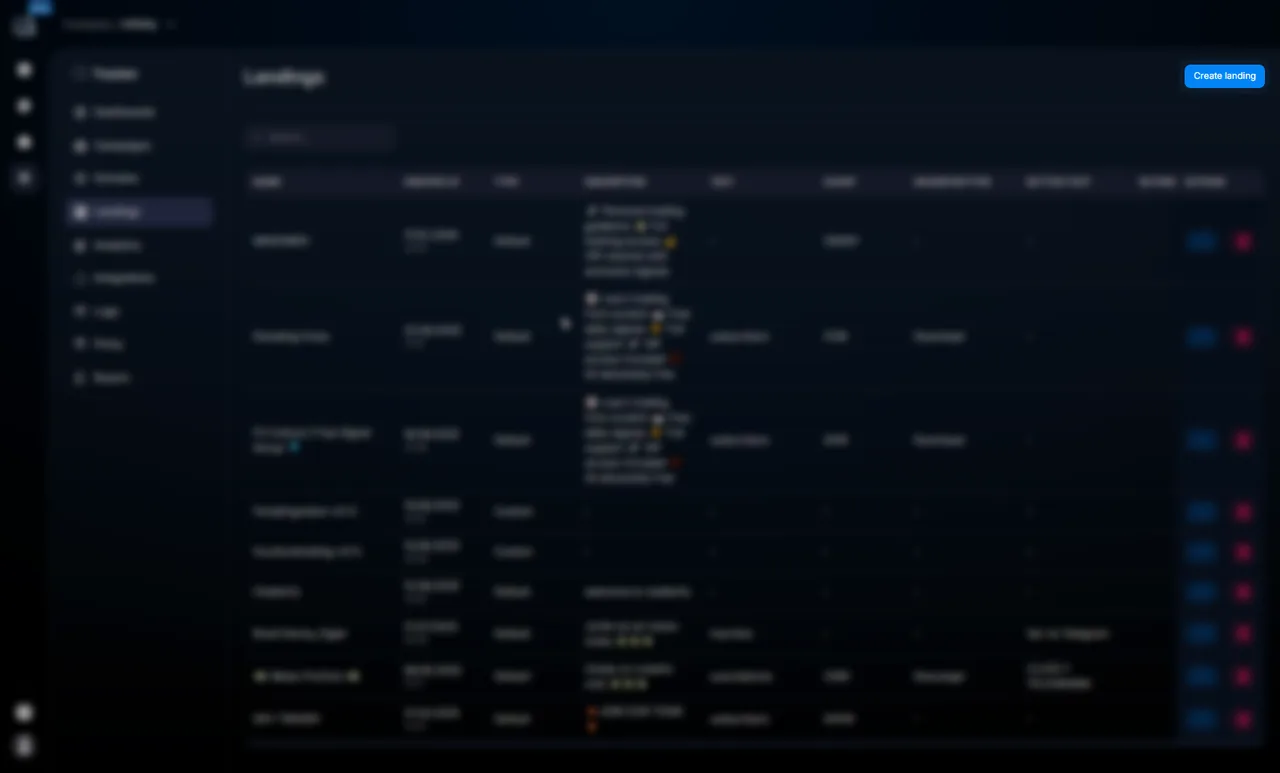
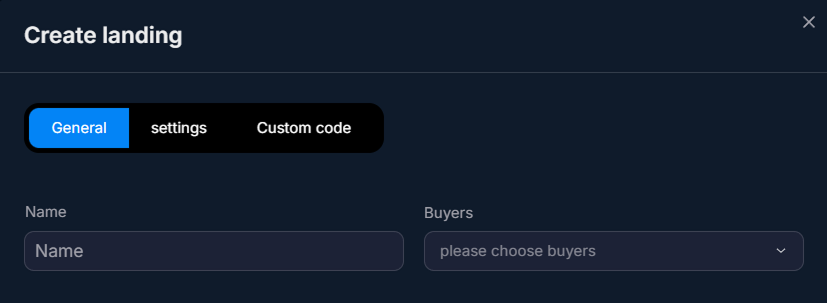
Кнопка Create landing Заполните General
— Name — внутреннее имя для команды (видно во всех селекторах).— Buyers — кто из байеров может использовать этот лендинг. Если не указать — увидят все.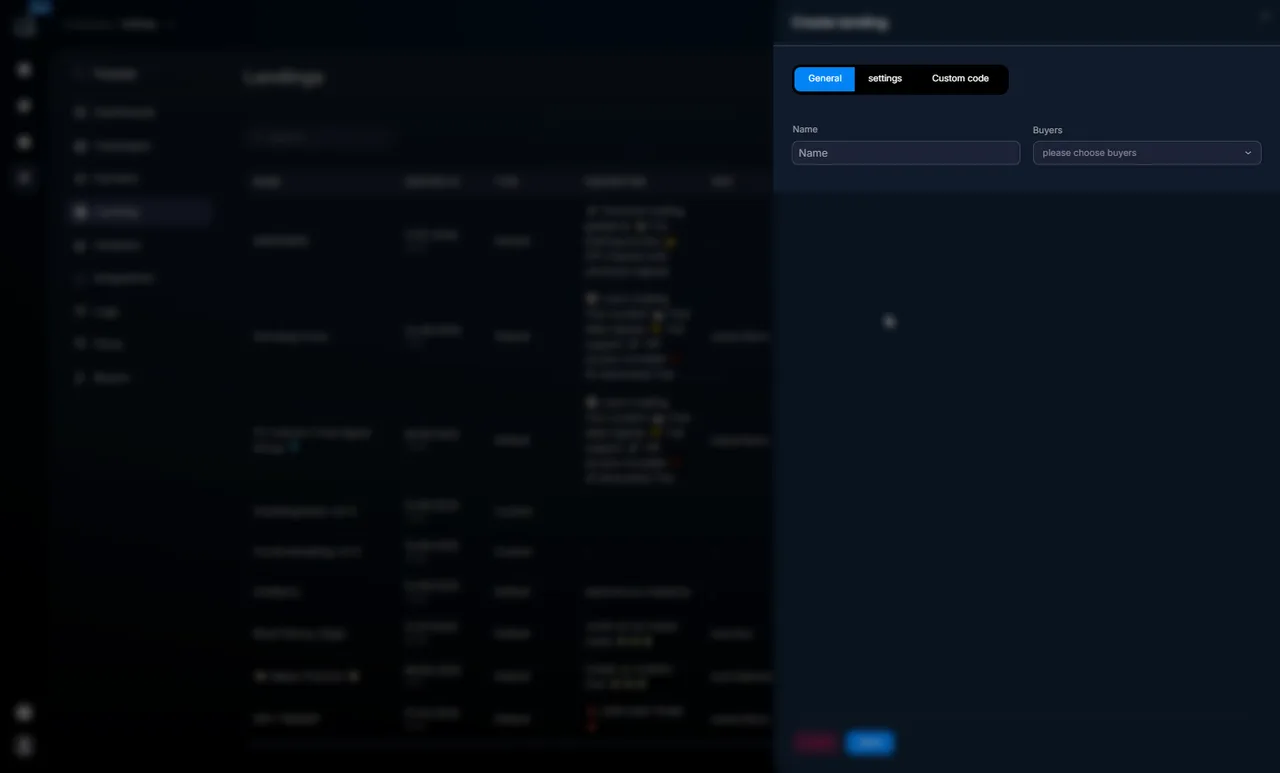
Откройте созданный лендинг
После сохранения General откройте карточку лендинга. Сейчас он создан, но «пустой» — нужно выбрать тип и настроить содержимое.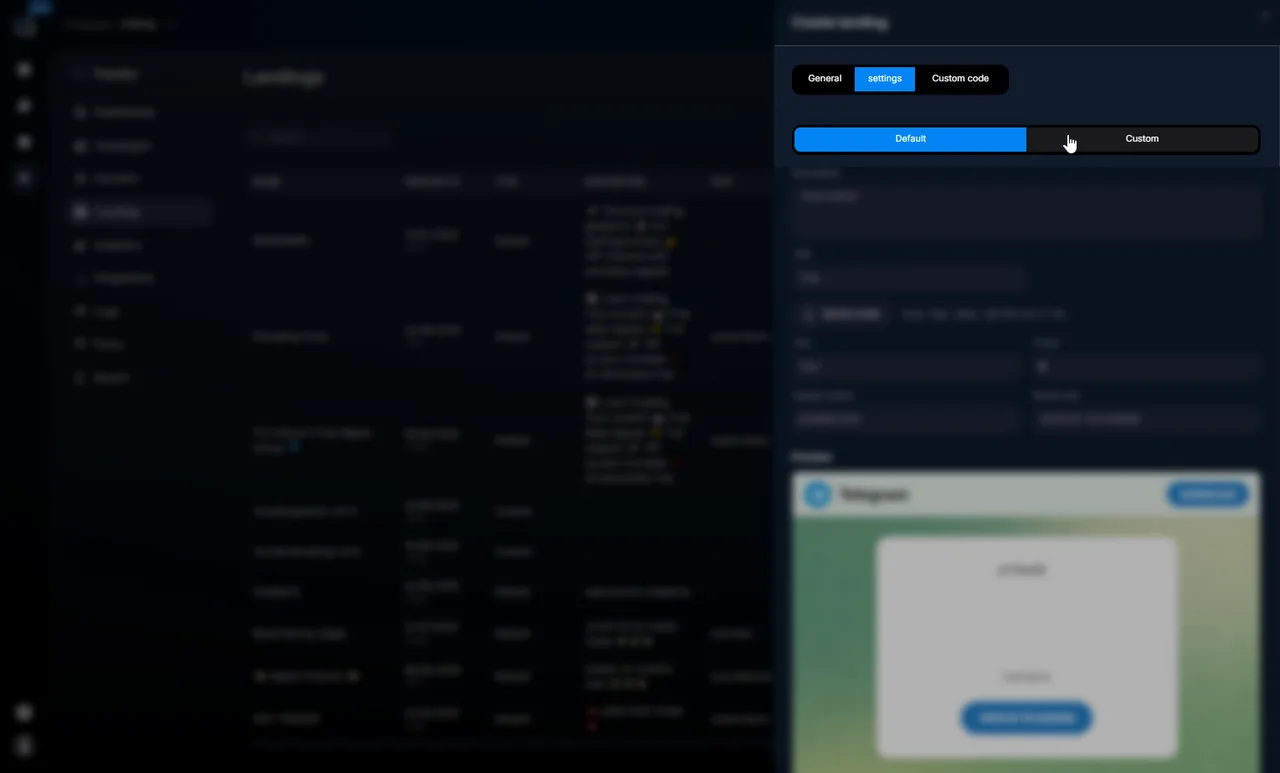
Выберите тип — Default или Custom
Внутри лендинга — переключатель типа. По умолчанию обычно Default.— Default — заполняете поля Settings (Title, Avatar, Description, кнопки). Подробно — Default — стандартный шаблон.Настройте содержимое и сохраните
Для Default — заполните все нужные поля, сохраните. Для Custom — загрузите ZIP, дождитесь обработки, сохраните.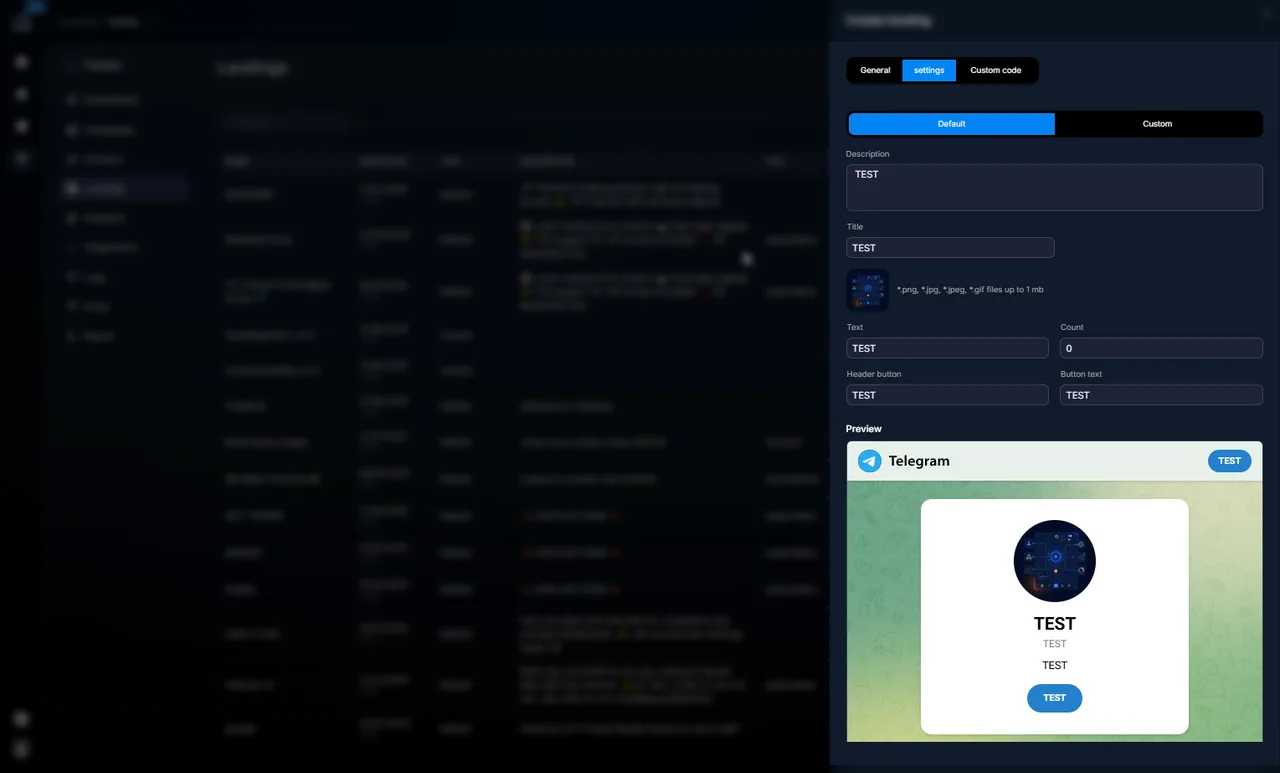
Подключите лендинг к кампании
В Information — базовая идентификация кампании выберите этот лендинг в селекторе Landing. После Save кампания готова — переходы будут идти через ваш лендинг.


Что должно быть сделано
Лендинг создан и виден в списке Tracker → Landings. Тип выбран (Default или Custom), содержимое заполнено. При создании / редактировании кампании в селекторе Landing ваш лендинг есть. После прохождения Test — проверка кампании перед запуском лендинг открывается в браузере без ошибок.
Что важно понимать
- Лендинг — отдельная страница внутри Tracker. Она хостится на tracker.chatterfy.ai и доступна через домен, прописанный в.
- Лендинг — переиспользуемый объект. Один лендинг может использоваться в нескольких кампаниях.
- Default подходит для быстрой сборки страницы из готовых полей. Custom — для полной свободы дизайна и логики.
- Лендинг — точка входа пользователя перед следующим шагом сценария (переход в Telegram). Tracker фиксирует Page View при открытии и Click при нажатии кнопки перехода.
Что проверить после создания
- Лендинг в Tracker → Landings виден в общем списке.
- Карточка лендинга открывается без ошибок.
- Тип установлен (Default или Custom), содержимое заполнено.
- При создании кампании лендинг доступен в селекторе.
- Назначенные Buyers видят лендинг (если включена изоляция).
- После — лендинг открывается в реальном браузере, кнопка перехода ведёт в Telegram.
Если не работает
Что дальше


Эта статья была полезна?