API-ключ — это пароль, по которому ваша программа входит в Chatterfy. Ключ выдаётся не вам лично, а сервисному аккаунту — отдельному участнику компании специально для интеграций. Войти в приложение по
Обновлено 2 ноября 2026 г.4 мин
API-ключ — это пароль, по которому ваша программа входит в Chatterfy. Ключ выдаётся не вам лично, а сервисному аккаунту — отдельному участнику компании специально для интеграций. Войти в приложение под ним нельзя: он работает только через API.
В этой статье вы создадите сервисный аккаунт, сохраните ключ, откроете аккаунту доступ к ботам и узнаете, как заменить или удалить ключ. Это займёт около пяти минут.
Что понадобится
Роль Owner или Administrator в компании. Подойдёт и своя роль с правом Manage service accounts.
Список Space, в которых находятся нужные боты.
Место для ключа: менеджер паролей или защищённая заметка.
Создайте сервисный аккаунт
Сервисный аккаунт создают на странице Company → Service accounts кнопкой Create account. API-ключ показывается один раз, сразу после создания, — сохраните его до закрытия окна.
1
Откройте раздел Service accounts
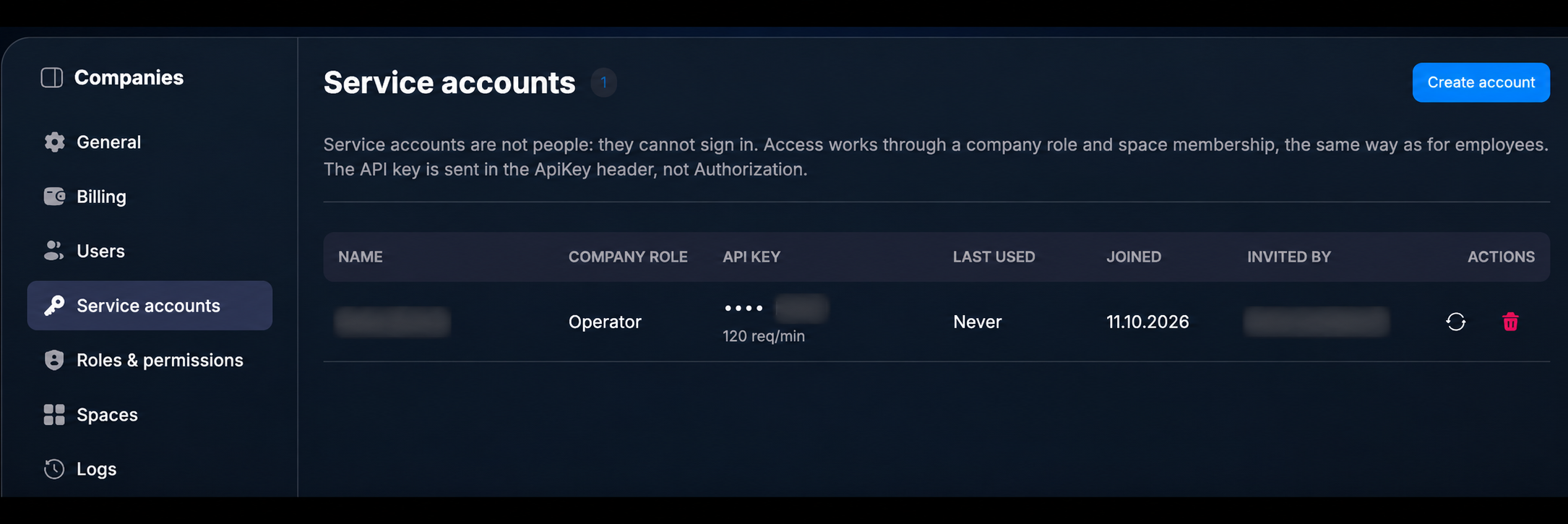
Перейдите в Company → Service accounts и нажмите Create account.
Company → Service accounts: список сервисных аккаунтов и кнопка Create account.
2
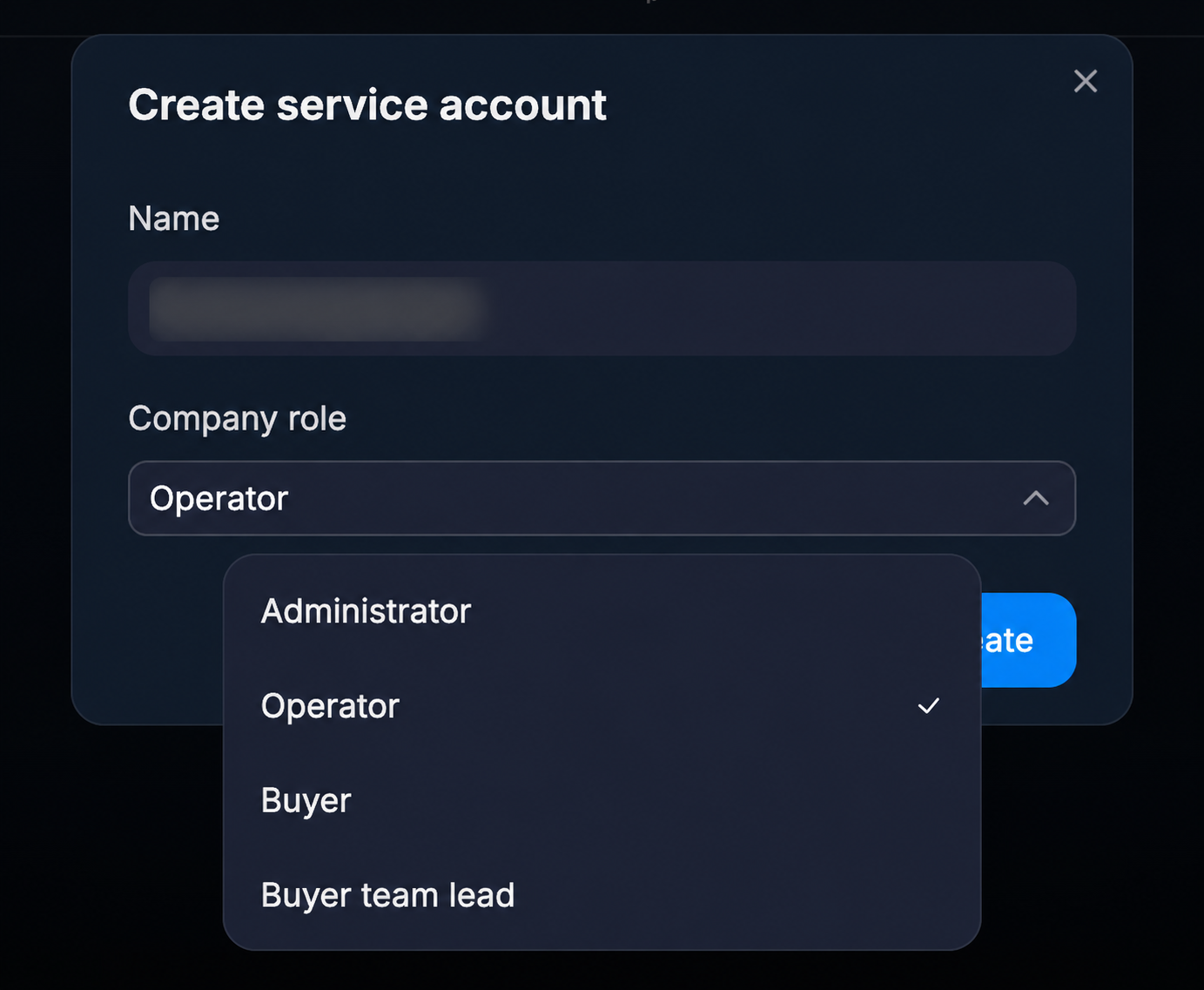
Заполните название и роль
В поле Name напишите, для чего нужен ключ, например «Выгрузка в Google Таблицы». Так через полгода будет понятно, что это за аккаунт. Максимум — 64 символа.
В поле Company role выберите роль в компании. Для работы с чатами хватит Operator: доступ к ботам аккаунт получит на следующем шаге, через Space. Для работы с Tracker нужна Administrator — подробнее в статье Права API-ключа: какую роль выдать.
Нажмите Create.
Окно Create service account: название и роль в компании.
3
Скопируйте ключ
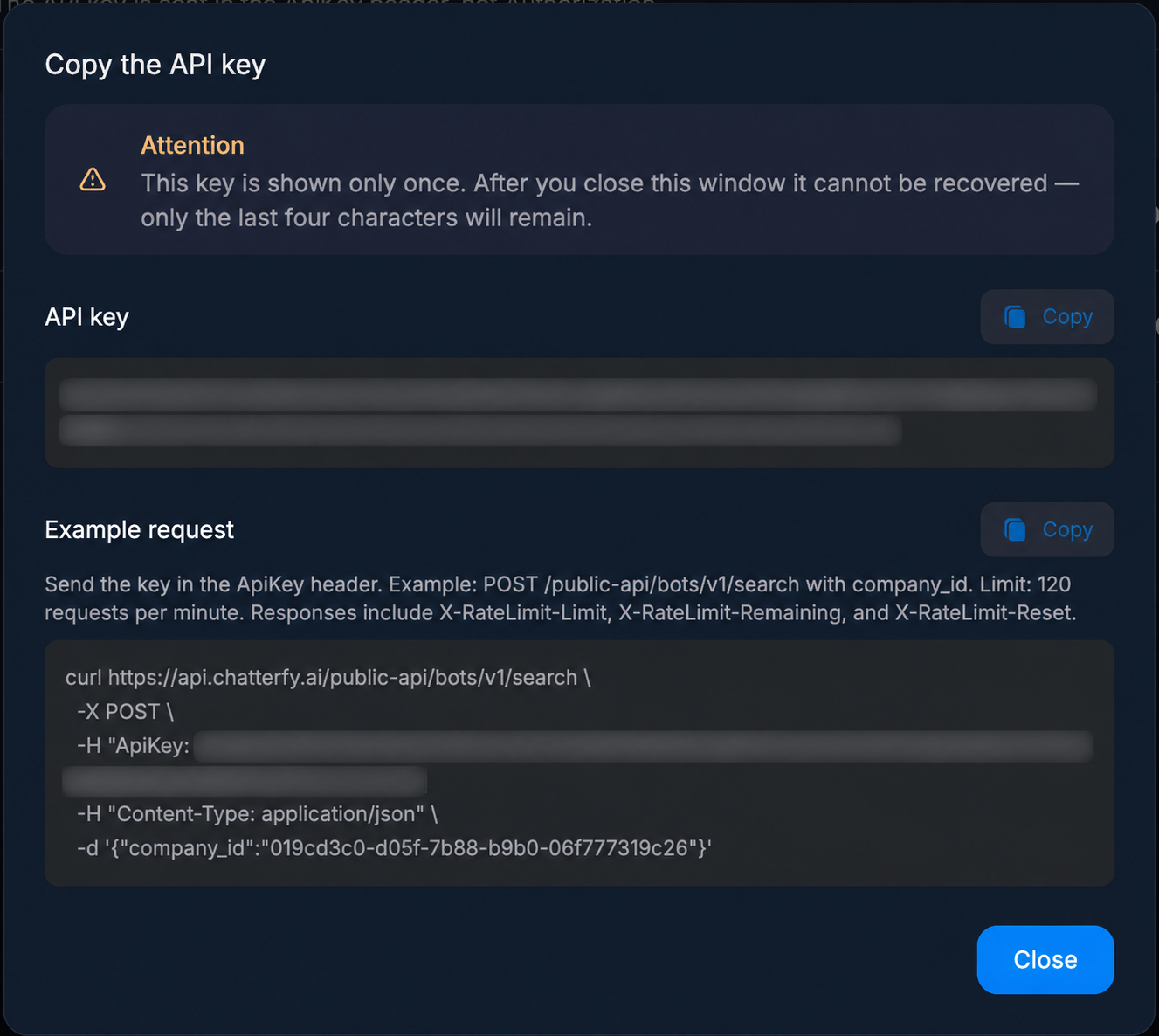
Откроется окно Copy the API key. Нажмите кнопку копирования рядом с полем API key и сразу сохраните ключ в надёжное место. В поле Example request лежит готовый пример запроса — его тоже можно скопировать.
Окно Copy the API key. На скриншоте ключ скрыт.
4
Закройте окно
Нажмите Close. Chatterfy спросит «Close without saving?». Если ключ сохранён, нажмите I copied the key.
Ключ показывается один раз
После закрытия окна полный ключ посмотреть нельзя — останутся только последние четыре символа. Если ключ потерялся, выпустите новый, как описано ниже.
Дайте сервисному аккаунту доступ к ботам
Новый сервисный аккаунт не видит ни одного бота: доступ к ботам выдаётся через Space, как обычным сотрудникам. Добавьте аккаунт в Space с ботами через Add user → Company users и выберите роль — обычно Space controller.
1
Откройте Space
Перейдите в Company → Spaces и откройте Space, в котором находятся нужные боты.
2
Добавьте сервисный аккаунт
Нажмите Add user и выберите вкладку Company users. Сервисные аккаунты отмечены значком API.
3
Выберите роль в Space
В поле Role in space выберите роль. Большинству интеграций подходит Space controller: он видит все чаты, может отвечать и выгружать их. Нужна аналитика или управление тегами — выберите Space manager. Только чтение — Space viewer.
4
Сохраните
Нажмите Apply. Повторите шаги для каждого Space, с ботами которого будет работать интеграция.
Не выбирайте Space operator
Роль Space operator обычно видит только чаты, назначенные на этого участника. На сервисный аккаунт чаты не назначают, поэтому API может вернуть пустые списки, хотя ключ рабочий.
Проверьте, что ключ работает
Работает ли API-ключ, видно в таблице на странице Service accounts. У каждого сервисного аккаунта там есть:
API key — последние четыре символа ключа и лимит запросов, например •••• a1b2 и 120 req/min;
Last used — когда ключ использовали в последний раз. Never значит, что запросов ещё не было.
Выпустите новый API-ключ кнопкой Reissue key, если старый потерялся, попал в чужие руки или ушёл сотрудник, у которого был к нему доступ.
1
Нажмите Reissue key
В строке сервисного аккаунта нажмите значок обновления Reissue key.
2
Подтвердите замену
В окне Reissue API key нажмите Reissue key.
3
Сохраните новый ключ
Скопируйте новый ключ из окна Copy the API key и замените им старый во всех программах.
Старый ключ перестаёт работать сразу
Интеграции со старым ключом будут получать ошибку 401, пока вы не вставите в них новый ключ. Меняйте ключ, когда готовы сразу обновить его везде.
Если у аккаунта нет действующего ключа, вместо Reissue key в строке будет кнопка Issue key — она выпускает ключ.
Удалите сервисный аккаунт
Нажмите значок корзины в строке аккаунта и подтвердите удаление в окне Delete service account. Ключ перестанет работать, а аккаунт пропадёт из всех Space. Отменить удаление нельзя.
Как хранить API-ключ
Храните ключ в менеджере паролей или в настройках сервера (в переменной окружения), а не в тексте программы.
Не отправляйте ключ в чатах, почте и на скриншотах.
Не вставляйте ключ в код сайта или мобильного приложения — его увидит любой посетитель.
Для каждой интеграции заведите отдельный сервисный аккаунт. Тогда одну интеграцию можно отключить, не трогая остальные.
Частые вопросы
Нет, посмотреть API-ключ ещё раз нельзя: Chatterfy хранит только последние четыре символа. Выпустите новый ключ кнопкой Reissue key.
У одного сервисного аккаунта один действующий API-ключ. Если нужно несколько ключей — например, для разных интеграций, — создайте несколько сервисных аккаунтов.
Если ключ рабочий, а список чатов пустой, скорее всего, сервисный аккаунт не добавлен в Space с ботами или у него роль Space operator. Добавьте аккаунт в Space через Add user → Company users с ролью Space controller.
Нет, войти в приложение под сервисным аккаунтом нельзя: у него нет пароля и почты, он работает только через API.
После удаления сервисного аккаунта его ключ сразу перестанет работать, а аккаунт пропадёт из всех Space. Интеграция, которая им пользовалась, начнёт получать ошибку 401.