

Быстрый старт: первый день в Chatterfy
К концу — подключённый бот в CRM, базовая настройка (таймзона, статус, описание) и один простой флоу с приветствием.
К концу — подключённый бот в CRM, базовая настройка (таймзона, статус, описание) и один простой флоу с приветствием. Дальше можно переходить к AI, Tracker и более сложным сценариям в конструкторе.
Что подготовить
- Аккаунт Chatterfy с зарегистрированной компанией. Если ещё нет — пройдите регистрацию
- Минимум $100 на балансе компании в USDT. Нужны для активации компании. Подробнее — Как пополнить компанию.
- Аккаунт Telegram для работы с @BotFather. Дополнительно пригодится второй Telegram-аккаунт — для тестирования бота как клиент (можно тестировать и с того же).
- Понимание задачи бота — приём заявок в канал, общение с лидами, поддержка покупателей или продажа курса. Можно держать в голове, без формального документа.
Шаги
1. Создайте Telegram-бота через BotFather
В Telegram откройте @BotFather и отправьте команду /newbot. BotFather запросит:
- Имя бота — отображается в чате и в списке диалогов клиента.
- Username — только латиница, цифры и подчёркивания, обязательно заканчивается на bot. Пример: mycoolbot, my_test_bot.
После создания BotFather выдаст токен — длинная строка вида 123456:AAH... Скопируйте и сохраните в надёжном месте.
Токен даёт полный доступ к управлению ботом. Не передавайте его третьим лицам и не публикуйте в открытых чатах.

Важно: при подключении бота через Chatterfy он должен быть интегрирован только в Chatterfy. Подключение к любым другим сервисам может вызвать сбои и проблемы в работе.
Подробный гайд — Создание и подключение бота — обзор. Если нужен другой тип подключения (Personal через личный аккаунт, Business через Telegram Premium, Invite для приёма заявок в канал) — Типы ботов в Chatterfy.
2. Подключите бота в Chatterfy
Откройте раздел CRM и нажмите Create New Bot. Заполните поля:
- Платформа — Telegram
- Тип подключения — Standard (универсальный, подходит для большинства сценариев)
- Space — рабочее пространство, в котором будет находиться бот
- Описание, темы, теги для бота можете указать по необходимости
- Токен — вставьте значение из @BotFather
- Нажмите на Create Manually для быстрого старта
Тип подключения выбирается на этапе создания бота. Поменять его потом без пересоздания нельзя.
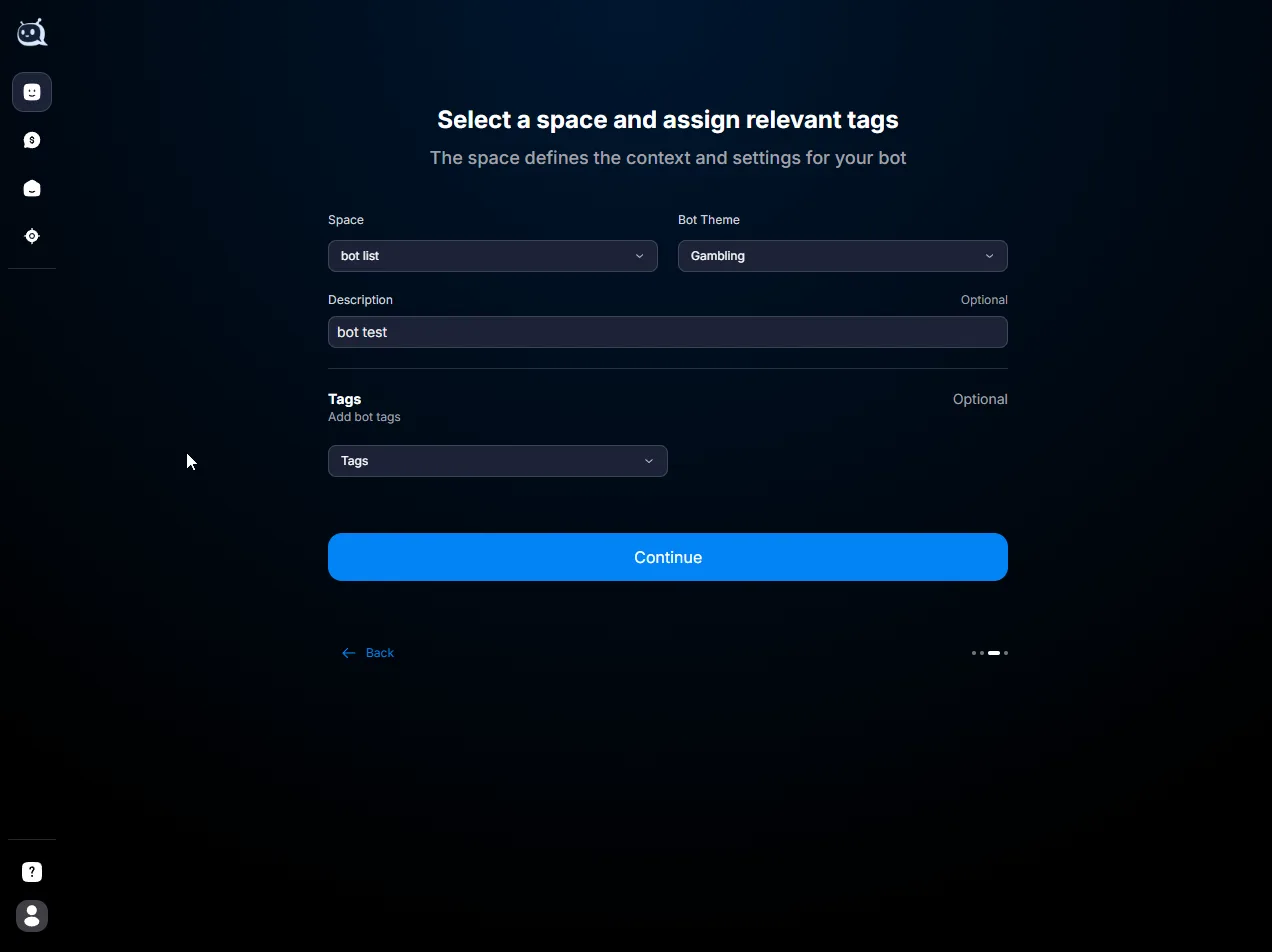
3. Проверьте базовые настройки
Откройте Bot Settings → General и проверьте четыре параметра:
- Статус — Active. Если бот выключен, переключите тумблер.
- Таймзона. Выберите пояс, в котором работает команда или целевая аудитория. От него зависят задержки и условия по времени в воронке, а также данные в аналитике.
- Space. Убедитесь, что бот находится в нужном пространстве. Перенос в другой Space позже возможен, но требует отдельного действия.
- Внутреннее описание. Короткая заметка, видимая только команде. Помогает не путать ботов между проектами. Пример: «Telegram-бот для арбитражного трафика, Tier-3 ГЕО, кампания Spring 2026».
Таймзона влияет на всю аналитику бота. Если поменять её после запуска трафика, время в старых отчётах останется в прежнем поясе. Задавайте таймзону до первого включения.
Полный обзор — General — базовые настройки бота. Чуть позже потребуется настроить: Delays — задержки бота, Notifications — Telegram-уведомления команде, Sale Status — этапы воронки продаж, Tags — теги для сегментации.
4. Соберите первый флоу
Откройте Flow Settings. На пустом боте уже создан один пустой флоу — соберите минимальный сценарий из двух шагов:
- Send message — приветствие клиенту. Например: «Привет! Я бот компании X. Чем могу помочь?»
- Send message — короткая инструкция или ссылка. Например: «Чтобы начать, выберите вариант ниже».

В Быстром старте намеренно не используется AI Reply — для него требуется отдельная настройка (личность бота, модель). Когда дойдёте до AI, начните с Как подключить AI к боту.
Полное описание конструктора — Create New Flow — создание сценария, Типы шагов flow, Send message — отправка готового сообщения.
Как понять что всё работает
Откройте бота с Telegram-аккаунта. Напишите /start — должно прийти первое сообщение из флоу. Откройте Messenger в Chatterfy — диалог появится в списке чатов с историей сообщений.
Если приветствие пришло и диалог виден в Messenger — базовая настройка завершена.
Если не работает
Бот не отвечает на /start
- Проверьте статус бота в Bot Settings → General — должен быть Active.
- Проверьте токен. Если он был случайно перевыпущен в @BotFather, старый токен перестаёт работать.
- Убедитесь, что токен этого бота не используется одновременно в другой системе. Telegram отдаёт обновления только одному получателю — параллельное подключение ломает доставку сообщений [НУЖНО ПОДТВЕРДИТЬ: точная формулировка для troubleshooting в Chatterfy].
Не понятно, что выбрать — Standard, Personal, Business или Invite
- Standard — основной тип, бот общается с клиентами в переписке. Подходит для большинства сценариев.
- Personal — общение через личный Telegram-аккаунт вход по номеру или QR-коду.
- Business — личный аккаунт с Telegram Premium и увеличенными лимитами. Действует ограничение 24-часового окна ответов.
- Invite — узкая роль: приём заявок в канал и приветственное сообщение. Без CRM- и AI-обработки.
Откуда взять баланс — куда переводить?
Пополнение производится в USDT. Минимум $100 для активации компании. Реквизиты и порядок действий — Как пополнить компанию.
Подключил, но в CRM никаких диалогов
- Убедитесь, что вы открыли тот же Space, в котором находится бот.
- Проверьте, что тестовое сообщение приходит именно тому боту (по username), которого подключили.
- Проверьте таймзону и статус — если бот выключен, диалоги не записываются.
Что дальше


Эта статья была полезна?